
Google Tasks für Studierende: So erstellst du einen Lernplaner, der wirklich funktioniert

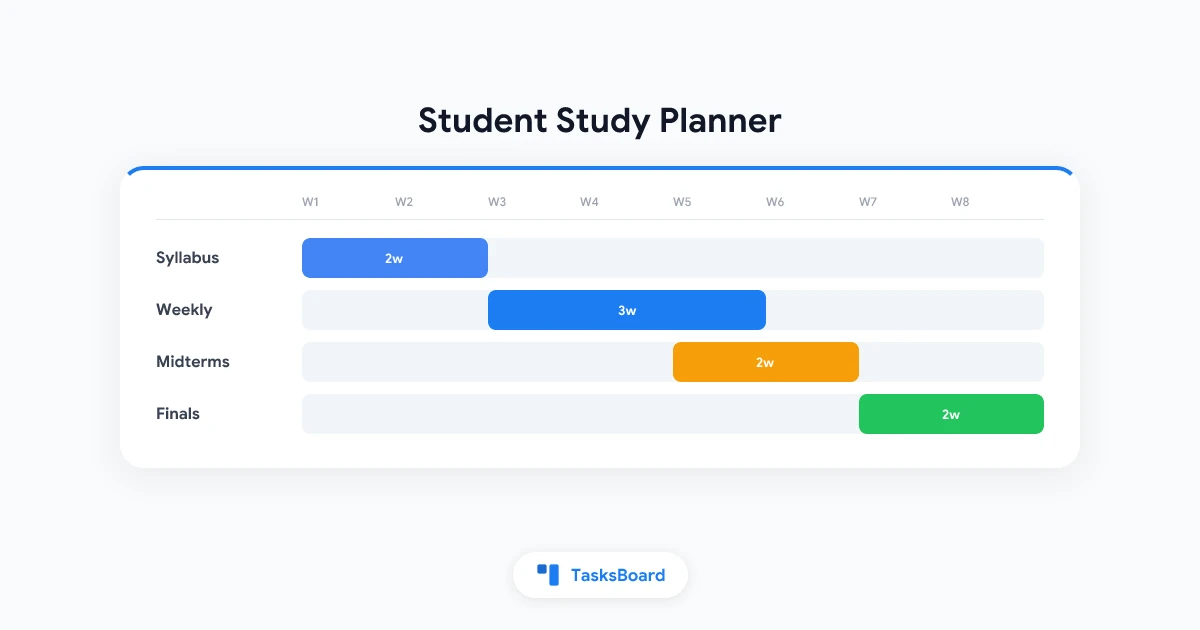
Du hast bereits Gmail, Google Calendar und wahrscheinlich ein PDF mit dem Studienplan, das du einmal geöffnet hast. Was dir vielleicht fehlt, ist ein Google Tasks-Studienplaner für Studenten, der diese verstreuten Abgabetermine in einen wöchentlichen Plan verwandelt, den du verfolgen kannst, ohne fünf verschiedene Apps zu öffnen.
Google Tasks ist kostenlos, synchronisiert sich zwischen deinem Handy und Laptop und ist in den Google-Apps integriert, die du für die Uni nutzt. Es ist kein vollständiger akademischer Planer mit Stundenplänen und Notenverfolgung. Es ist eine schlanke Aufgabenliste, die gut mit Calendar zusammenarbeitet, wenn du Erinnerungen, Checkboxen und einen klaren Überblick über offene Aufgaben brauchst.
Diese Anleitung zeigt, wie du Google Tasks für ein ganzes Semester einrichtest: eine Liste pro Kurs, Lernblöcke im Calendar, Unteraufgaben für große Projekte und eine einfache wöchentliche Überprüfung, die weniger Zeit braucht als eine Folge deiner Lieblingsserie.
Warum Google Tasks als Studienplaner funktioniert
Die meisten Studenten brauchen kein weiteres App-Konto. Sie brauchen ein System, das Aufgaben schnell erfasst und Fristen anzeigt, bevor die Panik einsetzt.
Google Tasks erfüllt diese Rolle, weil es bereits in deinem Google-Konto integriert ist. Laut Google Workspace synchronisieren sich Aufgaben über Gmail, Calendar, Chat und Docs. Füge ein Fälligkeitsdatum hinzu, und die Aufgabe erscheint in deinem Calendar. Markiere dringende Aufgaben mit einem Stern. Unterteile ein Projekt in Unteraufgaben, ohne die Seitenleiste zu verlassen.
| Was Studenten brauchen | Wie Google Tasks es handhabt |
|---|---|
| Aufgaben nach Kursen verfolgen | Separate Aufgabenlisten pro Kurs |
| Fristen im Calendar sehen | Fälligkeitsdaten synchronisieren mit Google Calendar |
| Große Projekte in Schritte unterteilen | Eine Ebene von Unteraufgaben pro Aufgabe |
| Aufgaben aus E-Mails erfassen | Gmail-Nachrichten in Tasks ziehen |
| Erinnerungen auf dem Handy | Google Calendar-Benachrichtigungen für datierte Aufgaben |
Der Kompromiss ist bewusst gewählt. Google Tasks hat kein integriertes Notenbuch, keine native Synchronisation mit Google Classroom und kein Kanban-Board in der Standardansicht. Für viele Studenten, besonders die mit kostenlosem Gmail oder universitärem Google Workspace, ist diese Einfachheit der Punkt. Du bekommst Struktur, ohne eine neue Produktivitätsphilosophie lernen zu müssen.
Wenn du einen breiteren Blick auf Planer-Optionen jenseits von Google Tasks brauchst, sieh dir unseren Studienplaner-Leitfaden an. Dieser Artikel geht tief in die Google Tasks-Einrichtung.
Richte deine Semesterstruktur in Google Tasks ein
Starte einmal zu Beginn des Semesters. Das Ziel ist, die Art und Weise abzubilden, wie dein Gehirn Studienarbeit bereits sortiert: nach Kurs, dann nach Frist, dann nach nächster Aktion.
Erstelle eine Liste pro Kurs
Öffne Google Tasks über Gmail, Calendar oder tasks.google.com. Klicke auf das Listen-Dropdown neben Meine Aufgaben und dann auf Neue Liste erstellen. Benenne jede Liste nach einem Kurscode oder -titel, z.B. BIOL 201 oder Geschichtsarbeit.
Warum separate Listen wichtig sind: Eine einzige Inbox mit allen Aufgaben aus allen Kursen wird schnell überwältigend. EmpowerED weist darauf hin, dass lange kombinierte Listen für Studenten, die sich bereits hinterher fühlen, ein ungewolltes Hindernis sein können. Eine Liste pro Kurs hält jede Ansicht kurz und übersichtlich.
Optionale vierte Liste:
- Admin für Anmeldefristen, Finanzhilfe oder Club-Deadlines, die nicht an einen Kurs gebunden sind
Füge jede Frist aus deinem Studienplan hinzu
Für jeden Kurs füge eine Aufgabe pro wichtiger Abgabe hinzu:
- Übungsblätter und Laborberichte
- Tests und Prüfungen
- Aufsätze und Präsentationen
- Meilensteine für Gruppenprojekte
Setze das Fälligkeitsdatum auf den tatsächlichen Abgabetermin, nicht auf den Tag, an dem du hoffst, fertig zu sein. Google Calendar zeigt diese als Ganztagetermine an, sobald Daten gesetzt sind. Wie Fälligkeitsdaten zwischen Apps synchronisiert werden, siehst du in unserem Google Tasks Calendar-Integrationsleitfaden.
Markiere, was diese Woche wichtig ist
Google Tasks ermöglicht es dir, wichtige Aufgaben mit einem Stern zu markieren, damit sie in jeder Liste auffallen. Verwende Sterne sparsam. Wenn alles dringend ist, ist nichts dringend.

- Listen: Eine pro Kurs plus optionale Admin-Liste
- Aufgaben: Jede Frist aus dem Studienplan mit echtem Fälligkeitsdatum
- Unteraufgaben: Unterteile alles, was in mehr als einer Woche fällig ist
- Sterne: Markiere die Top-3-Prioritäten pro Kurs für diese Woche
Kombiniere Google Tasks mit Google Calendar für die Wochenplanung
Ein Studienplaner funktioniert nur, wenn er mit deiner tatsächlichen Arbeitszeit verbunden ist. Google Calendar übernimmt feste Zeiten. Google Tasks übernimmt flexible Arbeit.
Tailor Joys Leitfaden für Studentenagenden empfiehlt, zuerst Zeitblöcke im Calendar zu planen und dann Aufgaben in Tasks zu verfolgen. Diese zweistufige Aufteilung verhindert, dass dein Calendar in eine unübersichtliche To-Do-Liste verwandelt wird, während du trotzdem Checkboxen für Hausaufgaben hast.
Events vs Aufgaben: eine einfache Regel
| Verwende einen Calendar-Event für | Verwende eine Google-Aufgabe für |
|---|---|
| Kurse, Labore und Sprechstunden | Lektüre, die du zwischen Tagen verschieben kannst |
| Sport, Arbeitsschichten und Pendelzeit | Übungsblätter und Aufsätze |
| Prüfungstermine, die du auf einen Blick sehen musst | Lernsession mit flexibler Dauer |
| Gruppenmeetings mit festem Startzeitpunkt | E-Mail-Nachverfolgungen von Professoren |
Wenn Lernzeit einen festen Slot hat, erstelle einen Calendar-Event für den Block und füge verwandte Aufgaben mit Fälligkeitsdaten innerhalb dieser Woche hinzu. Du schützt die Zeit im Raster und verfolgst die Erledigung in Tasks.
Plane deine Lernzeiten
Jeden Sonntag öffnest du Calendar und fügst wiederkehrende oder einmalige Lernblöcke hinzu:
- Tiefenarbeit-Blöcke (90 Minuten) für Schreiben und Übungsblätter
- Wiederholungsblöcke (30 Minuten) für Karteikarten und Vorlesungsnotizen
- Admin-Blöcke (20 Minuten) für E-Mails und LMS-Checks
Eine vollständige Anleitung zu dieser Methode findest du in unserem Zeitblock-Leitfaden.
Aktiviere Aufgabenbenachrichtigungen
Laut Google Calendar-Hilfe lösen Aufgaben mit einem bestimmten Datum und einer Uhrzeit Benachrichtigungen zu diesem Zeitpunkt aus. Aufgaben mit einem Datum, aber ohne Uhrzeit, benachrichtigen normalerweise um 9:00 Uhr an diesem Tag. Aufgaben mit einem Fälligkeitsfeld benachrichtigen um 9:00 Uhr am Fälligkeitstag in deiner lokalen Zeitzone.
Praktischer Tipp für Studenten: Füge ein Datum und eine Uhrzeit zu allem hinzu, was vor Mittag fällig ist. Eine Standarderinnerung um 9:00 Uhr kann leicht verschlafen werden.
Unterteile Aufgaben in erledigbare Schritte für Studenten
Große Aufgaben scheitern, wenn sie bis zur Nacht vor der Abgabe als einzelne Punkte bleiben. Google Tasks unterstützt eine Ebene von Unteraufgaben pro Hauptaufgabe. Das reicht für die meisten Studienarbeiten, wenn du die Schritte richtig dimensionierst.
Beispiel-Hauptaufgabe: Forschungsarbeit fällig am 15. März
Unteraufgaben:
- Finde 5 peer-reviewte Quellen
- Schreibe eine Gliederung
- Verfasse die Hauptabschnitte
- Schreibe Einleitung und Fazit
- Überarbeite und korrigiere
- Reiche auf dem LMS ein
Trainiere dich, Schritte zu planen, die etwa 15 bis 20 Minuten dauern. Kürzere Abschnitte reduzieren Prokrastination und passen zu der Art und Weise, wie die meisten Studenten zwischen den Kursen lernen.
Wichtige Grenzen für Unteraufgaben
Google dokumentiert diese Regeln in der Tasks-Hilfe:
- Eine Verschachtelungsebene: Unteraufgaben können keine eigenen Unteraufgaben haben
- Keine Wiederholung bei Hauptaufgaben mit Unteraufgaben: Wiederkehrende wöchentliche Hausaufgaben brauchen eine flache Aufgabe oder einen separaten Workflow
- Keine individuellen Fälligkeitsdaten für Unteraufgaben: Nur die Hauptaufgabe bekommt das Kalenderdatum
- Hohe Kapazität: Bis zu 100.000 Aufgaben über alle Listen und 20.000 unerledigte Aufgaben pro Liste
Mehr Details zum Arbeiten innerhalb dieser Grenzen findest du in unserem Google Tasks-Unteraufgaben-Leitfaden.
Erfasse Aufgaben aus Gmail und Classroom-E-Mails
Professoren und LMS-Plattformen benachrichtigen dich oft per E-Mail. Google Tasks macht die Erfassung schnell, wenn du die Gewohnheit etablierst.
Aus Gmail
- Öffne die Aufgaben-E-Mail in Gmail
- Öffne das Tasks-Panel rechts
- Ziehe die E-Mail in deine Kursliste oder nutze Zu Tasks hinzufügen aus der Toolbar
- Bearbeite den Titel, setze das Fälligkeitsdatum und füge bei Bedarf Unteraufgaben hinzu
Das funktioniert gut für Google Classroom-Benachrichtigungen und manuelle Weiterleitungen von Canvas oder Blackboard. Es gibt keinen automatischen Import von Classroom in Tasks. Du fügst jede Aufgabe selbst hinzu oder nutzt ein Drittanbieter-Tool, wenn deine Schule es erlaubt.
Wiederkehrende wöchentliche Aufgaben
Wöchentliche Notizbuch-Checks, Diskussionsbeiträge oder Laborvorbereitungen können Wiederholung für eine flache Aufgabe ohne Unteraufgaben nutzen. Öffne den Datumswähler, wähle Wiederholen und setze tägliche oder wöchentliche Wiederholungen. Denke daran, dass Hauptaufgaben mit Unteraufgaben nicht wiederholt werden können, also behalte wiederkehrende Punkte als einzeilige Aufgaben.
Wann du TasksBoard zu deinem Studienplaner hinzufügen solltest
Google Tasks erfasst Fälligkeitsdaten gut. Es kämpft, wenn du ein visuelles Bild des Fortschritts über vier oder fünf Kurse gleichzeitig brauchst.
TasksBoard liegt über deinen bestehenden Google Tasks-Daten. Es ersetzt deine Listen nicht. Es fügt ein Kanban-Board, Vollbild-Layout und geteilte Boards für Gruppenprojekte hinzu, während es sich mit Google Tasks synchronisiert.
Probier TasksBoard aus
Sieh alle Kurse auf einem Board. Verschiebe Aufgaben von To Do zu Done, ohne deine Google Tasks-Synchronisation zu verlieren.
Jetzt starten →Nutze TasksBoard, wenn:
- Du mehrere Kurse jonglierst und Spalten wie To Do, In Progress und Done brauchst
- Ein Gruppenprojekt eine geteilte Ansicht benötigt, wer welchen Teil übernimmt
- Die Gmail-Seitenleiste in der Prüfungsphase zu eng wirkt
Für Einrichtungsdetails lies unseren Google Tasks Kanban-Board-Leitfaden.
Schritt-für-Schritt: Deine erste Woche mit Google Tasks als Studienplaner
Folge dieser Sequenz einmal. Danach reduziert sich die Pflege auf wenige Minuten pro Tag.
- Erstelle Kurslisten in Google Tasks (5 Minuten)
- Trage Fristen aus dem Studienplan mit Fälligkeitsdaten für jede bewertete Aufgabe ein (20 bis 30 Minuten)
- Füge Unteraufgaben zu allem hinzu, was in mehr als einer Woche fällig ist (10 Minuten pro großer Aufgabe)
- Blockiere Lernzeit im Google Calendar für die kommende Woche (10 Minuten)
- Erfasse neue Aufgaben aus E-Mails, sobald sie eintreffen (30 Sekunden pro Aufgabe)
- Sonntags-Überprüfung: Verschiebe unerledigte Aufgaben, aktualisiere Sterne, passe Lernblöcke an (15 Minuten)
- Täglicher Morgen-Check: Öffne Tasks oder Calendar, bestätige die Top-3-Aktionen des Tages (2 Minuten)
Studenten, die bereits täglich Google Workspace nutzen, bleiben oft länger dabei als bei einer dedizierten Planer-App, weil die Reibung gering ist. Du pflegst kein zweites System. Du fügst Struktur zu dem hinzu, das du bereits für E-Mails und Termine öffnest.
Für allgemeine Produktivitätsgewohnheiten jenseits der Uni deckt unser Leitfaden zur effektiven Nutzung von Google Tasks Inbox-Verarbeitung und Listenorganisation ausführlicher ab.
FAQ
Ist Google Tasks kostenlos für Studenten?
Synchronisiert sich Google Classroom automatisch mit Google Tasks?
Kann ich Google Tasks auf meinem Handy zwischen den Kursen nutzen?
Wie unterscheidet sich das von einer dedizierten Studienplaner-App?
Was, wenn ich ein visuelles Board für alle meine Kurse brauche?
Baue deinen Studienplaner diese Woche auf
Ein Google Tasks-Studienplaner für Studenten erfordert keine perfekte Organisation am ersten Tag. Er erfordert eine wiederholbare Einrichtung: Kurslisten, Fristen aus dem Studienplan, Calendar-Blöcke und eine kurze wöchentliche Überprüfung.
Starte mit einem Kurs, wenn das ganze Semester sich zu viel anfühlt. Füge den Rest hinzu, sobald die Gewohnheit sitzt. Wenn die Seitenleiste zu klein wirkt oder du eine Board-Ansicht für die Prüfungsphase brauchst, öffne TasksBoard über den Listen, die du bereits erstellt hast.
Deine Noten verbessern sich, wenn Fristen dich nicht mehr überraschen. Google Tasks gibt dir die Checkliste. Calendar gibt dir die Zeit. Zusammen bilden sie einen Studienplaner, den du tatsächlich das ganze Semester pflegen kannst.
Entdecke mehr Google Tasks-Anleitungen im TasksBoard-Blog.
Bereit, Ihre Google Tasks zu teilen?
Starten Sie kostenlos mit TasksBoard, keine Kreditkarte erforderlich.
Anmelden

