Google Tasks: Labels & Tags fehlen – diese Alternativen helfen
Labels und Tags gehören zu den am häufigsten nachgefragten Funktionen in Google Tasks. Sie ermöglichen es, Aufgaben nach Kontext, Projekt oder Typ zu markieren, um sie schnell über mehrere Listen hinweg zu filtern und zu finden. Google Tasks bietet diese Funktion jedoch nicht – weder ein Label-Feld, noch ein Tag-System oder farbige Kategorien in der nativen App.
Das heißt aber nicht, dass Sie keine Alternativen haben. Es gibt mehrere Workarounds, die die meisten Funktionen von Labels nachbilden – einige davon sind besser, als Sie vielleicht denken.
Gibt es Labels oder Tags in Google Tasks?
Nein. Google Tasks hat auch 2026 keine Label- oder Tag-Funktion. Die App bietet nur zwei Organisationswerkzeuge: Aufgabenlisten und Unteraufgaben.
Sie können mehrere Google Tasks-Listen erstellen und Aufgaben zwischen ihnen verschieben. Sie können Unteraufgaben zu einer Hauptaufgabe hinzufügen. Das ist der gesamte Umfang der nativen Organisation.
Apps wie Gmail und Google Keep haben Labels. Google Calendar bietet Farben für Ereignisse. Google Tasks hat nichts davon. Dies ist eine bewusste Designentscheidung hin zu Einfachheit – und gleichzeitig einer der häufigsten Gründe, warum Nutzer nach Alternativen oder Erweiterungen für Google Tasks suchen.
Warum Labels für das Aufgabenmanagement wichtig sind
Labels ermöglichen es, Ihre Aufgabenliste nach einer anderen Dimension als “in welcher Liste ist das?” zu gliedern. Typische Anwendungsfälle:
- Kontext-Labels (Am Computer, Telefon, Erledigungen) um Aufgaben nach Durchführungsort zu gruppieren
- Projekt-Labels damit Aufgaben über mehrere Listen hinweg einen Projektbezug zeigen
- Prioritäts-Labels (Hoch, Mittel, Niedrig) als visueller Indikator ohne eigenes Prioritätsfeld
- Status-Labels (Wartend, In Bearbeitung, Blockiert) zum Nachverfolgen des aktuellen Zustands
Ohne Labels können Sie nur nach der Liste filtern, in der sich eine Aufgabe befindet. Das funktioniert für einfache Setups, wird aber mit wachsender Aufgabenanzahl schnell limitierend.
☐ Team-Abstimmung
☑ Rechnung senden
☐ Mutter anrufen
☑ Gym verlängern
☐ Schlüssel abholen
☑ Post
☐ Vertragsunterzeichnung
☐ Budget-Freigabe
Workaround 1: Nutzen Sie Aufgabenlisten als Labels
Die nativeste Alternative zu Labels sind separate Aufgabenlisten. Statt einer großen, mit Labels organisierten Liste erstellen Sie eine Liste pro Label-Kategorie.
Beispiel: Für Labels wie “Arbeit”, “Privat”, “Erledigungen” und “Wartend” legen Sie vier Listen mit diesen Namen an. Aufgaben werden bei der Erstellung der passenden Liste zugeordnet.
Dieser Ansatz funktioniert gut, wenn eine Aufgabe genau einer Kategorie zugeordnet ist. Probleme gibt es, wenn eine Aufgabe zwei Kategorien gleichzeitig betrifft. Eine Aufgabe, die sowohl “Arbeit” als auch “Wartend” ist, kann nur in einer Liste sein – der Querverweis geht verloren.
Die Lösung: Ordnen Sie die Aufgabe der wichtigeren Kategorie zu und fügen Sie dem Namen ein Präfix für das sekundäre Label hinzu (siehe Workaround 2).
Workaround 2: Fügen Sie Label-Präfixe zu Aufgabennamen hinzu
Das Hinzufügen kurzer Label-Tags als Präfix ist der flexibelste Workaround. Es erfordert keine neue Struktur und funktioniert auf jedem Gerät.
Häufige Präfix-Formate:
[ARBEIT] Entwurf erstellen[HOCH] Steuererklärung vor Frist einreichen[WARTEND] Vertragsprüfung durch Rechtsabteilung@Computer Wochenbericht senden#projekt-alpha Wireframes erstellen
Diese Präfixe ermöglichen einen schnellen visuellen Überblick. Bei manueller Sortierung (Nach meiner Reihenfolge) können Sie Aufgaben mit gleichem Präfix durch Ziehen gruppieren.
Der Nachteil: Google Tasks bietet keine Filterfunktion für Präfixe. Sie können nicht auf [ARBEIT] tippen und nur diese Aufgaben sehen. Sie müssen visuell scannen oder die Browser-Suche (Strg+F) nutzen.
Workaround 3: Farbcodierung in Google Calendar nutzen
Hat eine Aufgabe ein Fälligkeitsdatum, erscheint sie in Google Calendar als kleines Chip. Standardmäßig ist dieses blau. Einzelne Aufgaben können in Google Tasks nicht eingefärbt werden.
Allerdings können Sie Listenfarben nutzen. Einige Google Workspace-Versionen erlauben, Farben Aufgabenlisten zuzuweisen, die im Calendar übernommen werden. Prüfen Sie bei Google Workspace, ob Ihr Konto diese Option in den Listen-Einstellungen bietet.
Details zur Integration finden Sie im Google Tasks Calendar-Integration Guide.
Workaround 4: Farbcodierung für Aufgabenlisten
In der Google Tasks Web-App und Gmail-Sidebar können Sie bei einigen Kontotypen per Rechtsklick auf einen Listennamen eine Farbe zuweisen. Dies ersetzt keine pro-Aufgabe-Labels, schafft aber visuelle Unterscheidung zwischen Kategorien.
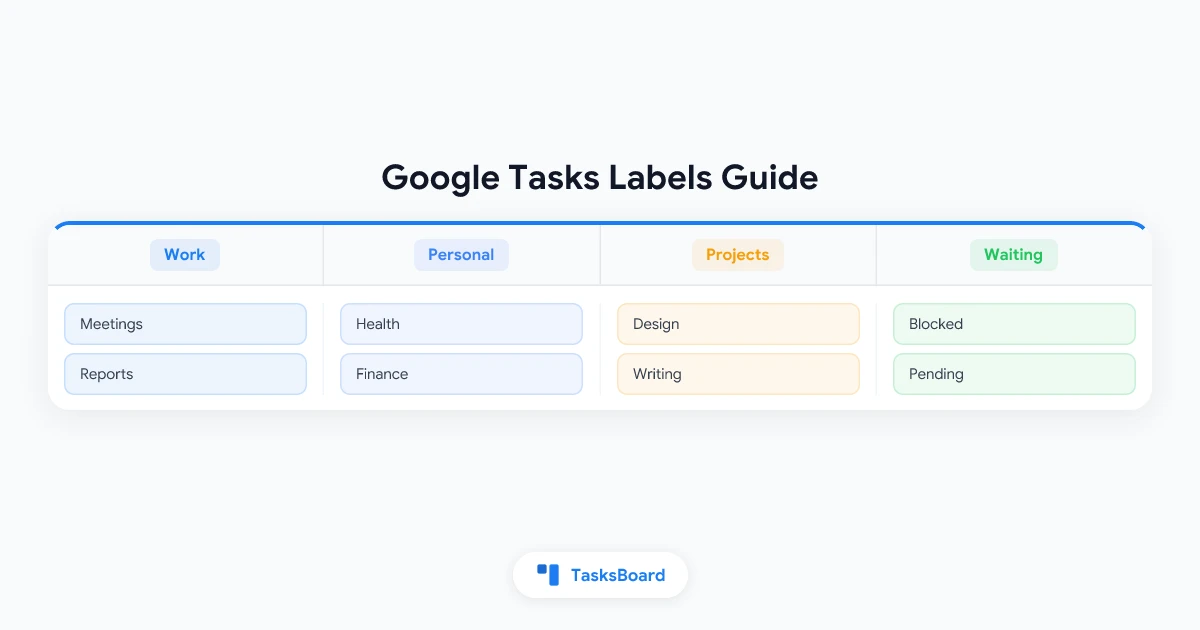
Nutzen Sie vier Listen als Label-Kategorien (Arbeit, Privat, Projekte, Wartend), hilft eine jeweilige Farbe bei der Orientierung beim Wechsel.
Workaround 5: Nutzen Sie Unteraufgaben als Tag-Container
Ein ungewöhnlicher Ansatz: Erstellen Sie eine Hauptaufgabe als Label-Behälter. Beispiel: “Wartend auf andere” mit allen wartenden Aufgaben als Unteraufgaben.
Beim Aufklappen sehen Sie alle wartenden Aufgaben gebündelt. Besonders nützlich für Status-Labels wie “blockiert” oder “wartend”.
Nachteil: Unteraufgaben erscheinen in der Hauptliste und die Container-Aufgabe beansprucht Platz. Besser für temporäre Status als dauerhafte Labels.
TasksBoard verwandelt Ihre Google Tasks-Listen in Kanban-Spalten. Jede Spalte fungiert wie eine Label-Kategorie, und Sie ziehen Aufgaben zwischen Spalten, um ihren Status zu ändern. Es ist die beste Label-ähnliche Filterlösung für Google Tasks ohne Account-Wechsel.
Jetzt starten →Wann Sie welchen Workaround nutzen sollten
| Ihre Situation | Bester Workaround |
|---|---|
| Klare, nicht überlappende Kategorien | Separate Listen |
| Mehrere Labels pro Aufgabe nötig | Namenspräfixe |
| Aufgaben über Kategorien hinweg sehen | TasksBoard-Spalten |
| Status-Tracking (blockiert, wartend) | Unteraufgaben-Container oder TasksBoard |
| Farbliche Darstellung im Calendar | Listenfarben (Workspace-Konten) |
Kein einzelner Workaround deckt alles ab. Die meisten Nutzer kombinieren Listen mit Präfixen: Listen für Hauptkategorien, Präfixe für sekundäre.
Ein nachhaltiges Label-System aufbauen
Der häufigste Fehler beim Erstellen eines Label-Systems in Google Tasks: zu viele Kategorien. Mehr als sechs bis acht Label-Listen oder Präfixe machen das System unhandlicher als gar keine Labels.
Beginnen Sie mit den minimal nötigen Kategorien. Ein praktischer Start:
- Drei bis vier Listen: pro Lebens-/Arbeitsbereich (Arbeit, Privat, Irgendwann, Wartend)
- Ein Prioritäts-Präfix: Nur
[HOCH]. Mittel/niedrige Aufgaben bleiben ohne Präfix, damit Hochprioritäres heraussticht. - Wöchentliche Überprüfung. Das System funktioniert nur, wenn Sie Aufgaben richtig zuordnen und Wartend-Listen regelmäßig prüfen. Eine passende Wochenroutine finden Sie im Google Tasks Prioritäten-Guide.
Halten Sie die Listenanzahl gering und Präfixe einfach. Ein genutztes System schlägt ein perfektes, ungenutztes.
Wie TasksBoard das Label-Problem löst
TasksBoard fügt Google Tasks keine Labels hinzu, sondern nutzt Ihre bestehenden Listen als Kanban-Spalten.
Jede Spalte entspricht einer Google Tasks-Liste. Beim Ziehen einer Karte zwischen Spalten wechselt sie die Liste in Google Tasks. Alle Änderungen synchronisieren sofort auf alle Geräte.
Diese Spalten-als-Labels bieten, was die native App nicht hat:
- Eine Ansicht aller “Label”-Listen gleichzeitig
- Visuelle Fälligkeits-Badges auf Karten
- Kategorienwechsel per Drag ohne Aufgabenbearbeitung
- Echtzeit-Zugriff für Teams auf demselben Board
Nutzen Sie bereits Listen als Label-Ersatz, macht TasksBoard dieses System deutlich visueller und nutzerfreundlicher – ohne Datenmigration.
FAQ
Fazit
Google Tasks hat keine Labels und das wird sich wohl nicht bald ändern. Die gute Nachricht: Die Kombination aus separaten Listen und Namenspräfixen deckt die meisten Label-Funktionen ab. Listen trennen grobe Kategorien, Präfixe ermöglichen sekundäre Klassifizierung bei Mehrfachzuordnung.
Für einen visuelleren Ansatz verwandelt TasksBoard Ihre Google Tasks-Listen in Kanban-Spalten – mit der Listen-übergreifenden Ansicht und Drag-to-Categorize-Funktion, die die native App nicht bietet. Es arbeitet direkt mit Ihren bestehenden Google Tasks-Daten, ohne Migration. Testen Sie es kostenlos und prüfen Sie, ob es zu Ihrem Workflow passt.
Bereit, Ihre Google Tasks zu teilen?
Starten Sie kostenlos mit TasksBoard, keine Kreditkarte erforderlich.
Anmelden