
Google Tasks nach Fälligkeitsdatum, Priorität und Namen sortieren

Google Tasks nach Fälligkeitsdatum, Priorität und Namen sortieren
Eine gut sortierte Aufgabenliste macht den Unterschied zwischen einem fokussierten und einem chaotischen Arbeitstag. Google Tasks hält die Dinge einfach, aber die integrierten Sortieroptionen sind begrenzt. Diese Anleitung zeigt, wie du deine Aufgabenliste innerhalb von Google Tasks organisieren kannst – plus praktische Workarounds, wenn die Standardfunktionen nicht ausreichen.
Welche Sortieroptionen bietet Google Tasks?
Google Tasks hat genau zwei Sortiermodi. Nicht mehr, nicht weniger.
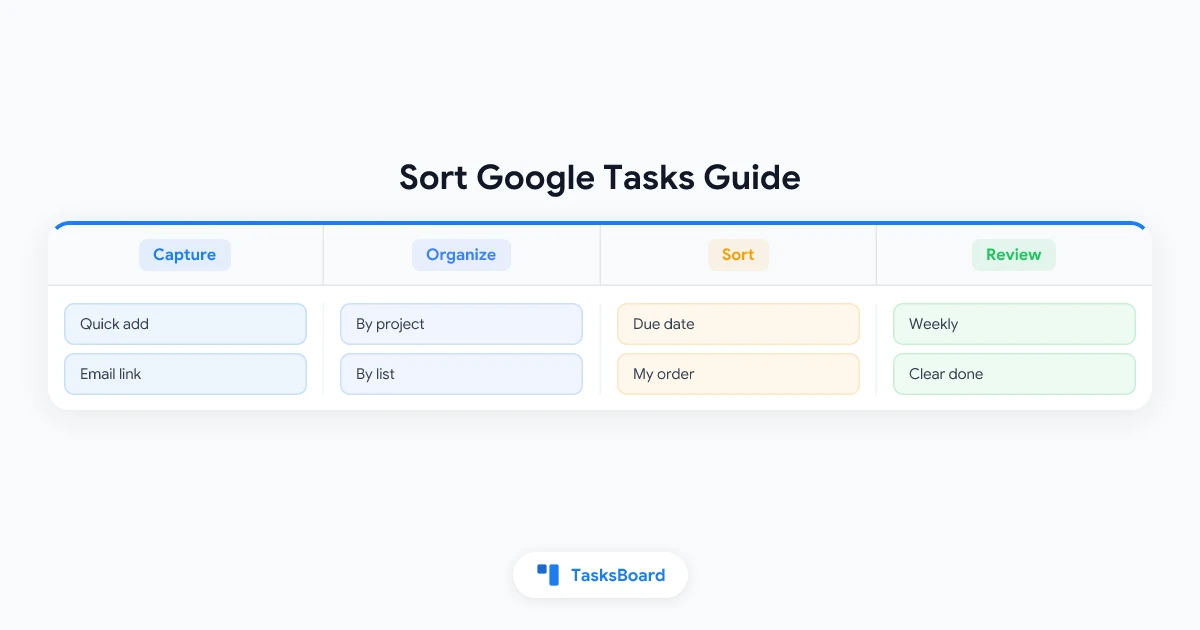
- Nach Datum sortieren: Aufgaben mit den nächsten Fälligkeitsterminen erscheinen oben. Aufgaben ohne Fälligkeitsdatum rutschen nach unten.
- Nach meiner Reihenfolge sortieren: Aufgaben werden in der manuell festgelegten Reihenfolge angezeigt.
Um zwischen diesen Modi zu wechseln, öffne Google Tasks im Browser oder im Gmail-Sidebar, klicke auf das Dreipunkt-Menü oben in deiner Liste und wähle die gewünschte Sortieroption.
Das ist der komplette Funktionsumfang. Es gibt keine alphabetische Sortierung, keine Prioritätensortierung und keine Sortierung nach Erstellungsdatum.
Google Tasks nach Fälligkeitsdatum sortieren (Schritt für Schritt)
Die Sortierung nach Fälligkeitsdatum ist die praktischste integrierte Option und wird von den meisten Nutzern für die tägliche Planung verwendet.
- Gehe zu Google Tasks oder öffne den Tasks-Bereich in Gmail.
- Klicke auf die Liste, die du sortieren möchtest.
- Klicke auf das Dreipunkt-Symbol oben in der Liste.
- Wähle Nach Datum sortieren aus dem Dropdown-Menü.
Aufgaben mit den frühesten Fälligkeitsterminen wandern an den Anfang der Liste. Bei Aufgaben mit gleichem Fälligkeitsdatum entscheidet deine manuelle Anordnung über die Reihenfolge.
Wichtige Einschränkung: Aufgaben ohne Fälligkeitsdatum werden bei der Datumssortierung immer nach unten verschoben. Wenn alle Aufgaben in der sortierten Ansicht erscheinen sollen, musst du jedem eine Fälligkeit zuweisen.
Google Tasks manuell sortieren
Wenn Nach meiner Reihenfolge sortieren aktiviert ist, kannst du Aufgaben per Drag & Drop in jede gewünschte Reihenfolge bringen.
- Wechsle über das Dreipunkt-Menü zu Nach meiner Reihenfolge sortieren.
- Fahre mit der Maus über eine Aufgabe und suche nach dem Sechspunkt-Symbol auf der linken Seite.
- Klicke und ziehe die Aufgabe an eine neue Position.
Die manuelle Sortierung gibt dir volle Kontrolle, skaliert aber schlecht. Bei Listen mit mehr als fünfzehn bis zwanzig Aufgaben wird das Verschieben mühsam und fehleranfällig. Für längere Listen hilft eine einheitliche Namenskonvention (z.B. nummerierte Aufgaben) bei der Organisation.
Kann man Google Tasks alphabetisch sortieren?
Nein. Google Tasks bietet keine A-Z- oder Z-A-Sortierung. Alphabetische Sortierung ist weder in der Web-App noch in den mobilen Apps für Android und iOS verfügbar.
Der gängigste Workaround ist, den Aufgabennamen nummerierte oder alphabetische Präfixe hinzuzufügen, damit die manuelle Sortierung eine vorhersehbare Reihenfolge ergibt. Beispiel:
1 - Wettbewerber analysieren2 - Gliederung erstellen3 - Ersten Abschnitt schreiben
Dieser Ansatz eignet sich gut für geordnete Arbeitsabläufe, bei denen die Aufgabennamen aufeinanderfolgende Schritte beschreiben.
Google Tasks nach Priorität sortieren
Google Tasks hat kein Prioritätenfeld. Es gibt keine P1-P4-Labels, keine Hoch/Mittel/Niedrig-Kennzeichnungen und keine Sternbewertungen. Ohne Prioritätenfeld gibt es nichts, nach dem sortiert werden könnte.
Praktikable Workarounds:
Separate Listen nach Dringlichkeit. Erstelle Aufgabenlisten mit Namen wie Heute, Diese Woche und Backlog und verschiebe Aufgaben zwischen ihnen, wenn sich die Priorität ändert. Dies spiegelt den Ansatz aus dem Google Tasks Prioritäten-Guide wider.
Prioritäts-Tags in Aufgabennamen einfügen. Füge [HOCH], [MITTEL] oder [NIEDRIG] an den Anfang der Aufgabennamen ein, um deine Liste auf einen Blick scannen zu können, ohne eine Sortierfunktion zu benötigen.
Manuelle Reihenfolge als Prioritäten-Proxy nutzen. Bei aktivierter Option Nach meiner Reihenfolge sortieren kommt die wichtigste Aufgabe auf Position eins, die zweitwichtigste auf Position zwei usw. Dies ist einfach und effektiv für kurze bis mittellange Listen.
 Probier TasksBoard aus
Erhalte eine Kanban-Board-Ansicht für deine Google Tasks mit visuellen Spalten, Fälligkeitsbadges und Echtzeit-Teamfreigabe. Keine Datenmigration nötig.
Jetzt starten →Sortierung über mehrere Listen hinweg
Google Tasks sortiert jede Liste unabhängig. Wenn du mehrere Listen hast und Aufgaben in einer kombinierten, sortierten Ansicht sehen möchtest, bietet die native App diese Option nicht. Jede Liste hat ihre eigene sortierte Ansicht.
Für Nutzer, die Arbeit über mehrere Google Tasks-Listen verwalten, ist dies eine echte Einschränkung. Listen können in der Standardoberfläche nicht zusammengeführt oder übergreifend sortiert werden.
Eine praktische Strategie ist, Aufgaben, die diese Woche erledigt werden müssen, in einer einzigen Diese Woche-Liste zu konsolidieren und diese nach Datum zu sortieren. Alles andere bleibt in projektbezogenen Listen, bis es aktiv wird.
Wenn sich Datums- und manuelle Sortierung widersprechen
Eine häufige Frage: Was passiert mit meiner manuellen Reihenfolge, wenn ich zur Datumssortierung wechsle?
Wenn du von Nach meiner Reihenfolge sortieren zu Nach Datum sortieren wechselst, überschreibt Google Tasks deine manuellen Positionen und ordnet alles nach Fälligkeitsdatum neu. Wenn du zurück zu Nach meiner Reihenfolge sortieren wechselst, wird deine ursprüngliche manuelle Anordnung wiederhergestellt. Google Tasks merkt sich die letzte von dir festgelegte manuelle Reihenfolge.
Das bedeutet, du kannst sicher zwischen den beiden Modi hin- und herwechseln, ohne deine individuelle Anordnung dauerhaft zu verlieren.
Bessere Sortierung mit TasksBoard
Wenn du mehr Kontrolle über Sortierung und Organisation benötigst, als Google Tasks bietet, fügt TasksBoard eine Kanban-Board-Ansicht zu deinen bestehenden Google Tasks-Daten hinzu.
Anstelle einer flachen, sortierten Liste erhältst du visuelle Spalten, die du beliebig benennen und organisieren kannst. Verschiebe Aufgaben per Drag & Drop zwischen den Spalten und sieh Fälligkeitstermine als Badges auf jeder Karte. Änderungen werden sofort mit Google Tasks synchronisiert.
Für Teams, die das System Google Tasks effektiv nutzen, ergänzt TasksBoard die gemeinsame Board-Ebene, die Zusammenarbeit sichtbar macht, ohne dass alle zu einer anderen App wechseln müssen.
Tipps für mehr Organisation ohne erweiterte Sortierung
Gute Gewohnheiten reduzieren den ständigen Sortierbedarf. Diese Praktiken helfen, Listen übersichtlich und einfach abzuarbeiten:
- Füge jeder Aufgabe ein Fälligkeitsdatum hinzu. Aufgaben ohne Datum verschwinden bei der Datumssortierung nach unten und werden leicht vergessen.
- Halte Listen kurz. Strebe maximal fünfzehn Aufgaben pro Liste an. Wenn eine Liste länger wird, teile sie nach Projekten oder Zeiträumen auf.
- Erledigte Aufgaben wöchentlich archivieren. Abgeschlossene Aufgaben in einer aktiven Liste erzeugen visuelles Rauschen. Nutze die Option Erledigte Aufgaben löschen im Dreipunkt-Menü, um sie zu entfernen und deine Liste fokussiert zu halten.
- Überprüfe und sortiere jeden Morgen. Ein fünfminütiges Daily Review hält deine manuelle Reihenfolge aktuell, ohne erweiterte Sortierfunktionen zu benötigen.
- Verwende einheitliche Benennung. Eine Namenskonvention mit Projektnamen oder Datum macht deine Liste auf einen Blick lesbar, selbst bei manueller Sortierung.
FAQ
Fazit
Google Tasks bietet Datums- und manuelle Sortierung. Für persönliches Aufgabenmanagement und tägliche Planung reichen diese beiden Optionen meist aus. Für erweiterte Funktionen wie alphabetische Sortierung, Prioritätenrangfolge oder Listenübergreifende Ansichten fehlen in der nativen App die Werkzeuge.
TasksBoard erweitert Google Tasks um eine Kanban-Board-Ansicht, die Teams und Power Usern die visuelle Sortier- und Organisationsebene bietet, die sie benötigen. Es funktioniert mit deinen bestehenden Google Tasks-Daten ohne Migration. Probiere es kostenlos aus und entdecke, wie es deinen Umgang mit Aufgaben verändert.
Bereit, Ihre Google Tasks zu teilen?
Starten Sie kostenlos mit TasksBoard, keine Kreditkarte erforderlich.
Anmelden

