
Google Tasks vs Keep: Welche Google-App sollten Sie 2026 nutzen?

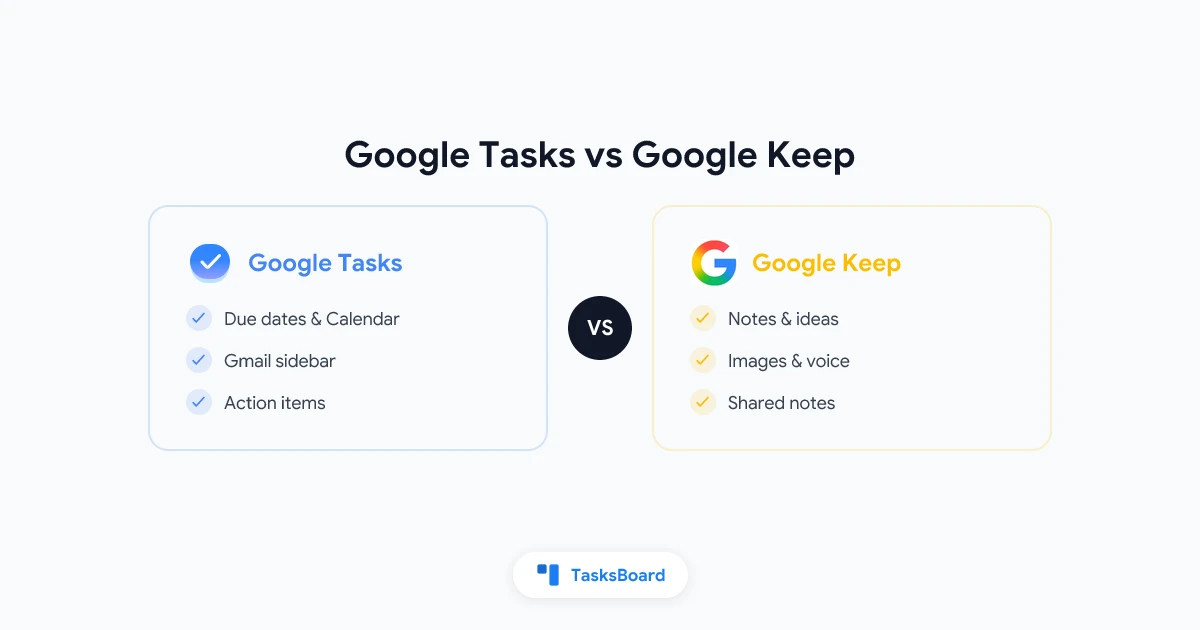
Google Tasks vs Keep ist eine der häufigsten Fragen in der Google Workspace. Beide Apps sind kostenlos, synchronisieren mit deinem Google-Konto und tauchen auf, wenn du nach einer einfachen Möglichkeit suchst, organisiert zu bleiben. Sie sind jedoch nicht austauschbar. Google Tasks ist für Aufgaben mit Fälligkeitsdaten gemacht. Google Keep ist für Notizen, Ideen und schnelle Aufnahmen gedacht, die vielleicht nie zu Aufgaben werden.
Dieser Guide vergleicht die beiden Apps direkt, erklärt, wann du welche nutzen solltest, und zeigt, wie du Notizen aus Keep mit aktiven Aufgaben in Google Tasks verbindest (und ein Kanban-Board hinzufügst, wenn deine Liste aus der Sidebar herauswächst).
TL;DR: Nutze Google Keep für Notizen, Checklisten, die du anheften möchtest, Bilder und Sprachnotizen. Nutze Google Tasks für Aufgaben mit Terminen, die zu Gmail und Google Calendar gehören. Viele produktive Workflows nutzen beide. Wenn Google Tasks Sharing oder ein visuelles Board benötigt, füge TasksBoard hinzu, ohne Google zu verlassen.
Google Tasks vs Keep auf einen Blick
| Funktion | Google Tasks | Google Keep |
|---|---|---|
| Hauptzweck | Aufgaben und To-Do-Listen | Notizen, Ideen und schnelle Aufnahmen |
| Fälligkeitsdaten | Ja, synchronisiert mit Google Calendar | Nur Erinnerungen (Zeit oder Ort) |
| Unteraufgaben | Eine Ebene unter einer Hauptaufgabe | Checklistenpunkte innerhalb einer Notiz |
| Gmail-Integration | Sidebar-Panel, E-Mail zu Aufgabe | E-Mail-Text in einer Notiz speichern |
| Google Calendar | Aufgaben mit Datum erscheinen im Kalender | Erinnerungen können Benachrichtigungen auslösen |
| Sharing | Kein natives Listen-Sharing | Notizen mit Mitwirkenden teilen |
| Anhänge | Nein | Bilder, Zeichnungen, Audio |
| Labels oder Farben | Nein | Farbige Labels auf Notizen |
| Suche | Aufgaben-Titel und Notizfeld | Volltextsuche über Notizen |
| Kanban- oder Board-Ansicht | Nein (mit TasksBoard ergänzen) | Raster aus Notizkarten |
| Am besten für | Deadlines, E-Mail-Follow-ups, Projekt-Next-Steps | Brainstorming, Einkaufslisten, Meeting-Notizen |
Die Tabelle zeigt auf einen Blick: Keep ist ein Notizbuch. Tasks ist eine To-Do-Liste, die mit deinem Kalender und Posteingang verbunden ist.
Wofür Google Tasks gemacht ist
Google Tasks lebt in Gmail, Google Calendar und der eigenen Mobile App. Seine Aufgabe ist es, Dinge zu speichern, die du erledigen willst, oft mit einem Fälligkeitsdatum.
Stärken:
- Gmail-Sidebar: verwandle eine E-Mail in eine Aufgabe, ohne den Posteingang zu verlassen
- Kalender-Sync: eine Aufgabe mit Fälligkeitsdatum erscheint in Google Calendar
- Übersichtliche Listen: separate Listen für Arbeit, private Erledigungen oder Projekte
- Unteraufgaben: eine Checklisten-Ebene unter einer Hauptaufgabe
- Mobile Apps: iOS- und Android-Apps synchronisieren sofort mit dem Web
Google Tasks bleibt bewusst minimalistisch. Es gibt keine Tags, keine Anhänge und keine native Möglichkeit, eine Liste mit einem Teammitglied zu teilen. Dieses schlanke Design funktioniert für persönliche Produktivität. Es stößt an Grenzen, wenn ein Team gemeinsame Sichtbarkeit oder eine Workflow-Ansicht braucht.
Wenn du mehr über die App erfahren möchtest, bevor du Alternativen vergleichst, lies wie du Google Tasks effektiv nutzt. Dieser Guide deckt Listenstruktur, Fälligkeitsdaten und wann die Sidebar nicht mehr ausreicht.
Jeder Eintrag in Google Tasks soll erledigt und abgehakt werden. Fälligkeitsdaten schieben Aufgaben in Google Calendar. E-Mail-Follow-ups landen in derselben Liste wie deine wöchentlichen Erledigungen. Wenn es einen Deadline hat oder in deinen Zeitplan gehört, gehört es in Tasks.
Wofür Google Keep gemacht ist
Google Keep ist Googles digitale Haftnotizen-App. Öffne sie und du siehst ein Raster bunter Karten. Jede Karte kann Text, eine Checkliste, ein Bild, eine Zeichnung oder eine Sprachnotiz enthalten.
Stärken:
- Schnelle Erfassung: füge einen Gedanken in Sekunden über das Mobile Widget oder Chrome-Erweiterung hinzu
- Visuelle Organisation: farbige Notizen, wichtige Karten anheften
- Vielfältige Inhalte: mache ein Foto eines Whiteboards, nehme eine Sprachnotiz auf, skizziere eine Idee
- Zusammenarbeit: teile eine Notiz mit einem Link, damit andere in Echtzeit bearbeiten können
- Erinnerungen: setze eine zeit- oder ortsbasierte Erinnerung auf jede Notiz
- Suche und Labels: finde alte Notizen per Stichwort oder eigenem Label
Checklisten in Keep fühlen sich wie Aufgaben an, daher kommt die Verwirrung. Du kannst Einkaufslisten oder Packlisten in Keep abhaken und sie nie nach Google Tasks verschieben. Das funktioniert gut für Listen ohne Deadlines. Es funktioniert schlecht, wenn diese Punkte im Kalender erscheinen oder einen E-Mail-zu-Aktion-Workflow durchlaufen sollen.
Keep ist nicht so in Gmail integriert wie Tasks. Du kannst E-Mail-Inhalte in einer Keep-Notiz speichern, aber du kannst kein Fälligkeitsdatum setzen, das wie eine Google-Tasks-Aufgabe in Google Calendar fließt.
Erinnerungen: Wie Google Tasks vs Keep mit Terminen umgehen
Beide Apps können dich an etwas erinnern. Die Mechanismen unterscheiden sich.
Google Tasks-Erinnerungen über Calendar
Google Tasks sendet keine eigenständigen Push-Benachrichtigungen wie eine spezielle Erinnerungs-App. Wenn du ein Datum und eine Uhrzeit zu einer Aufgabe hinzufügst, erstellt es einen Termin in deinem Google Calendar Tasks-Kalender. Calendar liefert die Benachrichtigung. Aufgaben nur mit Datum erscheinen meist als ganztägige Termine ohne Benachrichtigung.
Für eine detaillierte Erklärung siehe unseren Google Tasks-Erinnerungen-Guide.
Google Keep-Erinnerungen
Keep lässt dich eine Erinnerung direkt an eine Notiz anhängen. Du kannst ein Datum und eine Uhrzeit wählen oder eine standortbasierte Erinnerung setzen, die auslöst, wenn du ankommst. Keep sendet seine eigene Benachrichtigung unabhängig von Calendar.
| Szenario | Bessere Wahl |
|---|---|
| Aufgabe muss im Kalender erscheinen | Google Tasks |
| Schnelle Erinnerung für eine Einkaufsnotiz | Google Keep |
| Standortbasierte Erinnerung (“Milch kaufen beim Laden”) | Google Keep |
| E-Mail-Follow-up mit fester Deadline | Google Tasks |
| Meeting-Notizen mit optionalem Follow-up | Keep für Notizen, Tasks für Aktionen |
Wann Google Tasks, Keep oder beide nutzen
Die meisten Google-Power-User entscheiden sich nicht für eine App für immer. Sie teilen die Arbeit nach Absicht.
Nutze Google Tasks, wenn du…
- E-Mails in Follow-up-Punkte umwandeln willst
- Fälligkeitsdaten brauchst, die mit Google Calendar synchronisieren
- Projekt-Next-Steps mit Unteraufgaben verfolgst
- Eine dedizierte To-Do-Liste getrennt von zufälligen Notizen willst
- Ein Kanban-Board über TasksBoard für visuellen Workflow hinzufügen willst
Nutze Google Keep, wenn du…
- Ideen erfassen willst, bevor du weißt, ob sie umsetzbar sind
- Referenzmaterial speichern willst (Links, Screenshots, Zitate)
- Gemeinsame Einkaufs- oder Packlisten pflegst
- Sprachnotizen aufnimmst oder Fotos physischer Notizen machst
- In Echtzeit an einer einzelnen Notiz zusammenarbeitest
Nutze beide zusammen, wenn du…
- Meeting-Notizen in Keep machst, dann Aktionen nach Google Tasks verschiebst
- In Keep während der Woche brainstormst, dann am Freitag Deadlines zu Tasks verschiebst
- Langfristige Referenz in Keep und kurzfristige Ausführung in Tasks behältst
Ein einfaches wöchentliches Review schließt den Kreis. Öffne angeheftete Keep-Notizen, suche nach unerledigten Punkten mit Datum und erstelle passende Aufgaben in Google Tasks. Lösche oder archiviere die Keep-Checkliste, sobald die Arbeit in Tasks lebt.
Es gibt keinen offiziellen “Konvertiere Keep-Notiz zu Google Task”-Knopf. Kopiere den Text manuell oder nutze Google Assistant auf dem Handy (“füge zu meinen Aufgaben hinzu”) nach dem Lesen der Keep-Notiz. Automatisierungstools wie Google Apps Script können die Lücke für fortgeschrittene Setups schließen, aber die meisten Nutzer schaffen es mit einem fünfminütigen wöchentlichen Review.
Google Tasks vs Keep für Teams
Keine der Apps wurde als Team-Projektmanager entworfen. Die Zusammenarbeit funktioniert leicht unterschiedlich.
Google Keep unterstützt geteilte Notizen. Zwei Personen können gleichzeitig eine Einkaufsliste oder Meeting-Agenda bearbeiten. Das funktioniert für einfache Koordination.
Google Tasks hat kein natives Listen-Sharing. Teammitglieder können deine Aufgabenliste nicht sehen, außer du exportierst sie oder nutzt eine Drittanbieter-Lösung.
Für Google Workspace-Teams, die persönliche Listen überwachsen, fügt TasksBoard geteilte Kanban-Boards zu Google Tasks hinzu. Notizen und Referenzmaterial bleiben in Keep. Verpflichtete Arbeit mit Verantwortlichen und Deadlines wandert zu Google Tasks und erscheint auf einem Board, das das Team gemeinsam sehen kann.
 Probiere TasksBoard
Behalte deine Notizen in Google Keep und die Team-Aufgaben auf einem geteilten Google-Tasks-Kanban-Board. Keine Migration, kein neues Konto.
Loslegen →Google Keep vs Google Tasks vs Google Calendar
Eine dritte App kommt oft ins Spiel. So passen die drei zusammen.
- Google Keep: unstrukturierte Notizen und Erinnerungen darauf
- Google Tasks: strukturierte To-Do-Punkte, einige mit Fälligkeitsdaten
- Google Calendar: dein Zeitplan, inklusive zeitgebundener Tasks aus Google Tasks
Aufgaben mit Datum fließen in Calendar. Keep-Erinnerungen bleiben getrennt, außer du blockierst manuell Zeit in Calendar. Für einen einzigen Wochenüberblick verlasse dich auf Calendar plus Google Tasks und nutze Keep als Upstream-Erfassungstool.
Häufig gestellte Fragen
Fazit
Die Google Tasks vs Keep-Entscheidung dreht sich nicht darum, welche App insgesamt besser ist. Es geht darum, das Werkzeug an die Art der Information anzupassen, die du speicherst.
Google Keep gewinnt bei Notizen, Bildern, Sprachnotizen, geteilten Referenzlisten und Ideen, zu denen du dich noch nicht verpflichtet hast.
Google Tasks gewinnt bei datierten Aktionen, Gmail-Follow-ups, kalendergestützten Deadlines und strukturierten To-Do-Listen.
Nutze beide im selben Workflow. Erfasse frei in Keep. Befördere echte Verpflichtungen nach Google Tasks. Wenn deine Aufgabenliste eine Kanban-Ansicht oder Team-Sharing braucht, erweitert TasksBoard Google Tasks, ohne eine der Apps zu ersetzen.
Für einen breiteren Blick über Googles Standard-Tools hinaus siehe unseren besten Google-Tasks-Alternativen 2026-Vergleich.
Bereit, Ihre Google Tasks zu teilen?
Starten Sie kostenlos mit TasksBoard, keine Kreditkarte erforderlich.
Anmelden

