
Google Tasks Widget: So fügen Sie ihn auf Android, iPhone und Desktop hinzu (2026)

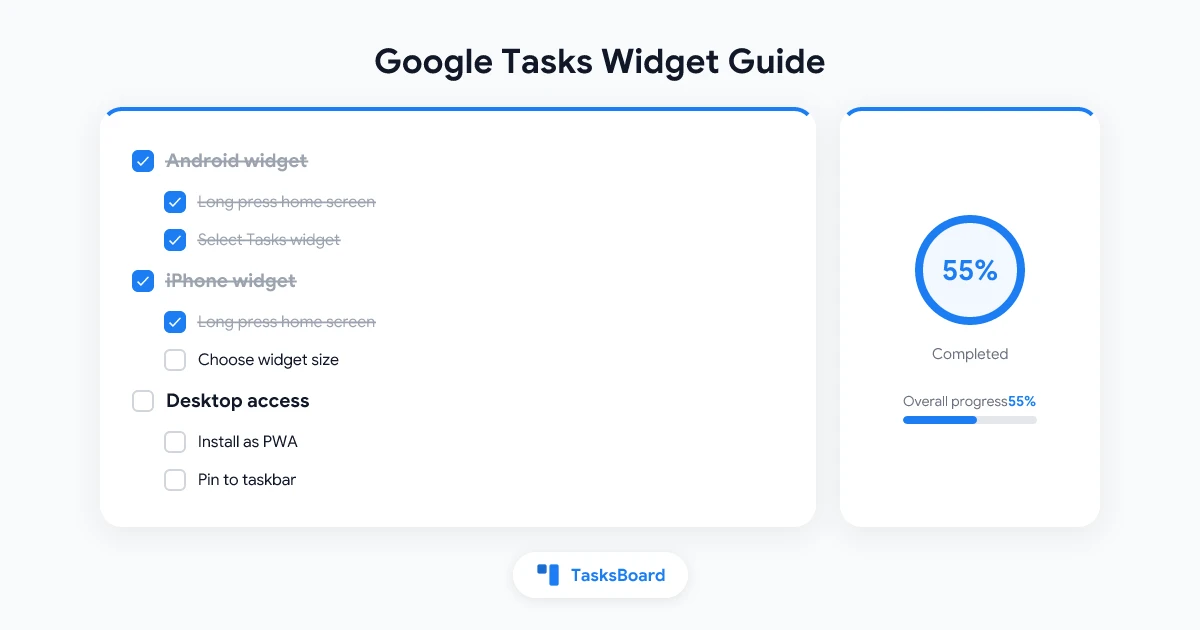
Google Tasks Widget: So hast du deine To-Do-Liste immer im Blick
Mit einem Google Tasks Widget hast du deine Aufgabenliste direkt auf dem Home-Screen – kein App-Öffnen, kein Tab-Wechseln, keine Ablenkung.
Die gute Nachricht: Google Tasks bietet native Widgets für Android und iPhone. Die weniger gute: Die Widgets unterscheiden sich je nach Plattform, und für Desktop gibt es keine direkte Unterstützung. Diese Anleitung zeigt dir, wie du das Widget auf all deinen Geräten einrichtest.
Was ist ein Google Tasks Widget?
Ein Widget ist ein permanentes Element auf deinem Home- oder Lock-Screen, das Live-Daten einer App anzeigt, ohne sie öffnen zu müssen. Ein Google Tasks Widget zeigt deine anstehenden oder überfälligen Aufgaben auf einen Blick.
Offizielle Google Tasks Widgets gibt es für:
- Android (mehrere Größen, interaktive Aufgabenabwicklung)
- iPhone und iPad (ab iOS 14, nur Ansicht)
- iOS Lock-Screen (ab iOS 16, kompakte Aufgabenanzahl)
Für macOS oder Windows gibt es kein natives Google Tasks Widget. Desktop-Nutzer können stattdessen tasks.google.com als Progressive Web App (PWA) installieren oder TasksBoard nutzen, das deine Aufgaben in einem permanenten Fenster anzeigt.
Google Tasks Widget auf Android
Das Einrichten eines Google Tasks Widgets auf Android dauert etwa 60 Sekunden. So geht’s:
Schritt 1: Installiere die Google Tasks App. Falls noch nicht geschehen, lade die App kostenlos aus dem Play Store herunter.
Schritt 2: Halte eine freie Stelle auf dem Home-Screen gedrückt. Dadurch aktivierst du den Widget-Modus. Die meisten Android-Launcher zeigen dann einen “Widgets”-Button an.
Schritt 3: Tippe auf Widgets und suche nach “Tasks”. Google Tasks bietet verschiedene Widget-Größen. Das Aufgabenlisten-Widget ist am beliebtesten, da es mehrere anstehende Aufgaben in einer scrollbaren Ansicht zeigt.
Schritt 4: Ziehe das Widget an die gewünschte Position. Lasse es los und wähle aus, welche Aufgabenliste angezeigt werden soll.
Schritt 5: Wähle deine Liste aus und tippe auf Speichern. Dein Widget ist jetzt aktiv und aktualisiert sich automatisch, wenn du Aufgaben erledigst oder neue hinzufügst.
Verfügbare Widget-Größen auf Android:
- Klein (1x1): Tasks-Symbol mit Schnellzugriff für neue Aufgaben
- Mittel (2x2): Zeigt eine kurze Liste anstehender Aufgaben
- Groß (4x4): Ausführliche Aufgabenliste mit Fälligkeitsdaten
Google Tasks Widget aktualisiert sich nicht auf Android
Falls dein Widget nicht mehr aktuell ist, probiere diese Lösungen:
- Deaktiviere die Batterieoptimierung für Google Tasks. Gehe zu Einstellungen > Apps > Google Tasks > Batterie und wähle “Uneingeschränkt”.
- Öffne die Tasks-App und lass sie synchronisieren. Kehre dann zum Home-Screen zurück – das Widget sollte sich aktualisieren.
- Entferne das Widget und füge es neu hinzu. Das stellt die Verbindung wieder her.
- Überprüfe die Kontensynchronisation. Gehe zu Einstellungen > Konten > Google und stelle sicher, dass die Synchronisation aktiviert ist.
Google Tasks Widget auf iPhone und iPad (iOS)
Seit iOS 14 unterstützt Apple Widgets von Drittanbietern. Google Tasks bietet dafür eine übersichtliche Aufgabenansicht für den Home-Screen.
Home-Screen Widget auf iPhone hinzufügen
- Halte eine freie Stelle auf dem Home-Screen gedrückt, bis die Icons wackeln.
- Tippe auf das ”+“-Symbol oben links.
- Gib “Google Tasks” in die Widget-Suche ein.
- Wähle eine Größe: klein (eine Aufgabe), mittel (kurze Liste) oder groß (vollständige Liste mit Fälligkeitsdaten).
- Tippe auf “Widget hinzufügen”.
- Ziehe es an die gewünschte Position und tippe auf Fertig.
Lock-Screen Widget hinzufügen (ab iOS 16)
Ab iOS 16 kannst du ein kompaktes Google Tasks Widget zum Lock-Screen hinzufügen:
- Halte den Lock-Screen gedrückt und tippe auf “Anpassen”.
- Wähle “Lock-Screen” aus.
- Tippe auf die Widget-Zeile unter der Uhr.
- Suche nach “Tasks” und wähle das Google Tasks Widget.
- Tippe auf Fertig, um zu speichern.
Dieses Widget zeigt die Anzahl anstehender Aufgaben oder deine nächste fällige Aufgabe an – perfekt für einen schnellen Überblick ohne Entsperren.
Einschränkungen bei iOS Widgets
Auf dem iPhone kannst du Aufgaben nicht direkt im Widget erledigen. Ein Tipp öffnet die vollständige App. Dies ist eine Einschränkung von Apple, nicht von Google Tasks. Für eine interaktivere Nutzung auf Apple-Geräten zeigt unser Google Tasks Desktop-App Guide, wie du eine PWA auf dem Mac einrichtest.
Plattformvergleich: Wo das Widget funktioniert
Google Tasks auf Mac und Windows: Alternativen zum Widget
Für macOS und Windows gibt es kein natives Google Tasks Widget. Aber diese praktischen Lösungen kommen dem nahe:
Option 1: Als PWA installieren
Eine Progressive Web App funktioniert wie eine eigenständige Desktop-App.
In Chrome oder Edge (Mac und Windows):
- Gehe zu tasks.google.com.
- Klicke auf das Installationssymbol in der Adressleiste (sieht aus wie ein Bildschirm mit Pfeil).
- Bestätige mit “Installieren”.
- Google Tasks öffnet sich in einem eigenen Fenster und erscheint in der Taskleiste oder im Dock.
Option 2: Tab offen lassen
Die einfachste Lösung: Öffne tasks.google.com, fixiere den Tab in Chrome und lasse ihn den ganzen Tag geöffnet. Kein Widget, aber der gleiche Effekt.
Option 3: TasksBoard für eine permanente Kanban-Ansicht
TasksBoard ist eine erweiterte Aufgabenverwaltung für Google Tasks. Viele Nutzer installieren es als PWA und behalten es auf einem zweiten Bildschirm im Blick.
 Probier TasksBoard aus
Erhalte eine permanente Kanban-Ansicht für deine Google Tasks auf jedem Bildschirm. Installier es als PWA auf Mac oder Windows und behalte es im Blick.
Jetzt starten →Mehr als nur Widgets mit TasksBoard
Widgets sind perfekt für einen schnellen Blick. Aber wenn du deine Arbeit aktiv verwalten, Fortschritte verfolgen und mit anderen zusammenarbeiten möchtest, reicht ein Widget allein nicht aus.
TasksBoard fügt deinen Google Tasks eine visuelle Verwaltungsebene hinzu, ohne sie zu ersetzen. Deine Aufgaben bleiben in Googles Infrastruktur und synchronisieren sich auf allen Geräten. TasksBoard bietet Strukturen, die das Standard-Widget nicht liefern kann.
Funktionen, die über jedes Widget hinausgehen:
- Kanban-Ansicht: Ziehe Aufgaben zwischen Spalten (To Do, In Arbeit, Erledigt)
- Geteilte Aufgabenlisten: Lade Teammitglieder ein, um gemeinsam an Listen zu arbeiten
- Unteraufgaben: Zerlege Aufgaben in kleinere, überschaubare Schritte
- Echtzeit-Synchronisation: Alle Änderungen erscheinen sofort auf jedem Gerät
Für Teams in Google Workspace empfehlen wir den Google Tasks für Teams Guide für einen tieferen Einblick in geteilte Boards.
Probier TasksBoard aus
Kanban-Boards, geteilte Listen und Unteraufgaben auf Basis von Google Tasks. Kostenlos starten, keine Datenmigration nötig.
Jetzt starten →Häufige Fragen
Fazit
Ein Google Tasks Widget ist die schnellste Methode, deine Aufgaben immer im Blick zu haben. Auf Android ist es interaktiv, auf iPhone übersichtlich auf Home- und Lock-Screen. Für Desktop-Nutzer bieten PWA-Installationen oder TasksBoard ähnlich gute Lösungen.
Das Widget eignet sich perfekt für den täglichen Überblick. Wenn du planen, organisieren oder im Team arbeiten möchtest, öffne die vollständige App oder wechsle zu TasksBoard für eine erweiterte Ansicht, die sich trotzdem in Echtzeit mit Google Tasks synchronisiert.
Mehr Tipps zur optimalen Nutzung von Google Tasks findest du im kompletten Guide für Google Tasks.
Bereit, Ihre Google Tasks zu teilen?
Starten Sie kostenlos mit TasksBoard, keine Kreditkarte erforderlich.
Anmelden

