E-Mails oder Notizen mit KI in Google Tasks umwandeln

Ein Kunde schickt eine lange E-Mail mit vier Anfragen, die irgendwo im dritten Absatz versteckt sind. Nach einem Meeting hast du eine Seite voller Notizen mit sechs To-dos, die überall verteilt sind. Diese in Google Tasks zu übertragen bedeutet: den Text nochmal lesen, jedes To-do herauspicken, es abtippen und dann für jede Aufgabe das Datum einzeln einzutragen.
Meistens landen die Aufgaben nie in der Liste. Die E-Mail bleibt als markiert in Gmail, die Notizen im Dokument – und du verlässt dich auf dein Gedächtnis.
TasksBoard hat jetzt eine Funktion namens “Text in Aufgaben umwandeln”, die diese Arbeit für dich übernimmt. Du fügst den Text ein (oder sprichst ihn einfach), das Tool schlägt Aufgaben mit Fälligkeitsdaten, Uhrzeiten, Prioritäten, Labels und Unteraufgaben vor, du überprüfst sie – und schon werden sie in der gewählten Google Tasks-Liste erstellt. Diese Anleitung erklärt, wie es funktioniert, worauf du vor dem Hinzufügen achten solltest und wo die Grenzen liegen.
Was “Text in Aufgaben umwandeln” kann
Die Funktion analysiert einen Textblock und extrahiert die darin enthaltenen Handlungspunkte. Für jeden Punkt schlägt sie vor:
- Eine kurze Aufgabenbezeichnung
- Ein Fälligkeitsdatum, wenn der Text eines erwähnt (“bis Freitag”, “nächsten Dienstag”, “Ende des Monats”)
- Eine Uhrzeit, falls angegeben (“um 15 Uhr”)
- Eine Priorität (P1, P2 oder P3), wenn der Wortlaut Dringlichkeit signalisiert
- Labels, aber nur solche, die du bereits in TasksBoard angelegt hast
- Notizen mit dem Kontext, der nicht in den Titel passt
- Unteraufgaben, wenn ein Punkt klar in Schritte unterteilbar ist
Daten werden ab heute berechnet – “bis Freitag” in einer E-Mail, die du an einem Mittwoch einfügst, wird zum kommenden Freitag. Wenn der Text explizit nach einer bestimmten Anzahl Aufgaben fragt (“gib mir drei Aufgaben zur Vorbereitung des Launches”), erhältst du genau diese Anzahl.
Die erstellten Aufgaben sind normale Google Tasks. Sie synchronisieren mit der Google Tasks App, dem Gmail-Seitenpanel und Google Calendar wie alles, was du direkt in TasksBoard hinzufügst. Prioritäten und Uhrzeiten werden als Zeilen in den Aufgabendetails gespeichert, wie wir weiter unten erklären.
- Listenmenü: die drei Punkte (⋮) oben in einer Liste, dann "Text in Aufgaben umwandeln"
- Boardmenü: derselbe Punkt im Menü der drei Punkte des Boards
- Einfügen in "Aufgabe hinzufügen": füge mehrere Textzeilen in die Eingabezeile "Aufgabe hinzufügen" ein – öffnet den Dialog mit vorausgefülltem Text
So wandelst du eine E-Mail in Google Tasks um
- Wähle in Gmail den E-Mail-Text aus und kopiere ihn. Signaturen oder Formatierung müssen nicht entfernt werden.
- Öffne TasksBoard und klicke auf das Dreipunkte-Menü (⋮) der Liste, in der die Aufgaben landen sollen. Wähle “Text in Aufgaben umwandeln”.
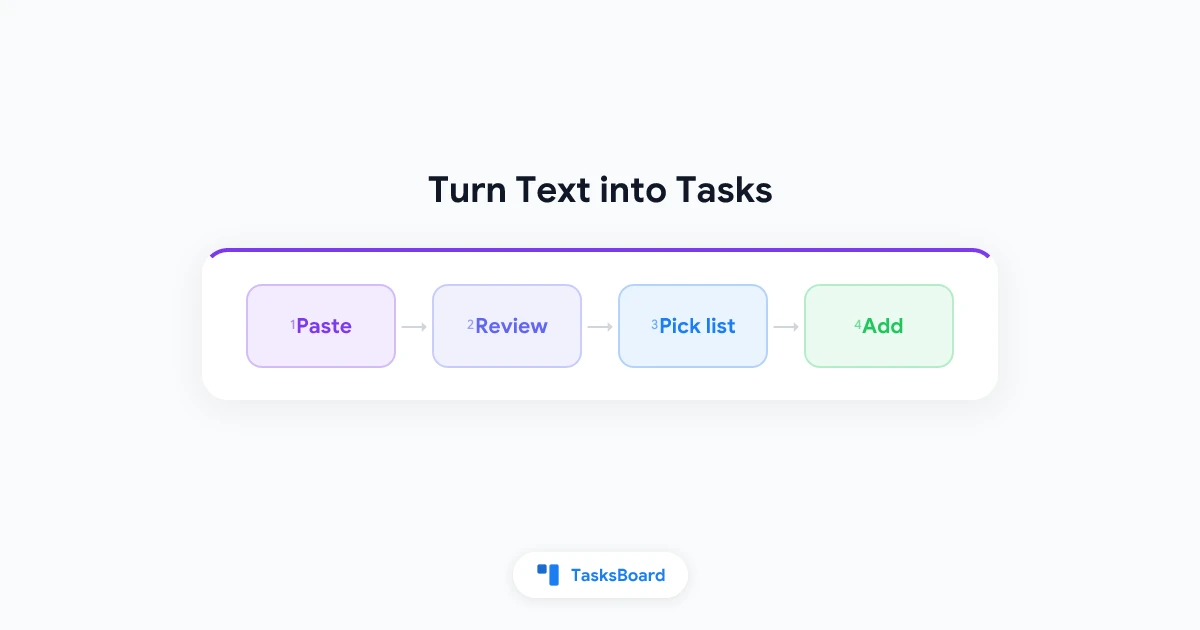
- Füge den Text in das Feld ein und klicke auf “In Aufgaben umwandeln” (oder drücke Strg/Cmd+Enter).
- Warte einige Sekunden. Die vorgeschlagenen Aufgaben erscheinen als Liste mit Checkbox, Titel sowie eventuellen Daten, Zeiten, Prioritäten, Labels, Notizen und Unteraufgaben.
- Überprüfe die Liste (mehr dazu im nächsten Abschnitt). Deaktiviere unerwünschte Aufgaben, bearbeite Titel durch Anklicken oder entferne Aufgaben mit dem ✕.
- Prüfe die Zielliste unter “Hinzufügen zu”. Standardmäßig ist es die Ausgangsliste, aber du kannst jede Liste auf dem Board wählen.
- Klicke auf “Aufgaben hinzufügen (N)”. Die Aufgaben werden sofort erstellt und erscheinen in der Liste.
Falls das Ergebnis unpassend ist, weil der Text unvollständig war, klicke auf “Text bearbeiten”, passe ihn an und starte den Vorgang erneut.
Dieselben Schritte funktionieren für Meeting-Notizen, Slack- oder Google-Chat-Threads, Projektbeschreibungen oder weitergeleitete Nachrichten. Das Dialogfeld ist formatunabhängig.
Direktes Einfügen in die “Aufgabe hinzufuggen”-Zeile
Es gibt einen Shortcut für das Listenmenü: Füge mehrzeiligen Text in die Eingabezeile “Aufgabe hinzufügen” am Ende einer Liste ein. Wenn der Text wie ein Fließtext (E-Mail, Notizen) wirkt und keine kurzen Aufzählungspunkte sind, öffnet TasksBoard automatisch den “Text in Aufgaben umwandeln”-Dialog mit vorausgefülltem Text.
Eine einfache Liste kurzer Zeilen verhält sich wie gewohnt: eine Aufgabe pro Zeile, ohne KI. Falls der Dialog ungewollt öffnet, klicke unten auf “Stattdessen eine Aufgabe pro Zeile hinzufügen”.
Aufgaben per Spracheingabe erfassen
Derselbe Dialog hat einen Mikrofon-Button mit der Aufschrift “Aufzeichnen”. Klicke darauf und sprich deine To-dos aus, als würdest du sie einem Kollegen mitteilen:
“Rufe morgen früh den Zahnarzt an, sende die Rechnung bis Freitag an Paul und buche den Besprechungsraum für die Donnerstags-Review.”
Klicke auf “Stop”, wenn du fertig bist. Die Aufnahme wird transkribiert, der Text landet im Feld und wird sofort in Aufgaben umgewandelt. Eine Aufnahme stoppt automatisch nach einer Minute.
Der Button erscheint nur in Browsern mit Audioaufnahme-Funktion, und dein Browser fragt beim ersten Mal nach Mikrofon-Zugriff. Die Transkription zählt nicht zum täglichen Anfragelimit – die anschließende Extraktion schon.
Das ist praktisch auf dem Laptop zwischen Meetings, wenn das Tippen von fünf Punkten mehr Aufwand ist als sie einfach auszusprechen.
Vor dem Hinzufügen prüfen
Die KI kann Punkte übersehen, zwei zusammenfassen oder ein Datum falsch interpretieren. Der Überprüfungsschritt stellt sicher, dass nichts in deine Google Tasks gelangt, bevor du es freigibst. Prüfe besonders:
Titel. Sie sollten kurze Handlungen sein, keine ganzen Sätze aus der E-Mail. Klicke einen Titel an, um ihn umzuformulieren.
Daten. Relative Zeitangaben werden ab heute berechnet. Wenn die E-Mail von letzter Woche “bis Freitag” sagt, könnte das vorgeschlagene Datum eine Woche zu spät sein. Korrigiere es nach dem Hinzufügen im Editor oder bearbeite den Text vorher.
Prioritäten. Die KI markiert etwas als P1, wenn der Text Wörter wie “dringend” oder “ASAP” enthält. Prioritäten können in der Überprüfungsliste nicht deaktiviert werden, aber du kannst sie später im Aufgaben-Editor mit dem Fahnen-Button oder Cmd/Ctrl+0 entfernen. Mehr dazu im Prioritäten-Guide.
Labels. TasksBoard sendet nur die Namen deiner vorhandenen Labels mit dem Text, daher erhält eine Aufgabe nur Labels, die du bereits hast. Hast du ein “Kunde”-Label und die E-Mail ist von einem Kunden, wird es wahrscheinlich zugewiesen.
Unteraufgaben. Wenn ein Punkt klar in Schritte unterteilbar ist, werden diese als Unteraufgaben unter der Hauptaufgabe erstellt – als echte Google Tasks-Unteraufgaben.
Nichts wird in Google Tasks geschrieben, bevor du auf “Aufgaben hinzufügen” klickst. Ist das Ergebnis falsch, schließe einfach den Dialog – es ändert sich nichts.
 TasksBoard ausprobieren
TasksBoard zeigt deine Google Tasks-Listen nebeneinander auf einem Board. Füge eine E-Mail ein, überprüfe die enthaltenen Aufgaben und füge sie ohne Abtippen der richtigen Liste hinzu.
Jetzt starten →Wie die Extras in Google Tasks gespeichert werden
Google Tasks speichert Titel, Details (Notizen), Fälligkeitsdatum und Erledigungsstatus. Es gibt keine Felder für Uhrzeiten, Prioritäten oder Labels. TasksBoard schreibt diese als eigene Zeilen an den Anfang der Aufgabendetails:
⏰ 15:00für die Uhrzeit⚑ P1für die Priorität- Labels in der ersten Zeile der Notizen
In der Google Tasks App oder dem Gmail-Seitenpanel erscheinen diese Zeilen als normaler Text in den Details. Das ist beabsichtigt. Lass sie unverändert, und TasksBoard kann sie weiterlesen – löschst du die ⚑ P1-Zeile in einer anderen App, verschwindet die Priorität auch in TasksBoard.
Dasselbe Prinzip nutzt TasksBoard für Labels. Wenn du bereits Labels verwendest, kennst du es schon.
Grenzen und Datenschutz
“Text in Aufgaben umwandeln” und Spracherfassung sind Premium-Funktionen. Der kostenlose Plan beinhaltet sie nicht. Das direkte Eintippen von Daten und Prioritäten in den Aufgabentitel – beschrieben im Guide zu natürlichen Datumsangaben – funktioniert in jedem Plan (nur für Datumsangaben).
Das Limit liegt bei 50 KI-Anfragen pro Konto und Tag. Ein Einfügen, das zehn Aufgaben erzeugt, zählt als eine Anfrage. Die Transkription einer Sprachaufnahme zählt nicht. Das Limit wird um Mitternacht UTC zurückgesetzt. Bei Erreichen zeigt der Dialog: “Tägliches KI-Limit erreicht. Bitte morgen erneut versuchen.”
Zum Datenschutz: Der eingefügte Text oder die Audioaufnahme wird nur zur Aufgabenerstellung an den KI-Anbieter gesendet. Nichts landet in deinen Google Tasks, bevor du auf “Aufgaben hinzufügen” klickst. Enthält eine E-Mail sensible Inhalte, kürze sie vor dem Einfügen. Details findest du in der Hilfe zu “Text in Aufgaben umwandeln”.
Wann es sinnvoll ist – und wann nicht
Die Funktion glänzt bei unstrukturierten Quellen: lange E-Mails, Meeting-Notizen, weitergeleitete Threads. Auch die Spracherfassung ist nützlich, wenn du sonst fünf Punkte einzeln tippen müsstest.
Bei bereits klar formulierten Listen kurzer Punkte ist sie überflüssig. Füge diese direkt in die “Aufgabe hinzufügen”-Zeile ein – du erhältst eine Aufgabe pro Zeile ohne KI, ohne Anfragezählung und ohne Überprüfungsschritt. Für eine einzelne Aufgabe mit Datum ist “Ruf Anna morgen 15 Uhr an” im Titel schneller als jeder Dialog.
Häufige Fragen
Fazit
To-dos gehen zwischen Posteingang und Aufgabenliste verloren, weil das Übertragen mühsam ist. “Text in Aufgaben umwandeln” erspart das Abtippen: E-Mail oder Notizen einfügen, Aufgaben prüfen, Liste wählen, hinzufügen. Die Aufgaben landen in Google Tasks – mit Daten, Unteraufgaben und, wo nötig, Prioritäten.
Nutze den Überprüfungsschritt gewissenhaft: Prüfe die Daten, straffe die Titel und verwirf Unnötiges. Dann probier es bei der nächsten langen E-Mail aus, die du sonst nur markiert hättest. Details und aktuelle Limits findest du in der Hilfe.
Bereit, Ihre Google Tasks zu teilen?
Starten Sie kostenlos mit TasksBoard, keine Kreditkarte erforderlich.
Anmelden