
Widget de Google Calendar: Cómo añadirlo y personalizarlo en 2026

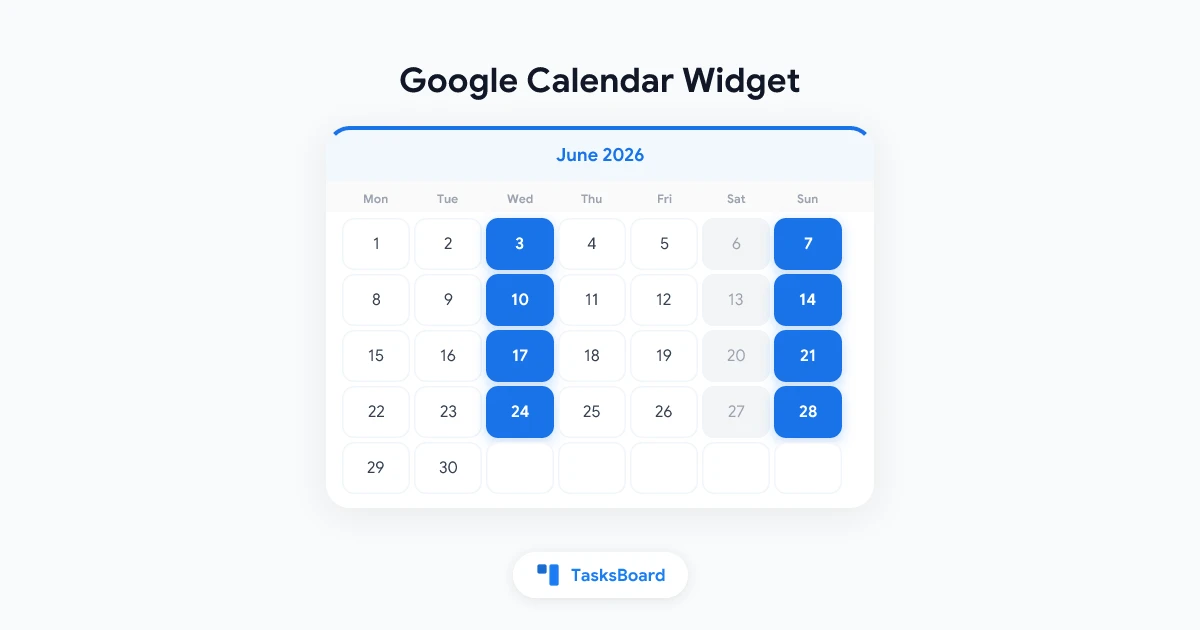
Un widget de Google Calendar coloca tu agenda directamente en tu pantalla de inicio o escritorio, por lo que no es necesario abrir la aplicación para ver lo que sigue. Para las personas que viven organizadas por su calendario, es una de las mejoras de productividad más sencillas disponibles.
Ya sea que desees añadir un widget de Google Calendar en Android, ver los eventos de hoy en tu escritorio o insertar un calendario en un sitio web, esta guía cubre cada contexto y explica la configuración paso a paso.
¿Qué es un widget de Google Calendar?
Un widget de Google Calendar es una vista pequeña y persistente de los eventos de tu calendario que se muestra fuera de la aplicación completa de Google Calendar. Los widgets existen en varias formas:
- Widgets de pantalla de inicio móvil (Android e iOS): muestran los próximos eventos directamente en la pantalla de inicio de tu teléfono.
- Widgets de escritorio (Windows, macOS): muestran tu calendario en el fondo de pantalla o en una barra lateral.
- Widgets de nueva pestaña de Chrome: reemplazan o complementan la página de nueva pestaña con eventos del calendario.
- Widgets de sitios web integrados: un iframe de calendario incrustado en una página web.
Cada tipo cumple el mismo propósito fundamental: mantener tu agenda visible sin necesidad de abrir activamente Google Calendar.
Widget de Google Calendar en Android
Android tiene el soporte nativo más sólido para los widgets de Google Calendar, ya que ambos son productos de Google.
Cómo añadir el widget de Google Calendar en Android
- Mantén presionada un área vacía de tu pantalla de inicio de Android.
- Toca “Widgets” en la parte inferior de la pantalla.
- Desplázate para encontrar “Google Calendar” en la lista de widgets.
- Elige entre los tamaños de widget disponibles:
- 1x1: solo la fecha de hoy.
- 2x3 o 3x3: muestra los eventos de hoy.
- 4x3: vista mensual con próximos eventos.
- 4x2: vista de agenda que muestra los siguientes eventos.
- Mantén presionado el widget que desees y arrástralo a tu pantalla de inicio.
- Cambia el tamaño arrastrando las esquinas una vez colocado.
Personalización del widget en Android
Toca la configuración del widget de Google Calendar (mantén presionado y luego toca el icono de configuración) para elegir:
- Qué calendario mostrar (todos los calendarios o uno específico).
- Si mostrar eventos rechazados.
- Tema de color (claro u oscuro).
Para una pantalla de inicio más limpia, el widget de agenda 4x2 suele ser el más útil. Muestra tus siguientes tres a cinco eventos sin ocupar demasiado espacio.
Widget de Google Calendar en iPhone (iOS)
iOS añadió soporte para widgets en iOS 14, y Google Calendar es una de las aplicaciones que ofrece widgets para iOS.
Cómo añadir el widget de Google Calendar en iPhone
- Asegúrate de tener la aplicación Google Calendar instalada desde la App Store e iniciada la sesión.
- Mantén presionada un área vacía de tu pantalla de inicio de iPhone.
- Toca el ”+” en la esquina superior izquierda para abrir la galería de widgets.
- Busca “Google Calendar” en la barra de búsqueda.
- Elige entre los tamaños de widget disponibles (pequeño, mediano, grande).
- Toca “Añadir widget” y arrástralo a tu posición preferida.
Opciones de tamaño de widget en iOS
- Pequeño: muestra el próximo evento o la fecha de hoy.
- Mediano: muestra dos o tres próximos eventos.
- Grande: muestra tu agenda para hoy y mañana.
También puedes añadir el widget de Google Calendar a la Vista de hoy (desliza hacia la derecha desde la pantalla de inicio) en lugar de a la pantalla de inicio si lo prefieres.
Limitaciones en iOS
A diferencia de Android, los widgets de iOS no se actualizan en tiempo real. Se actualizan periódicamente. Si añades un nuevo evento de calendario en tu Mac, el widget del iPhone puede tardar unos minutos en reflejarlo. Esta es una limitación de la plataforma iOS, no específica de Google Calendar.
Widget de Google Calendar en escritorio
Las opciones de widgets de escritorio varían según el sistema operativo. Ni macOS ni Windows tienen soporte nativo para widgets de Google Calendar, pero varias opciones de terceros funcionan bien.
En Windows
Widgets de Windows (Windows 11): Windows 11 incluye un panel de Widgets en la barra de tareas. Google Calendar no es compatible de forma nativa, pero puedes usar enfoques basados en navegador (consulta la sección de Chrome a continuación).
Aplicaciones de terceros: Varias aplicaciones de Windows muestran eventos de Google Calendar como widgets de escritorio:
- Rainmeter con un skin de Google Calendar (gratuito, requiere configuración).
- Fantastical (disponible en Windows, de pago).
- Aplicación de escritorio Any.do (incluye widget de calendario, nivel gratuito disponible).
Enfoque de navegador: Mantén una pestaña de Google Calendar anclada en Chrome y usa una extensión de gestión de pestañas para que esté siempre visible. Este es el enfoque más sencillo para la mayoría de los usuarios.
En macOS
Centro de notificaciones de macOS: macOS no admite widgets de Google Calendar de forma nativa.
Aplicaciones de terceros:
- Fantastical: la mejor aplicación de calendario para macOS con sincronización de Google Calendar, que incluye visualización de próximos eventos en la barra de menús ($4.99/mes).
- Cron (ahora Notion Calendar): aplicación gratuita que muestra eventos de Google Calendar en una ventana persistente.
- Dato: aplicación de barra de menús que muestra los eventos de hoy al hacer clic ($6.99).
Dato y Notion Calendar son las opciones más populares para los usuarios de macOS que desean un acceso rápido a los eventos de Google Calendar sin cambiar de aplicación.
Widget de Google Calendar en Chrome (Nueva pestaña)
Varias extensiones de Chrome añaden eventos de Google Calendar a tu página de nueva pestaña, haciendo que tu agenda sea visible cada vez que abres una nueva pestaña del navegador.
Extensiones de Chrome recomendadas
Momentum (gratuito / $3.99/mes de pago) reemplaza la nueva pestaña con una vista de enfoque que incluye listas de tareas y, opcionalmente, una barra lateral de calendario. Se integra con Google Calendar mediante OAuth.
Toby (gratuito) es una herramienta de gestión de pestañas que puede mostrar un widget de calendario en la página de nueva pestaña.
Google Calendar (extensión oficial) añade un icono de Google Calendar a tu barra de herramientas de Chrome con una ventana emergente que muestra los próximos eventos. Haz clic en el icono para ver tus siguientes eventos sin abrir una pestaña de calendario completa.
Configuración de la extensión de Chrome de Google Calendar
- Ve a la extensión de Google Calendar para Chrome en Chrome Web Store.
- Haz clic en “Añadir a Chrome”.
- Inicia sesión con tu cuenta de Google cuando se te solicite.
- Haz clic en el icono del calendario en tu barra de herramientas de Chrome para ver los próximos eventos.
La extensión oficial es la opción más fiable. Está mantenida por Google y no requiere compartir los datos de tu calendario con terceros.
Incrustar Google Calendar como widget en un sitio web
Si administras un sitio web y deseas incrustar un Google Calendar, Google proporciona un código de inserción que funciona con cualquier sitio web.
Cómo obtener el código de inserción de Google Calendar
- Abre Google Calendar.
- En la barra lateral izquierda, busca el calendario que deseas incrustar.
- Haz clic en el menú de tres puntos junto al nombre del calendario.
- Selecciona “Configuración y uso compartido”.
- Desplázate hacia abajo hasta “Integrar calendario”.
- Busca la sección “Código de inserción”.
- Haz clic en “Personalizar” para ajustar el tamaño, la vista (mes, semana, agenda) y qué calendarios incluir.
- Copia el código
<iframe>generado. - Pega el código en el HTML de tu sitio web donde quieras que aparezca el calendario.
Opciones de personalización
El generador de código de inserción te permite configurar:
- Ancho y alto en píxeles.
- Vista predeterminada (mes, semana, agenda).
- Visualización de zona horaria.
- Qué calendarios mostrar (puedes incrustar varios calendarios en un solo widget).
- Si mostrar controles de navegación.
Importante: Solo los calendarios públicos o los calendarios con la opción “Hacer disponible al público” habilitada pueden ser vistos por personas fuera de tu cuenta de Google. Asegúrate de ajustar la configuración de uso compartido antes de incrustar.
Integración de Google Calendar y Google Tasks
Una función poco utilizada de Google Calendar es cómo maneja Google Tasks. Cuando añades una fecha de vencimiento a una tarea de Google Tasks, aparece como un evento en tu Google Calendar, lo que te brinda una vista unificada tanto de las reuniones como de las fechas límite de las tareas.
Esta integración funciona automáticamente. Si utilizas TasksBoard como un tablero kanban para tus Google Tasks, las fechas de vencimiento de tus tareas seguirán apareciendo en Google Calendar, dándote tanto la vista de tablero (a través de TasksBoard) como la vista de calendario (a través de Google Calendar) de las mismas tareas.
El widget de calendario en tu teléfono o escritorio puede mostrar estas fechas límite de tareas junto a tus reuniones, haciendo que tu vista diaria sea completa sin ninguna configuración adicional.
Solución de problemas con el widget de Google Calendar
El widget no se actualiza: En Android, verifica que los datos en segundo plano estén habilitados para Google Calendar en Configuración > Aplicaciones > Google Calendar > Datos móviles. En iOS, actualiza el widget manteniéndolo presionado y seleccionando “Editar widget”.
Los eventos no se muestran: Confirma que el calendario que contiene tus eventos esté seleccionado en la configuración del widget. Algunos widgets solo muestran el calendario principal de forma predeterminada.
El widget desapareció: Esto suele ocurrir después de reiniciar el teléfono o actualizar el sistema operativo. Vuelve a añadir el widget siguiendo los pasos anteriores. Tus datos de calendario no se pierden.
Se muestra la zona horaria incorrecta: Verifica la configuración de tu Google Calendar (Configuración > General > Zona horaria). El widget hereda la zona horaria de la configuración de tu cuenta de Google Calendar.
El widget de Google Calendar no está disponible: Asegúrate de que la aplicación Google Calendar esté instalada y actualizada a la última versión. En Android, verifica que tienes una versión compatible (Google Calendar 6.0 o posterior admite formatos de widget modernos).
Preguntas frecuentes
¿Cómo añado Google Calendar a mi pantalla de inicio de Android?
Mantén presionada la pantalla de inicio, toca “Widgets”, desplázate hasta Google Calendar y arrastra el tamaño de widget que prefieras a la pantalla de inicio. Cambia el tamaño arrastrando las esquinas después de colocarlo.
¿Puedo obtener un widget de Google Calendar en iPhone?
Sí. Mantén presionada la pantalla de inicio, toca el icono ”+”, busca “Google Calendar” y selecciona un tamaño de widget. Requiere tener instalada la aplicación Google Calendar.
¿Hay un widget de Google Calendar para el escritorio de Windows?
No de forma nativa. Usa la extensión de Chrome de Google Calendar para acceder desde la barra de herramientas, o una aplicación de terceros como Rainmeter o Any.do para la funcionalidad de widget de escritorio.
¿Cómo incrusto Google Calendar en un sitio web?
En la configuración de Google Calendar, busca “Configuración y uso compartido” para el calendario que deseas incrustar, desplázate hasta “Integrar calendario” y copia el código de inserción iframe. Pégalo en el HTML de tu sitio web.
¿Puedo mostrar varios calendarios en un solo widget?
En Android, algunas opciones de widgets de Google Calendar te permiten seleccionar qué calendarios mostrar. En el código de inserción para sitios web, puedes incluir varios ID de calendario. Los widgets móviles suelen mostrar todos tus calendarios sincronizados de forma predeterminada.
¿Por qué mis Google Tasks no aparecen en el widget de calendario?
Las tareas aparecen en el calendario solo cuando tienen una fecha de vencimiento establecida. Abre Google Tasks, edita la tarea y añade una fecha de vencimiento. Entonces aparecerá en el calendario y en el widget.
Saca el máximo provecho de Google Calendar
Un widget de Google Calendar mantiene tu agenda al frente y en el centro sin necesidad de abrir la aplicación. Combinado con Google Tasks y TasksBoard, completa un sistema de productividad ligero: tareas en el tablero, fechas límite en el calendario y tu próximo evento siempre visible en tu pantalla de inicio o escritorio.
Configura el widget que se adapte a tu dispositivo, revisa tu agenda sin fricciones y mantén tu atención en el trabajo en lugar de en la herramienta.
¿Listo para compartir tus Google Tasks?
Empieza con TasksBoard gratis, no se requiere tarjeta de crédito.
Iniciar sesión

