
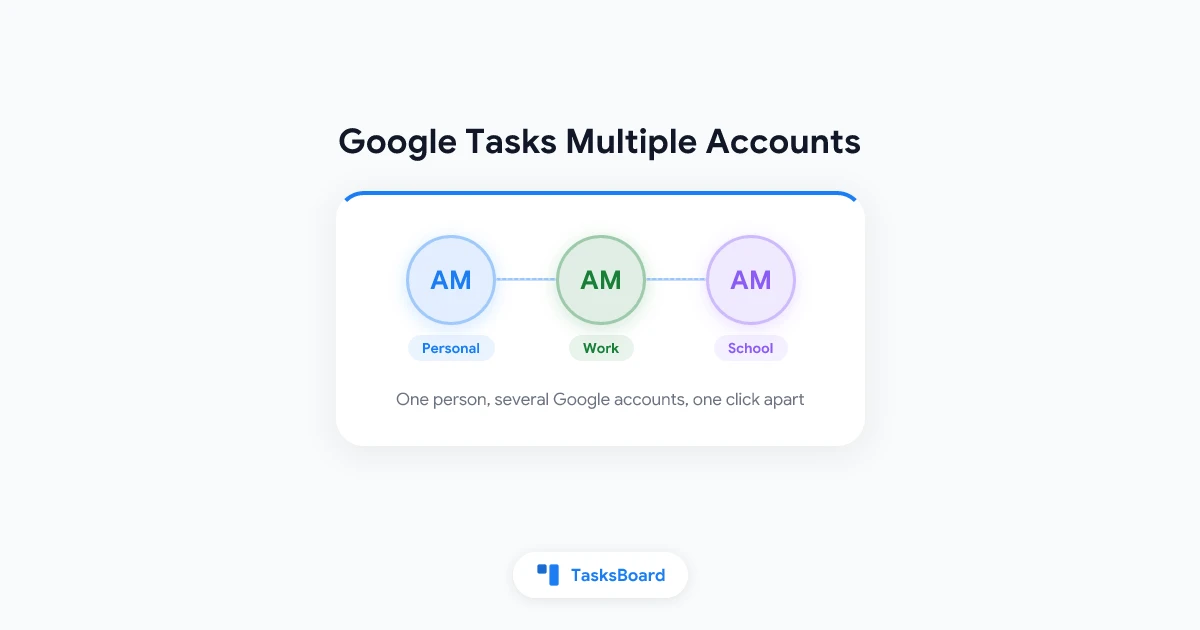
La mayoría de las personas con más de una cuenta de Google se topan con el mismo problema. La lista del trabajo vive en la cuenta laboral, la de los recados en la cuenta personal de Gmail y no hay forma de ver ambas a la vez.
Esta guía explica cómo funcionan realmente las cuentas múltiples de Google Tasks en Gmail, en Google Calendar y en la aplicación móvil. Luego, repasa tres formas de convivir con dos o más cuentas: cambiar rápidamente entre ellas, compartir una lista entre tus propias cuentas y mover todo a una sola cuenta.
Las tres opciones funcionan con los datos de Google Tasks que ya tienes, y TasksBoard convierte la primera en un proceso de un solo clic.
Por qué Google Tasks muestra una cuenta a la vez
Google Tasks no tiene una cuenta propia. Cada lista pertenece a la cuenta de Google que la creó, y el resumen de Google sobre Google Tasks detalla dónde aparecen las tareas de esa cuenta: en la versión web de Google Calendar, en el panel lateral de Gmail, Calendar, Chat, Google Drive y archivos de Google Docs, y en la aplicación móvil de Tasks.
Cada una de estas plataformas muestra las tareas de la cuenta que ha iniciado sesión. Si abres Gmail con tu cuenta del trabajo, el panel de Tasks mostrará las listas laborales. Si abres una segunda pestaña con tu cuenta personal, el mismo panel mostrará un conjunto diferente.
Google permite mantener varias cuentas abiertas al mismo tiempo. Su página de ayuda sobre cómo iniciar sesión en varias cuentas explica que puedes alternar entre ellas sin tener que cerrar y volver a iniciar sesión, y que cada cuenta conserva su propia configuración.
Lo que Google no ofrece es una vista unificada. Ninguna configuración oficial muestra las tareas de dos cuentas en una sola lista, en un mismo panel lateral o en una única cuadrícula del calendario.
 Tres formas de gestionar Google Tasks en varias cuentas
Cómo cambiar de cuenta en Gmail y Google Calendar
En un ordenador, el inicio de sesión múltiple de Google es la vía más rápida cuando solo necesitas echar un vistazo a la otra cuenta.
- Añade la segunda cuenta. Selecciona tu imagen de perfil en la parte superior derecha de cualquier página de Google, elige Añadir cuenta e inicia sesión.
- Cambia cuando lo necesites. Vuelve a seleccionar la imagen de perfil y elige la cuenta. Gmail, Calendar y el panel lateral de Tasks se recargarán para esa cuenta.
- Fíjate en la barra de direcciones. Google numera las cuentas activas en la dirección web (u/0, u/1, etc.), lo que te indica de un vistazo a qué cuenta pertenece una pestaña.
- Activa el calendario de Tasks. En Calendar, la página de Google sobre tareas en Calendar indica que debes abrir Mis calendarios en el panel izquierdo y asegurarte de que la casilla de Tasks esté marcada. Solo las tareas con fecha aparecen en la cuadrícula y únicamente para la cuenta abierta en esa pestaña.
Dale a cada cuenta su propio perfil de Chrome
Si cambias de cuenta muchas veces al día, usar perfiles de navegador separados es mejor que el menú de perfil. La ayuda de Chrome de Google describe los perfiles como la forma ideal de mantener separadas las cuentas laborales y personales, cada una con sus propios marcadores, historial y contraseñas.
Abre Chrome, selecciona Perfil en la parte superior derecha, luego Añadir perfil de Chrome e inicia sesión con la segunda cuenta. A partir de ese momento, tendrás una ventana para el trabajo y otra personal, cada una con su propio Gmail, Calendar y tareas.
Cómo cambiar de cuenta en la aplicación móvil de Google Tasks
La aplicación de Google Tasks también muestra una cuenta a la vez. Antes de poder cambiar, la segunda cuenta debe estar configurada en el dispositivo.
- Android. La ayuda de Android de Google explica que puedes añadir una cuenta de Google en los Ajustes del dispositivo, en la sección Contraseñas y cuentas, luego en Añadir cuenta y finalmente en Google. La cuenta añadida estará disponible para las aplicaciones de Google en el teléfono, incluyendo Tasks.
- iPhone y iPad. No existe un inicio de sesión de Google a nivel de sistema. La ayuda para iPhone de Google indica que debes iniciar sesión dentro de cada aplicación de Google y que los pasos varían según el producto. En la mayoría de las aplicaciones de Google, puedes añadir o cambiar de cuenta desde tu imagen de perfil.
- Dentro de la app de Tasks. Busca el selector de cuentas tocando tu foto de perfil en la parte superior de la pantalla y elige la otra cuenta. La página de cuentas múltiples de Google señala que los pasos exactos varían según la aplicación.
- En la app de Google Calendar. La misma página de ayuda sobre tareas en Calendar indica que la casilla de Tasks se encuentra en el Menú de la parte superior izquierda. Las tareas necesitan tener una fecha para aparecer allí.
Todo lo que añadas en el teléfono irá a la cuenta que la aplicación esté mostrando en ese momento. Si una tarea parece desaparecer, la cuenta es lo primero que debes revisar, tal como explica nuestra guía sobre problemas de sincronización en Google Tasks.
Opción 1: Mantener las cuentas separadas pero a un clic de distancia
Cambiar de cuenta en las aplicaciones de Google funciona, pero cada cambio recarga la página y pierdes el hilo de lo que hacías. TasksBoard, un tablero Kanban basado en Google Tasks, está diseñado para personas que viven entre dos cuentas.
Según la página de ayuda de TasksBoard sobre el uso de varias cuentas de Google, puedes mantener varias cuentas de Google abiertas en TasksBoard en el mismo dispositivo, por ejemplo, una cuenta personal de Gmail y una cuenta de trabajo, y alternar entre ellas sin tener que volver a iniciar sesión.
- Añade la cuenta. Haz clic en tu foto de perfil en la parte superior derecha y luego en Añadir otra cuenta. Google te pedirá que elijas la cuenta y que permitas a TasksBoard acceder a su Google Tasks.
- Cambia de cuenta. Haz clic en la foto de perfil y selecciona la cuenta que quieras. La página se recargará en esa cuenta de inmediato, sin tener que pasar por Google otra vez.
- Cierra sesión en una cuenta. Cambia a ella, haz clic en la foto de perfil y luego en Cerrar sesión. Solo esa cuenta se eliminará del dispositivo y TasksBoard se abrirá en la siguiente.
Dos detalles hacen que esto sea seguro. Cada cuenta mantiene su propia copia local de sus tableros y listas, por lo que al volver a cambiar, el tablero se muestra de inmediato y no se mezcla nada entre las cuentas. Los cambios que aún no has sincronizado se guardan primero, y TasksBoard muestra un breve mensaje de “Guardando tus cambios antes de cambiar de cuenta” cuando esto ocurre.
Cambiar de cuenta en una pestaña también cambia todas las demás pestañas abiertas de TasksBoard. Los tableros, los colores de las listas, las etiquetas y las listas compartidas permanecen en la cuenta de Google en la que se crearon.
 Prueba TasksBoard
Inicia sesión con tu cuenta de trabajo y tu cuenta personal una sola vez, y luego alterna entre sus tableros desde el menú de perfil. Cada cuenta mantiene su propio tablero Kanban, y el plan gratuito incluye tareas ilimitadas y hasta 5 listas compartidas.
Empezar →Opción 2: Compartir una lista entre tus propias cuentas
A veces sí quieres tener una lista en ambos lugares, como una lista de recados que puedas ver desde la cuenta del trabajo. En ese caso, comparte la lista con tu otra cuenta.
La página de ayuda de TasksBoard sobre cómo compartir listas explica el funcionamiento. Al compartir una lista, cada colaborador obtiene una copia en su propia cuenta de Google Tasks, y TasksBoard mantiene todas las copias sincronizadas. Tu segunda cuenta es simplemente un colaborador más.
- Comparte desde la primera cuenta. Abre el menú de tres puntos junto al nombre de la lista, haz clic en Compartir lista y copia el enlace.
- Únete desde la segunda cuenta. Cambia a la otra cuenta en TasksBoard, abre el enlace y haz clic en Unirse a la lista compartida.
- Úsala en cualquier lugar. La lista ahora existe en ambas cuentas de Google, por lo que aparecerá en Gmail, Calendar y la app de Tasks de cada una de ellas.
Una cuenta gratuita de TasksBoard puede ser propietaria de hasta 5 listas compartidas, y unirse a listas compartidas por otros no cuenta para este límite. Las listas compartidas se sincronizan en tiempo real mientras TasksBoard está abierto, y los cambios realizados en la aplicación móvil de Google Tasks llegan a la otra copia la próxima vez que alguien de la lista abra TasksBoard.
Un error común mencionado en las preguntas frecuentes sobre listas compartidas: si te unes con una cuenta de Google diferente a la que tienes en tu tablero, verás una lista vacía en la cuenta equivocada. Revisa la dirección debajo de tu avatar antes de hacer clic en Unirse. Para ver un paso a paso con capturas de pantalla, consulta nuestro tutorial sobre listas compartidas en Google Tasks.
Opción 3: Mover todo a una sola cuenta
Si la segunda cuenta es un remanente de un trabajo o escuela anterior, la solución más limpia es consolidar. La función de transferir tareas a otra cuenta en TasksBoard copia todas tus listas y tareas de Google Tasks desde la cuenta activa a otra cuenta de Google. Es una función Premium.
- Inicia sesión con la cuenta de origen. Haz clic en tu foto de perfil y luego en Configuración de la cuenta.
- Conecta el destino. Junto a Transferir tareas a otra cuenta, haz clic en Transferir, luego en Conectar cuenta de destino y elige la cuenta que debe recibir la copia.
- Mantén la pestaña abierta. Haz clic en Iniciar migración y espera a que avance la barra de progreso. TasksBoard te indicará cuántas listas y tareas se han copiado.
Qué se copia: cada lista, todas las tareas incluyendo las completadas, las subtareas bajo su tarea principal, las notas, las fechas de vencimiento, el orden de tus tareas, así como las etiquetas, los responsables y los archivos adjuntos que TasksBoard guarda en las notas de las tareas. La cuenta de origen permanece intacta.
Dos cosas que debes saber antes de empezar. Las listas copiadas se añaden junto a las existentes y no se fusionan, por lo que podrías terminar con dos listas de “Mis tareas” que tendrás que ordenar. Los tableros, los colores de las listas y los permisos para compartir tampoco se transfieren, así que tendrás que volver a compartir las listas desde la nueva cuenta. Google Takeout y las opciones manuales se detallan en nuestra guía sobre cómo transferir Google Tasks entre cuentas.
Cambiar, compartir o transferir: cuál te conviene
Hábitos para mantener separadas las tareas laborales y personales
- Usa prefijos en los nombres de las listas. Una lista llamada “Trabajo: Clientes” y otra “Casa: Recados” son fáciles de distinguir en un panel lateral que no muestra el nombre de la cuenta. Nuestra guía sobre cómo organizar listas en Google Tasks aborda cómo nombrarlas y ordenarlas.
- Elige una cuenta para los recordatorios. Los asistentes de voz y la app de Calendar guardan la información en la cuenta que esté activa, así que decide a dónde irán las capturas rápidas y organízalas después.
- Fíjate en el avatar antes de añadir algo. En Gmail, Calendar y la app de Tasks, la foto de perfil es la única pista de la cuenta en la que estás a punto de escribir.
- No abras una segunda cuenta por falta de espacio. La página de Google sobre cómo añadir o editar tareas indica que puedes crear hasta 100.000 tareas en todas tus listas y hasta 20.000 tareas sin completar por lista, lo cual es más que suficiente para una sola cuenta.
- Ten en cuenta los límites en las cuentas de trabajo. La página de resumen de Google dice que los administradores controlan el acceso a Tasks en las cuentas de trabajo o de centros educativos. Si Tasks no aparece en esa cuenta, pregúntale al administrador.
Preguntas frecuentes
Conclusión
Google Tasks no mezclará dos cuentas en una sola lista, y en parte esa es la idea: las tareas laborales se quedan en la cuenta del trabajo y las personales en casa. La fricción surge al cambiar de una a otra, y eso tiene solución.
Usa el menú de perfil de Google o un perfil de Chrome para revisiones rápidas, comparte una lista con tu otra cuenta cuando realmente deba estar en ambos lugares y transfiere todo cuando vayas a dejar de usar una cuenta. Para el ir y venir diario, abre TasksBoard, añade ambas cuentas una vez y mantén cada una en su propio tablero Kanban, a un solo clic de distancia.