


Crear una lista de verificación en Google Docs requiere un solo clic: coloca el cursor donde quieras empezar, presiona el botón de lista de verificación en la barra de herramientas y escribe un elemento por línea. Si usas una cuenta de Google Workspace del trabajo o de la escuela, puedes asignar cada elemento a una persona para que se convierta en una tarea real de Google Tasks.
Esta guía cubre ambas partes. Primero, cómo hacer una lista de verificación en Google Docs, con o sin tachado, anidada y reutilizada como plantilla. Luego, cómo asignar elementos de la lista como tareas, qué se sincroniza en ambas direcciones y dónde aparecen esas tareas después, incluyendo en un tablero de TasksBoard.
Respuesta rápida:
- Haz clic en el botón de lista de verificación en la barra de herramientas, ve a Formato, luego a Viñetas y numeración, después a Lista de verificación, presiona Ctrl+Shift+9 (Cmd+Shift+9 en Mac) o escribe @checklist.
- Elige el estilo de lista sin tachado desde el mismo menú si no quieres que los elementos terminados aparezcan tachados.
- Para asignar un elemento como tarea necesitas una cuenta del trabajo o de la escuela y acceso de edición al documento. Las cuentas personales de Google pueden crear listas de verificación pero no pueden asignarlas.
- Los elementos asignados llegan a la lista predeterminada de Google Tasks del responsable, “Mis tareas”, y el título, la fecha y el estado de finalización se sincronizan en ambas direcciones.
Cómo crear una lista de verificación en Google Docs
La lista de verificación es un tipo de lista, igual que las viñetas o los números, por lo que se encuentra en el mismo grupo de la barra de herramientas y en el menú Formato.
- Coloca el cursor. Haz clic en la línea donde debe empezar la lista o selecciona líneas existentes para convertirlas en casillas de verificación.
- Haz clic en el botón de lista de verificación. Está junto a los botones de listas con viñetas y numeradas. La ayuda de Google sobre listas añade la ruta del menú: Formato, luego Viñetas y numeración, y después Lista de verificación. También señala que aparece un botón oculto en Más cuando la ventana es estrecha.
- Escribe un elemento por línea. Presiona Enter después de cada elemento para obtener una nueva casilla.
- Anida subpasos con Tab. La página de Google explica que la tecla Tab inicia una lista con sangría dentro de la lista principal, y al presionar Enter dos veces se vuelve al nivel principal.
- Marca los elementos completados. Haz clic en una casilla para marcar el elemento como terminado.
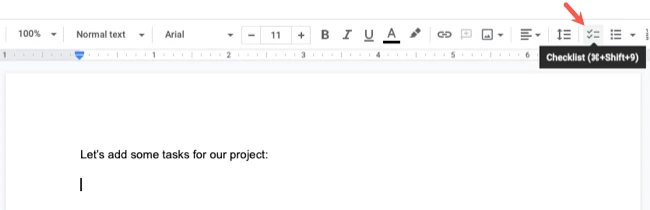
Dos atajos te ahorran el viaje a la barra de herramientas. La lista de atajos de teclado de Docs de Google indica Ctrl+Shift+9 para crear una lista de verificación en Windows y ChromeOS, que pasa a ser Cmd+Shift+9 en Mac. Además, la página de Google sobre la asignación de tareas menciona que escribir @checklist y presionar Enter también inserta una.
Lista de verificación en Google Docs sin tachado
Por defecto, un elemento marcado aparece tachado. La ayuda de Google sobre listas dice que la opción Lista de verificación en Formato, luego Viñetas y numeración, ofrece una lista “con o sin tachado”, así que la solución es un cambio de estilo y no un truco complicado.
Haz clic en cualquier casilla de la lista, abre Formato, luego Viñetas y numeración, después Lista de verificación, y elige el estilo sin la línea. La misma página de ayuda señala que al hacer clic en una casilla y luego en el botón de Color de texto se cambia el color de las casillas.
Añadir una lista de verificación desde el móvil
La aplicación de Docs tiene el mismo tipo de lista. Los pasos de Google para Android son abrir el documento, tocar Editar, tocar donde debe ir la lista, tocar Listas en la parte inferior derecha y luego tocar Lista de verificación.
¿Existe una plantilla de lista de verificación en Google Docs?
La ayuda de Google explica cómo insertar una lista de verificación pero no señala ninguna plantilla prefabricada. Por lo tanto, una plantilla en Docs es simplemente un documento que mantienes en blanco para copiarlo. Ábrelo, elige Archivo, luego Hacer una copia, y trabaja sobre esa copia.
Un documento de lista de verificación reutilizable es más fácil de seguir si mantienes algunos buenos hábitos:
- Una acción por casilla, empezando con un verbo: “Enviar la invitación de inicio”, no “Inicio”.
- Encabezados para las fases, para que una lista larga se lea por secciones en lugar de ser un muro interminable de casillas.
- Subpasos anidados con Tab, reservados para los detalles que la gente suele olvidar.
- Una línea en la parte superior que indique cuándo copiar el documento y quién guarda la versión original.
 Tres formas de reutilizar una lista de verificación
Copiar un documento es ideal para una lista de verificación que usas un par de veces al año. Para una lista semanal o mensual, una plantilla de Google Tasks encaja mejor, ya que es una lista de tareas con fecha en lugar de una página de texto.
En TasksBoard, el menú de la lista tiene un comando para Duplicar lista. Según la página del centro de ayuda sobre cómo duplicar una lista, la copia conserva cada tarea, subtarea, nota y fecha de vencimiento. Además, es una lista real de Google Tasks que también aparece en las aplicaciones de Google Tasks.
Cómo asignar un elemento de una lista de Google Docs como tarea de Google Tasks
La asignación convierte una casilla de verificación en una tarea dentro de la cuenta de Google Tasks de alguien. Dos requisitos determinan si verás esta opción.
- Una cuenta del trabajo o de la escuela. La página de Google sobre la asignación de tareas desde Google Docs indica que la función es para cuentas del trabajo o de instituciones educativas, y que puedes asignarte una tarea a ti mismo o a otros usuarios de tu dominio.
- Acceso de edición y Tasks activado. El anuncio de actualizaciones de Workspace de agosto de 2022 dice que se requiere acceso de edición al documento para crear o editar una tarea, y que los administradores deben tener Google Tasks activado para el dominio. La misma publicación señala que la función no está disponible para cuentas personales de Google, Education Fundamentals ni Teaching and Learning Upgrade.
Con esto en orden, los pasos son muy breves:
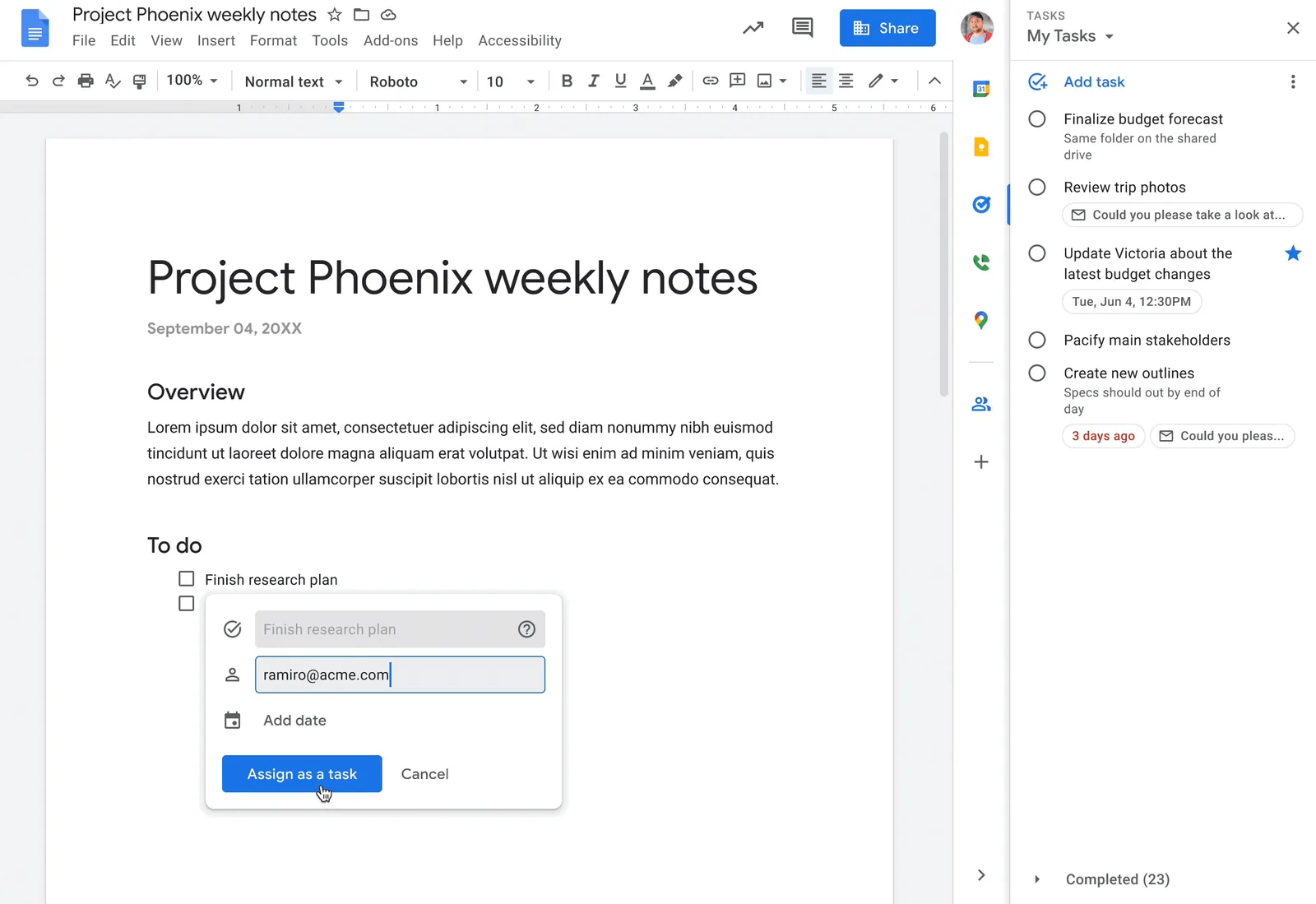
- Pasa el cursor sobre el elemento de la lista y haz clic en el icono de Añadir a Tasks que aparece a su izquierda. La página de Google señala que escribir @task y presionar Enter crea una tarea sin lista de verificación.
- Introduce al responsable. Escribe el nombre de un compañero de tu organización o el tuyo propio.
- Añade una fecha si el elemento tiene un plazo. Haz clic en Fecha y elige un día. Una tarea con fecha también aparece en el Google Calendar del responsable.
- Haz clic en Añadir. El avatar de la persona aparece junto al elemento y esta recibe una notificación por correo electrónico que incluye tu dirección.
Qué se sincroniza entre el documento y Google Tasks
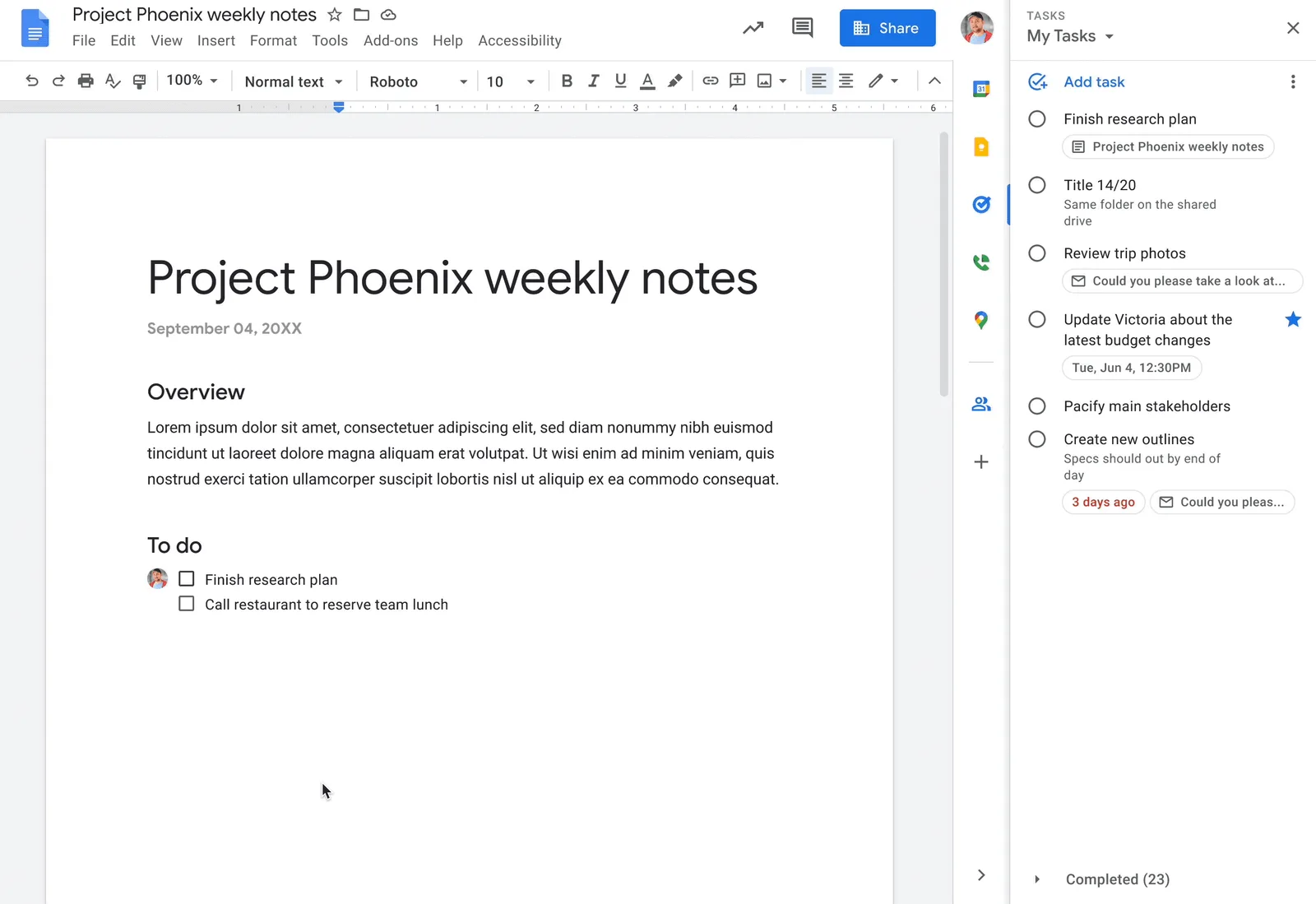
El anuncio describe el enlace como bidireccional: un cambio en el título, la fecha de vencimiento o el estado de finalización realizado en Tasks se refleja en el documento, y viceversa. Marcar la casilla en el documento marca la tarea como completada en la lista del responsable, y la página de ayuda de Google dice que el responsable recibe un correo electrónico al respecto.
Para ver todas las tareas de un documento, abre Herramientas y luego Tasks. Al hacer clic en una tarea en ese panel, el documento se desplaza hasta su elemento en la lista de verificación.
La página de ayuda de Google también explica el punto azul que a veces aparece en el icono junto a un elemento. Significa que el texto de la lista de verificación y el título de la tarea ya no coinciden, o que el documento se revirtió a una versión anterior. Al apuntar hacia él y hacer clic en Actualizar, ambos vuelven a estar sincronizados.
Límites de las tareas asignadas desde un documento
Las tareas asignadas en Docs son lo que Google llama tareas compartidas, y siguen las reglas de la página de tareas compartidas de Google. Esa página dice que no puedes crear una subtarea en una tarea compartida ni hacer que se repita, por lo que un paso con varias partes se escribe mejor como varios elementos en la lista de verificación.
La misma página enumera las notificaciones: correos electrónicos cuando una tarea se crea, se asigna o reasigna, se completa o se vuelve a abrir, se elimina antes de completarse, o se renombra o reprograma desde Docs. Para silenciarlas en un documento específico, la página de asignación de Google indica ir a Abrir historial de comentarios y luego a Configuración de notificaciones.
Lista de verificación de Google Docs vs Google Tasks: ¿Cuál usar?
Ambas herramientas no son rivales. Una lista de verificación mantiene los pasos junto al texto que los explica, mientras que Google Tasks pone un elemento en tu calendario y en el panel lateral de Gmail.
Una regla sencilla cubre la mayoría de los casos: los pasos que no tienen sentido sin el documento (notas de reuniones, un plan de lanzamiento, un procedimiento) se quedan como una lista de verificación, y un elemento que necesita una fecha límite y un recordatorio se convierte en una tarea.
En una cuenta de Workspace obtienes ambas cosas: el documento contiene el plan y las tareas asignadas aseguran el seguimiento. Cuando todo un equipo ejecuta las mismas listas de verificación cada semana, nuestra guía sobre Google Tasks para equipos explica dónde terminan las tareas compartidas de Google y dónde entra en juego una lista compartida.
Dónde llegan los elementos asignados de la lista y cómo los muestra TasksBoard
La página de asignación de Google dice que las tareas creadas desde un documento se sincronizan con tu lista predeterminada, “Mis tareas”, y se pueden mover a otras listas después. No hay ninguna configuración para elegir un destino diferente en el momento de la asignación.
En TasksBoard, la tarea aparece en esa misma lista predeterminada, en el tablero que la contiene, sin configuración adicional. La página del centro de ayuda sobre tareas asignadas desde Google Docs y Chat describe dos chips en la tarjeta: un chip de “Asignado desde Google Docs” y el título del documento, que abre el documento directamente en el elemento.
El tablero inteligente “Asignado a mí” en la barra lateral las agrupa con las tareas que tus compañeros te asignaron en TasksBoard. Completar una en TasksBoard marca la casilla en el documento, porque ambos leen la misma tarea de Google.
Para sacarla de “Mis tareas”, arrástrala a otra lista o usa Mover a otra lista en su menú de tres puntos para enviarla a una lista en otro tablero. El chip viaja con ella.
 Prueba TasksBoard
Mira cada elemento de la lista de verificación que te asignen en Docs en un solo tablero Kanban, con un chip que te lleva de vuelta al documento, junto al resto de tus tareas de Google Tasks. Es gratis para empezar y nada sale de Google Tasks.
Empezar →Enviar las asignaciones de Docs a una lista compartida
En el plan Team, la misma página del centro de ayuda describe un interruptor en el cuadro de diálogo de Lista compartida, “Enviar las tareas que me asignen desde Docs/Chat a esta lista”, que cada miembro activa para una lista compartida.
A partir de entonces, cada tarea asignada a esa persona desde un documento se mueve a la lista compartida, incluso mientras la aplicación está cerrada. Los compañeros de equipo la ven con esa persona como responsable, las tareas completadas nunca se mueven y los chips se mantienen en su lugar.
Lo que estas tareas no pueden hacer
Google restringe las tareas asignadas desde un documento y TasksBoard no puede levantar esos límites. Google rechaza las notas en este tipo de tareas, y dado que TasksBoard almacena etiquetas, archivos adjuntos y sus propios responsables dentro de las notas, no se puede añadir ninguno de ellos.
El título y la fecha de vencimiento siguen siendo editables, y la tarea se puede completar, reabrir y mover como cualquier otra. Para el trabajo que comienza en el tablero en lugar de en un documento, puedes asignar tareas de Google Tasks a tus compañeros en una lista compartida, con etiquetas y archivos incluidos.
Preguntas frecuentes
Conclusión
Una lista de verificación de Google Docs es la herramienta adecuada cuando los pasos pertenecen a las palabras que los rodean. Un clic en el botón de lista de verificación, Tab para los subpasos y un cambio de estilo si te molesta el tachado.
En una cuenta del trabajo o de la escuela, el icono de Añadir a Tasks convierte cualquier elemento en una tarea de Google Tasks con un responsable y una fecha, sincronizada en ambas direcciones con el documento. Esas tareas llegan a “Mis tareas”, y ahí es donde un tablero demuestra su valor: TasksBoard muestra cada elemento asignado junto al resto de tus tareas de Google Tasks, con un chip que te lleva de vuelta al documento, y en el plan Team las envía directamente a tu lista compartida.


