
Date limite vs échéance dans Google Tasks : différences et utilisations

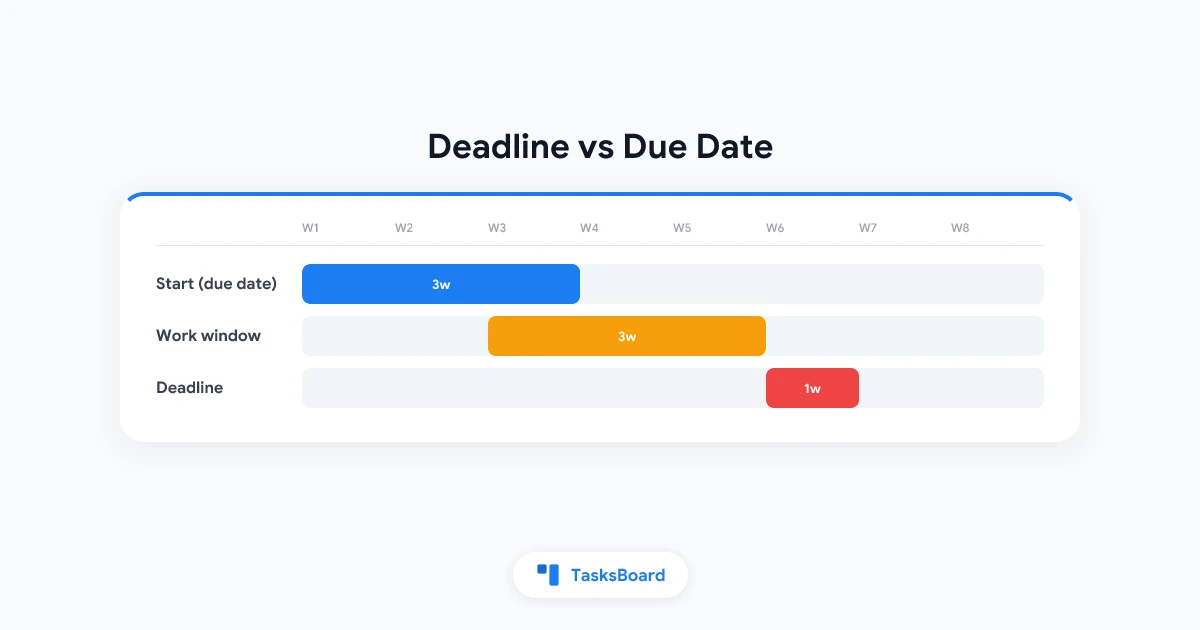
Google Tasks propose désormais deux champs de date distincts. Si vous vous êtes déjà demandé pourquoi une tâche apparaissait dans Calendar sans vous alerter, c’est probablement la raison.
Ce guide explique clairement la différence entre date d’échéance et date limite dans Google Tasks. Vous découvrirez aussi comment les configurer et les combiner dans une routine simple.
Date et heure d’échéance : quand vous prévoyez de travailler
D’après le centre d’aide Google Tasks, ce champ indique quand vous prévoyez de consacrer du temps à la tâche. Considérez-le comme un créneau de démarrage.
Une fois renseigné, la tâche apparaît dans Google Calendar. Si vous ajoutez une heure, vous recevez une notification à cette date et heure précises.
- Date seule : la tâche s’affiche comme un événement journée entière dans Calendar.
- Date et heure : la tâche apparaît à l’heure choisie avec possibilité d’alerte.
- Récurrence : disponible depuis le même champ, avec options quotidienne, hebdomadaire, mensuelle ou annuelle.
Date limite : quand la tâche doit être terminée
La date limite correspond à la date butoir pour accomplir la tâche. Selon Google, les notifications arrivent à 9h ce jour-là dans votre fuseau horaire, et les dates limites apparaissent dans la section journée entière de Calendar.
Attention : une date limite ne contient pas d’heure. Comme Android Authority l’a relevé lors de son déploiement sur Android, il est impossible de définir une heure précise.
| Champ | Signification | Alerte |
|---|---|---|
| Date/heure | Quand vous prévoyez de travailler | À l'heure choisie |
| Date limite | Quand la tâche doit être terminée | 9h ce jour-là |
Comment définir une date et heure d’échéance
La procédure est quasiment identique sur web et mobile.
- Ouvrez Google Tasks (dans le panneau latéral de Gmail ou Calendar, ou via l’app mobile).
- Sélectionnez une tâche ou créez-en une nouvelle.
- Cliquez ou appuyez sur Ajouter date/heure.
- Choisissez un jour, puis éventuellement une heure.
- Enregistrez.
Vous ne pouvez ajouter une date qu’en mode édition de tâche, ce qui peut nécessiter un clic supplémentaire. Pour plus d’infos sur les alertes, consultez notre guide des rappels Google Tasks.
Comment ajouter une date limite
Dans le même éditeur de tâche, recherchez l’option date limite et sélectionnez la date de fin prévue. Le déploiement étant progressif, si vous ne voyez pas cette option, mettez à jour l’application et vérifiez ultérieurement.
Une date limite convient aux échéances fermes comme un rapport à rendre ou une facture à payer. La date d’échéance est plus adaptée pour le jour où vous souhaitez réellement travailler dessus.
Une méthode simple pour utiliser les deux
Voici une routine efficace :
- Définissez la date limite comme date réelle de fin.
- Choisissez la date et heure d’échéance pour le jour où vous commencerez.
- Laissez un délai entre les deux pour éviter de travailler au dernier moment.
Par exemple, pour une proposition client à rendre vendredi : date limite vendredi et date d’échéance mardi 10h00. L’alerte de mardi vous rappellera de commencer, celle de vendredi 9h servira de filet de sécurité.
 Essayez TasksBoard
Visualisez toutes vos Google Tasks avec leurs dates sur un tableau kanban. Glissez-déposez les cartes entre colonnes et repérez les échéances proches.
Commencer →Problèmes courants avec les dates dans Google Tasks
Pas d’alerte pour une tâche sans heure. Une date seule crée un événement journée entière sans notification horaire. Ajoutez une heure si vous voulez une alerte. Si les alertes échouent quand même, lisez pourquoi les notifications Google Tasks ne fonctionnent pas.
Tâches récurrentes avec sous-tâches. Google indique que les tâches contenant des sous-tâches ne peuvent pas être récurrentes. Gardez les tâches récurrentes simples et consultez notre guide des tâches récurrentes pour des modèles.
Tâches en retard qui s’accumulent. Google Tasks ne les reporte pas automatiquement. Ouvrez le panneau Tasks dans Calendar et glissez chaque tâche vers un nouveau jour.
Visualiser les dates sur un tableau
Une liste triée par date convient pour quelques tâches. Avec des dizaines d’items, un tableau offre une meilleure visibilité.
Avec TasksBoard, vos listes Google Tasks deviennent des colonnes kanban, permettant de classer le travail par étape tout en conservant les dates définies dans Google. Notre guide des tableaux kanban explique comment faire.
- Ouvrez Calendar et parcourez la ligne journée entière pour les dates limites.
- Déplacez les tâches en retard vers un nouveau jour.
- Ajoutez une heure aux tâches nécessitant une vraie alerte.
FAQ
Conclusion
La distinction entre date limite et date d’échéance dans Google Tasks devient claire une fois comprise. La date d’échéance correspond à votre créneau de travail, la date limite à votre ligne d’arrivée.
Configurez les deux, ajoutez une heure quand vous avez besoin d’une alerte, et vérifiez Calendar chaque semaine. Pour une vue d’ensemble sous forme de tableau, essayez TasksBoard.
Prêt à partager vos Google Tasks ?
Commencez avec TasksBoard gratuitement, aucune carte de crédit requise.
Se connecter

