
Exportation de Google Tasks : comment sauvegarder, déplacer et partager vos listes

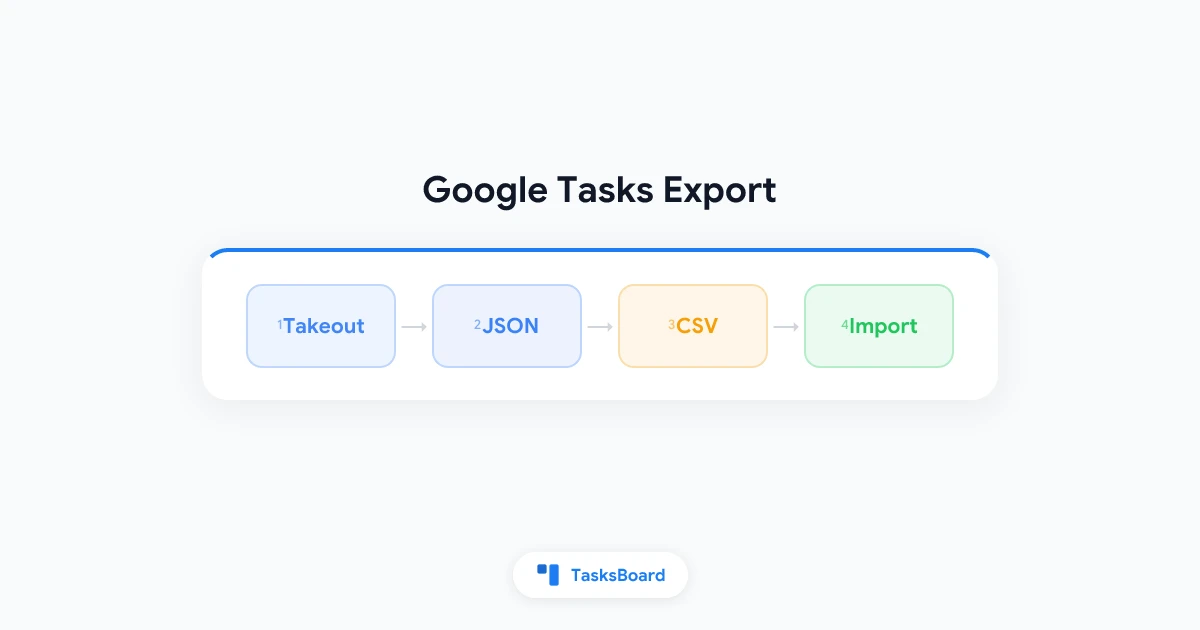
Google Tasks ne propose pas de bouton d’exportation en un clic. Si vous avez besoin d’une sauvegarde, d’une copie dans un tableur ou d’un moyen de transférer des tâches vers un autre compte, vous devez utiliser des solutions de contournement. Ce guide couvre toutes les méthodes pratiques d’exportation Google Tasks en 2026, de Google Takeout à la conversion CSV en passant par des alternatives adaptées aux équipes.
Points clés :
- Pas d’exportation CSV native : Google Tasks ne dispose d’aucune option intégrée “Exporter au format CSV” dans l’application.
- Google Takeout fonctionne : Vous pouvez télécharger toutes vos tâches au format JSON via Google Takeout.
- Le CSV nécessite une étape de conversion : Le fichier JSON de Takeout peut être converti en CSV ou ouvert dans Excel avec un script simple ou un outil tiers.
- Le partage est préférable à l’exportation pour les équipes : Si votre objectif est la collaboration, partager Google Tasks avec TasksBoard est plus rapide que d’exporter et de réimporter.
Pourquoi pourriez-vous avoir besoin d’exporter Google Tasks
Les utilisateurs cherchent des moyens de sauvegarder ou de déplacer leurs listes de tâches pour quelques raisons courantes. Comprendre la vôtre vous aidera à choisir la bonne méthode.
- Sauvegarde avant de changer de compte : Vous quittez un emploi ou passez d’un compte Gmail personnel à un compte Workspace et vous souhaitez conserver une copie de votre historique de tâches.
- Rapports sur tableur : Votre responsable souhaite obtenir le statut des tâches dans Google Sheets ou Excel pour une revue hebdomadaire.
- Migration vers une autre application : Vous testez Todoist, Notion ou un autre gestionnaire de tâches et avez besoin de vos listes existantes comme point de départ.
- Piste d’audit : Vous souhaitez obtenir un instantané daté de ce qui était prévu à un moment précis.
Pour le travail d’équipe quotidien, l’exportation est généralement une méthode lente. La plupart des équipes obtiennent de meilleurs résultats en conservant leurs tâches dans Google Tasks et en y ajoutant une vue kanban partagée. C’est exactement ce pour quoi TasksBoard a été conçu.
Ce que Google Tasks permet d’exporter (et ce qu’il ne permet pas)
Google Tasks est volontairement simple. Cette simplicité se reflète dans ce que vous pouvez et ne pouvez pas exporter.
Ce que vous pouvez récupérer :
- Les titres des tâches, les notes, les dates d’échéance et le statut d’achèvement via Google Takeout
- Les noms des listes et l’ordre des tâches au sein de chaque liste
- Les relations entre les sous-tâches (tâches parentes et enfants)
Ce que vous ne pouvez pas obtenir en un seul clic :
- Un fichier CSV directement depuis tasks.google.com
- Une sauvegarde automatique planifiée
- L’exportation sélective d’une seule liste via Takeout (il exporte toutes les données Tasks du compte)
Les données Google Tasks quittent votre compte via Google Takeout au format JSON. À partir de là, vous les convertissez en CSV ou Excel si vous avez besoin d'un format tableur.
Si vous débutez avec la suite de productivité Google, notre tutoriel Google Workspace explique comment Tasks se connecte à Gmail et Calendar.
Comment exporter Google Tasks avec Google Takeout
Google Takeout est le service officiel d’exportation de données de Google. Il est gratuit, fonctionne pour les comptes personnels et Workspace, et inclut Google Tasks.
Étape 1 : Ouvrir Google Takeout
- Allez sur takeout.google.com.
- Connectez-vous avec le compte Google qui contient vos tâches.
- Cliquez sur Tout désélectionner pour repartir de zéro.
Étape 2 : Sélectionner uniquement Google Tasks
- Faites défiler vers le bas et cochez la case à côté de Tasks.
- Cliquez sur Toutes les données Tasks incluses si vous souhaitez confirmer le périmètre.
- Laissez tout le reste décoché, sauf si vous avez besoin de données supplémentaires.
Étape 3 : Configurer l’exportation
- Cliquez sur Étape suivante.
- Choisissez le mode de livraison : Envoyer le lien de téléchargement par e-mail est l’option la plus courante.
- Définissez la fréquence sur Exporter une fois.
- Choisissez un type de fichier : .zip convient à la plupart des utilisateurs.
- Définissez la taille du fichier : si vous avez des milliers de tâches, choisissez une taille de fractionnement plus grande (2 Go).
- Cliquez sur Créer une exportation.
Étape 4 : Télécharger et décompresser
Google prépare l’archive. Cela peut prendre quelques minutes ou quelques heures selon la taille du compte. Lorsque l’e-mail arrive :
- Cliquez sur le lien de téléchargement avant qu’il n’expire (les liens sont généralement valables environ une semaine).
- Décompressez l’archive sur votre ordinateur.
- Recherchez un dossier
Taskscontenant des fichiers JSON, un par liste.
Chaque fichier JSON contient les tâches d’une seule liste, y compris les titres, les notes, les dates d’échéance, le statut d’achèvement et les sous-tâches.
Exporter Google Tasks vers CSV ou Excel
Takeout vous fournit du JSON, pas du CSV. Pour obtenir un tableur, vous avez besoin d’une étape supplémentaire. Voici trois approches.
Option A : Utiliser un convertisseur JSON vers CSV
Plusieurs convertisseurs en ligne gratuits acceptent le JSON de Takeout et génèrent du CSV. Avant de télécharger quoi que ce soit, vérifiez la politique de confidentialité de l’outil si vos tâches contiennent des données professionnelles sensibles.
Un flux de travail typique :
- Exportez via Takeout comme décrit ci-dessus.
- Ouvrez le fichier JSON de la liste souhaitée.
- Téléchargez-le vers un convertisseur de confiance ou exécutez un script local.
- Téléchargez le fichier CSV résultant.
- Ouvrez le CSV dans Excel, Google Sheets ou Numbers.
Option B : Importer le JSON dans Google Sheets avec Apps Script
Si vous préférez rester dans Google Workspace :
- Créez une nouvelle feuille Google Sheets.
- Ouvrez Extensions > Apps Script.
- Collez un court script qui analyse le JSON de Takeout et écrit les lignes (titre, notes, date d’échéance, statut, nom de la liste).
- Exécutez le script et autorisez-le une fois.
- Vos tâches apparaissent sous forme de lignes que vous pouvez filtrer, trier et partager.
Cette approche est idéale si vous exportez régulièrement et souhaitez un processus reproductible.
Option C : Copie manuelle pour les petites listes
Pour une liste de moins de 30 tâches, une copie manuelle peut être plus rapide que la configuration de Takeout.
- Ouvrez la liste dans Google Tasks.
- Sélectionnez et copiez les titres des tâches dans une colonne de tableur.
- Ajoutez les dates d’échéance et les notes dans les colonnes adjacentes.
Cela ne préserve pas bien la hiérarchie des sous-tâches, mais cela fonctionne pour des instantanés rapides.
Déplacer Google Tasks vers un autre compte ou une autre application
L’exportation n’est souvent que la première moitié d’une migration. Voici comment gérer les destinations courantes.
Exporter Google Tasks vers un autre compte Google
Google ne propose pas de transfert direct de compte à compte pour Tasks. Le chemin pratique :
- Exportez avec Takeout depuis le compte source.
- Connectez-vous au compte de destination.
- Recréez les listes manuellement, ou utilisez un script de migration qui lit le JSON et crée les tâches via l’API Google Tasks.
Pour la plupart des particuliers, recréer les listes actives (et non chaque tâche terminée depuis cinq ans) permet de gagner du temps.
Exporter Google Tasks vers Todoist ou d’autres applications de tâches
Les applications tierces comme Todoist, TickTick et Microsoft To Do n’importent pas nativement le JSON de Takeout. Options typiques :
- Importation CSV : Convertissez le JSON de Takeout en CSV, puis utilisez la fonction d’importation CSV de l’application de destination si elle est disponible.
- Outils de migration tiers : Certains services se spécialisent dans les migrations Google Tasks. Vérifiez soigneusement les autorisations avant d’accorder l’accès.
- Repartir sur de bonnes bases : Exportez uniquement vos listes actives et reconstruisez-les dans la nouvelle application avec une organisation plus propre.
Si vous hésitez à quitter Google Tasks, pesez ce que vous perdez : l’intégration native à Gmail, les dates d’échéance dans Calendar et le SSO Workspace. Notre guide sur la décomposition du travail en sous-tâches montre toute la structure que Google Tasks prend déjà en charge lorsque vous l’utilisez correctement.
Conserver les tâches dans Google Tasks et ajouter une meilleure vue
De nombreuses demandes d’exportation proviennent d’équipes qui ont besoin de visibilité, et non d’un nouveau moteur de tâches. Avant de migrer :
- Essayez un tableau kanban partagé qui lit les données depuis Google Tasks
- Utilisez TasksBoard pour partager des listes avec vos coéquipiers en temps réel
- Gardez les dates d’échéance et rappels synchronisés via Google Calendar
Cela évite complètement le cycle d’exportation-importation.
 Essayez TasksBoard
Évitez le cycle d'exportation. TasksBoard ajoute des tableaux kanban partagés et une collaboration en temps réel sur vos listes Google Tasks existantes.
Commencer →Bonnes pratiques pour les sauvegardes Google Tasks
Une exportation ponctuelle est utile. Une habitude de sauvegarde est meilleure.
- Planifiez des exportations Takeout trimestrielles si vous dépendez de Google Tasks pour des données de projet critiques.
- Nommez clairement vos listes avant d’exporter afin que les noms de fichiers JSON correspondent à des noms de listes significatifs.
- Exportez avant tout changement de compte, comme quitter une entreprise ou supprimer une adresse Gmail.
- Stockez les sauvegardes en toute sécurité, car les notes de tâches peuvent contenir des mots de passe, des noms de clients ou des détails de projets internes.
- Testez une restauration en important une liste dans un compte de test pour confirmer que le processus fonctionne.
Pour les équipes, l’accès partagé réduit l’anxiété liée aux sauvegardes. Lorsque tout le monde travaille à partir du même tableau synchronisé, il n’y a pas de point de défaillance unique lié à l’exportation sur l’ordinateur d’une seule personne.
Exportation vs partage : de quoi avez-vous besoin ?
| Objectif | Meilleure approche |
|---|---|
| Sauvegarde personnelle | Google Takeout |
| Rapport sur tableur | JSON Takeout vers CSV |
| Collaboration d’équipe | Tableau partagé TasksBoard |
| Passer à une autre application | JSON Takeout vers CSV pour importation |
| Déplacer vers un nouveau compte Google | Takeout plus migration manuelle ou par API |
Si votre problème principal est “mon équipe ne peut pas voir mes tâches”, l’exportation est le mauvais outil. Le partage est la solution. Consultez notre guide sur les listes de tâches d’équipe pour découvrir le chemin le plus rapide.
FAQ
Conclusion
Une exportation Google Tasks commence par Google Takeout, et non par un bouton dans l’application Tasks. Téléchargez vos données au format JSON, convertissez-les en CSV ou Excel si vous avez besoin d’un tableur, et utilisez des outils de migration ou des étapes manuelles pour déplacer vos tâches vers un autre compte ou une autre application.
Pour les sauvegardes personnelles, planifiez une exportation Takeout tous les quelques mois. Pour la collaboration en équipe, évitez le cycle d’exportation et partagez vos listes directement. TasksBoard conserve vos tâches dans Google Tasks tout en ajoutant la vue de tableau partagé et la synchronisation en temps réel dont votre équipe a réellement besoin.
Prêt à partager vos Google Tasks ?
Commencez avec TasksBoard gratuitement, aucune carte de crédit requise.
Se connecter

