
Google Tasks dans Gmail : Comment ouvrir, utiliser et dépanner le panneau latéral

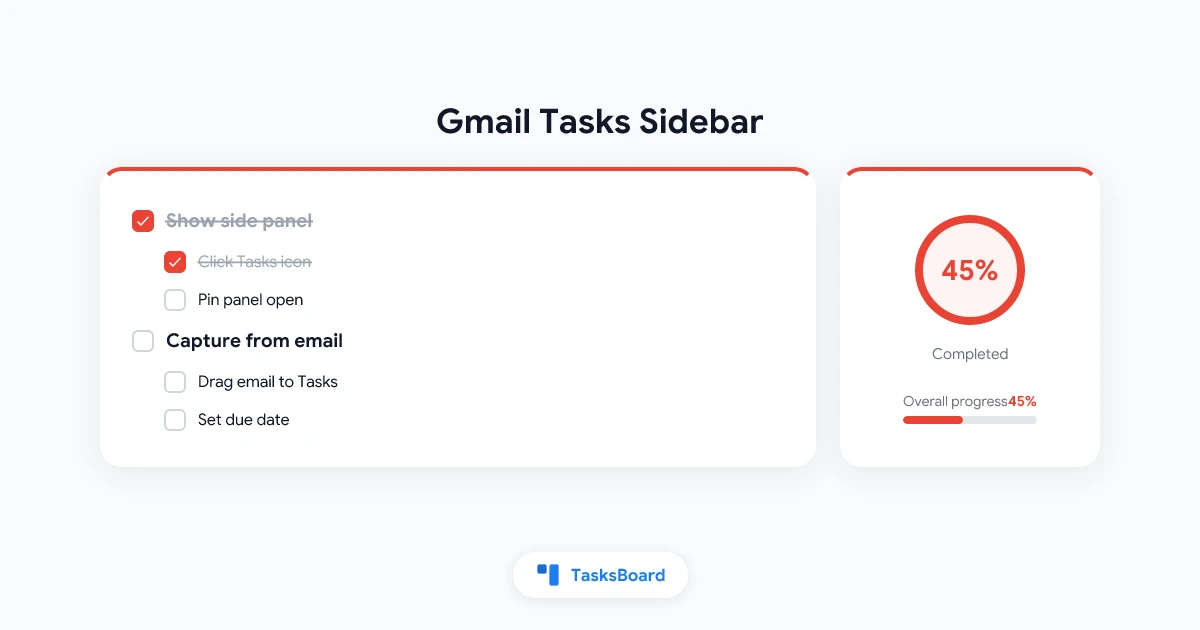
Le panneau latéral Google Tasks dans Gmail : votre liste de tâches intégrée
Le panneau latéral Google Tasks dans Gmail est cette colonne étroite à droite de votre boîte de réception où votre liste de tâches vit à côté de vos emails. Pas besoin d’une application séparée ou d’une extension. Un simple clic sur l’icône en forme de coche bleue, et vos tâches s’affichent pendant que vous lisez vos messages.
Beaucoup ferment ce panneau par accident ou ne l’ont jamais activé. Ce guide explique son fonctionnement, comment le réafficher, comment l’intégrer à votre routine quotidienne dans Gmail, et quand il devient insuffisant. Pour une vue d’ensemble de l’intégration entre Gmail et Tasks, consultez notre guide sur l’intégration Google Tasks-Gmail.
En bref : Cliquez sur Afficher le panneau latéral en bas à droite de Gmail, puis sur l’icône Tasks. Glissez-déposez des emails pour créer des tâches. Utilisez les dates d’échéance pour la synchronisation avec Calendar. Quand la liste devient trop longue, passez par tasks.google.com ou une vue plein écran de Google Tasks.
Qu’est-ce que le panneau latéral Tasks dans Gmail ?
Le panneau droit de Gmail est un espace partagé pour les applications Google. Calendar, Keep, Tasks, Contacts et les extensions coexistent sur cette barre verticale d’icônes. Lorsque vous cliquez sur Tasks, le panneau affiche vos listes de tâches Google.
Ce n’est pas une copie locale : les données sont les mêmes que sur tasks.google.com, l’application mobile Google Tasks et le panneau Tasks dans Google Calendar. Une modification dans le panneau latéral se synchronise partout en quelques secondes.
D’après la documentation d’aide de Gmail, vous pouvez utiliser Calendar, Keep et Tasks côte à côte sans quitter votre boîte de réception. Cette disposition est la raison pour laquelle beaucoup gardent Gmail ouvert toute la journée tout en gérant leurs actions.
| Action dans le panneau | Résultat |
|---|---|
| Ajouter une tâche | Nouvel élément dans la liste active |
| Terminer une tâche | L’élément passe dans “Terminé”, synchronisé sur tous les appareils |
| Changer de liste | Menu déroulant en haut pour basculer entre les listes |
| Glisser un email | Crée une tâche liée au message |
| Définir une date d’échéance | La tâche peut apparaître dans Google Calendar |
Le panneau est étroit par conception. Vous gagnez en rapidité et en contexte, mais pas en fonctionnalités avancées. Cette limite se fait sentir dès que vous dépassez la dizaine de tâches actives réparties sur plusieurs listes.
La boîte de réception reste principale. Le panneau latéral est un outil complémentaire pour capturer et cocher rapidement tout en traitant vos emails.
Comment afficher le panneau Tasks dans Gmail
Google Tasks est intégré à Gmail pour les comptes personnels et la plupart des abonnements Google Workspace. Aucune installation n’est nécessaire.
Étape 1 : Afficher le panneau latéral
- Ouvrez Gmail dans un navigateur desktop.
- Regardez en bas à droite de la fenêtre.
- Si vous ne voyez qu’une petite flèche ou barre, cliquez sur Afficher le panneau latéral.
- Une bande verticale d’icônes d’applications apparaît.
La page d’aide de Google Tasks indique que si Tasks n’est pas visible, l’expansion du panneau latéral est la première solution à essayer.
Étape 2 : Cliquer sur l’icône Tasks
L’icône Tasks est un cercle bleu avec une coche blanche. Elle se trouve généralement sous Calendar et Keep. Cliquez une fois pour ouvrir le panneau Tasks à droite de votre boîte de réception.
Les nouveaux utilisateurs verront peut-être un message Commencer. Ensuite, vos listes existantes se chargeront depuis votre compte Google.
Étape 3 : Épingler votre flux de travail
Gardez le panneau ouvert si vous créez souvent des tâches. Fermez les applications individuelles avec le X en haut du panneau, mais laissez la bande d’icônes visible pour un accès rapide.
Sur Google Workspace, le Centre d’aide liste Gmail, Calendar, Chat, Drive et les éditeurs Docs comme applications où le même panneau Tasks apparaît. Les étapes sont identiques à Gmail : développez le panneau, cliquez sur Tasks, ajoutez ou modifiez des éléments.
Routine quotidienne avec le panneau latéral
Le panneau est optimal pour le traitement des emails, pas pour la planification de projets. Une boucle simple permet de gérer emails et tâches sans ouvrir d’autres onglets.
Capturer depuis un email
Trois options rapides avec le panneau Tasks ouvert :
- Glisser-déposer : Sélectionnez un email et faites-le glisser dans le panneau Tasks. Gmail crée une tâche avec l’objet comme titre et un lien vers le message.
- Bouton “Ajouter à Tasks” : Ouvrez un email et cliquez sur Ajouter à Tasks en haut (ou Plus → Ajouter à Tasks si le bouton est masqué).
- Raccourci clavier : Sélectionnez un ou plusieurs emails et appuyez sur Maj+T. Cela nécessite d’activer les raccourcis clavier Gmail dans les paramètres.
Le lien vers l’email est l’atout majeur. Lorsque vous revenez à la tâche plus tard, un clic rouvre le message original. Plus besoin de chercher dans la boîte de réception ou de copier le contexte.
Organiser avec des listes et des dates
Utilisez le menu déroulant en haut pour changer de liste ou en créer une nouvelle. Nommez les listes par contexte (Suivi clients, Finances, Cette semaine) pour garder le panneau lisible.
Cliquez sur Modifier pour une tâche afin d’ajouter des détails, une date d’échéance ou une sous-tâche. Les tâches datées se synchronisent automatiquement avec Google Calendar. Cette connexion est cruciale quand votre liste est en réalité un emploi du temps.
Terminer et réviser
Cliquez sur le cercle à côté d’une tâche pour la marquer comme terminée. Ouvrez Terminé en bas du panneau pour consulter le travail accompli. Nettoyez régulièrement les tâches terminées pour éviter l’encombrement.
Afficher, masquer et personnaliser le panneau
Le panneau latéral est facile à perdre car Gmail permet de le réduire complètement. Connaître les contrôles évite les répétitions.
Afficher ou masquer la bande d’icônes
- Afficher le panneau : Cliquez sur la flèche ou la barre en bas à droite quand la bande est masquée.
- Masquer le panneau : Fermez toute application ouverte, puis cliquez sur Masquer le panneau latéral en bas à droite.
- Fermer Tasks uniquement : Cliquez sur le X en haut du panneau Tasks. La bande d’icônes reste visible.
Masquer la bande libère de l’espace horizontal pour lire les longs fils de discussion. Mais souvenez-vous qu’une bande masquée cache aussi Calendar et Keep jusqu’à ce que vous la réaffichiez.
Personnaliser les applications affichées
Certaines dispositions de Gmail permettent de choisir les applications Google visibles. Allez dans Paramètres → Voir tous les paramètres → Personnaliser sous Applications dans Gmail si cette option est disponible. Cochez Tasks, puis rechargez Gmail.
Les administrateurs Workspace peuvent désactiver Tasks pour l’organisation. Si Tasks n’apparaît jamais, vérifiez auprès de votre administrateur IT si le service est désactivé. La documentation admin explique comment gérer l’accès à Tasks.
Panneau latéral vs Google Tasks en plein écran
Le panneau et tasks.google.com affichent les mêmes listes. La différence réside dans l’espace et la concentration, pas dans les données.
| Surface | Optimal pour | Limitation |
|---|---|---|
| Panneau Gmail | Tri des emails, capture rapide, tâches liées | Largeur réduite, facile à masquer |
| tasks.google.com | Longues listes, réorganisation, revue détaillée | Onglet ou fenêtre séparé |
| Application mobile | Validation en déplacement | Pas de glisser-déposer depuis les emails |
| TasksBoard | Kanban, tableaux partagés, vue équipe | Couche tierce sur Google Tasks |
Utilisez le panneau quand Gmail est votre base. Passez à l’application web pour réorganiser une longue liste ou travailler sans distraction. Installez tasks.google.com comme PWA pour une fenêtre indépendante de Gmail.
Pour des colonnes, des listes partagées ou une vue kanban sur les mêmes données Google Tasks, les intégrations TasksBoard ajoutent ces fonctionnalités sans quitter l’écosystème Google. Notre guide kanban pour Google Tasks détaille cette transition.
 Essayez TasksBoard
Continuez à utiliser le panneau Gmail pour la capture. Ouvrez TasksBoard quand vous avez besoin d'un kanban plein écran, de listes partagées et d'une synchronisation en temps réel avec Google Tasks.
Commencer →Les limites du panneau latéral (et solutions)
Google Tasks dans Gmail reste volontairement simple. Connaître ses limites évite les frustrations.
- Pas de vue kanban : Les tâches s’affichent en liste verticale uniquement. Utilisez TasksBoard pour des colonnes glisser-déposer sur les mêmes données.
- Pas de partage natif : Les listes restent personnelles. Les équipes ont besoin d’une solution tierce.
- Un seul niveau de sous-tâches : Les sous-tâches ne peuvent pas être imbriquées davantage.
- Pas de champ priorité : Réorganisez manuellement ou préfixez les titres (
[Aujourd'hui],[En attente]). - Pas de texte enrichi : Seul le texte brut est supporté dans les notes.
- Pas de panneau sur mobile : Utilisez l’application Google Tasks ou Ajouter à Tasks depuis le menu d’un email.
Google ne publie pas de limite stricte sur le nombre de tâches. Les très longues listes peuvent ralentir le panneau. Scindez les gros projets ou passez à un outil plein écran si le défilement devient pénible.
Dépannage quand le panneau Tasks n’apparaît pas
Essayez ces solutions dans l’ordre avant de conclure à un dysfonctionnement.
- Développez le panneau latéral. Cliquez sur Afficher le panneau latéral en bas à droite. C’est le correctif le plus courant.
- Cherchez l’icône Tasks. Parcourez la liste si vous avez beaucoup d’extensions.
- Rechargez Gmail. Appuyez sur Ctrl+Maj+R (Windows) ou Cmd+Maj+R (Mac).
- Testez un autre navigateur ou mode navigation privée. Les extensions bloquent parfois les scripts.
- Vérifiez que Tasks est activé. Les utilisateurs Workspace doivent contacter leur admin si l’icône est absente.
- Essayez Calendar. Ouvrez Google Calendar et cliquez sur Tasks dans le même panneau. Si ça fonctionne là mais pas dans Gmail, rechargez Gmail ou videz le cache.
Si Tasks marche sur mobile et sur tasks.google.com mais pas dans Gmail, le problème vient généralement d’un panneau masqué ou d’un bug de session, pas des données.
FAQ
Où se trouve le panneau Tasks dans Gmail ?
Il est à droite de la boîte de réception sur desktop. Cliquez sur Afficher le panneau latéral en bas à droite si la bande d’icônes est invisible, puis sur l’icône bleue Tasks. Le panneau s’ouvre à côté de vos emails.
Le panneau Gmail est-il identique à l’application Google Tasks ?
Oui. Le panneau, tasks.google.com, l’application mobile et le panneau Calendar utilisent les mêmes données Google Tasks. Les modifications se synchronisent partout sur le même compte.
Puis-je utiliser le panneau Tasks dans Gmail sur mobile ?
L’application mobile Gmail n’a pas le même panneau latéral. Sur téléphone, utilisez l’application Google Tasks pour gérer les listes et Ajouter à Tasks depuis le menu d’un email pour capturer des actions.
Pourquoi mon panneau Tasks a-t-il disparu dans Gmail ?
Vous l’avez probablement masqué ou fermé sans le rouvrir. Cliquez sur Afficher le panneau latéral en bas à droite, puis sur l’icône Tasks. Les administrateurs Workspace peuvent aussi désactiver Tasks pour votre organisation.
Quand passer à un outil plus complet ?
Passez à tasks.google.com ou TasksBoard quand vous avez besoin de plus d’espace, de colonnes kanban, de listes partagées ou d’une fenêtre dédiée. Gardez le panneau pour la capture rapide pendant le traitement des emails.
Conclusion
Le panneau latéral Google Tasks dans Gmail place votre liste de tâches là où arrivent vos demandes. Affichez-le, ouvrez Tasks, glissez-déposez des emails, et définissez des échéances pour synchroniser Calendar. Masquez le panneau pour vous concentrer, mais gardez-le accessible en un clic.
Quand le panneau devient trop étroit, ne changez pas d’outil. Passez simplement en plein écran avec tasks.google.com ou essayez TasksBoard pour des kanbans et du travail collaboratif sur Google Tasks.
Prêt à partager vos Google Tasks ?
Commencez avec TasksBoard gratuitement, aucune carte de crédit requise.
Se connecter

