
Raccourcis clavier Google Tasks : la liste complète et comment les utiliser (2026)

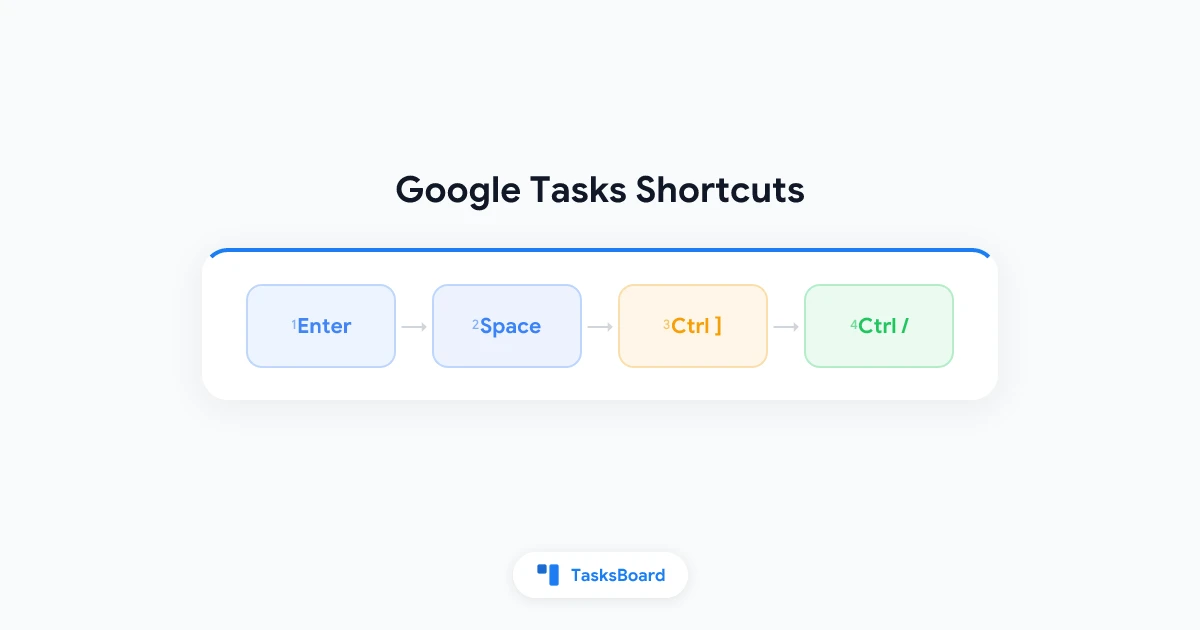
Oui, Google Tasks dispose de raccourcis clavier, et ils fonctionnent sur la version web depuis votre ordinateur. Appuyez sur Ctrl + / (ou ⌘ + / sur Mac) dans Google Tasks pour afficher la liste complète à tout moment. Avec quelques touches, vous pouvez ajouter une tâche, la cocher, la décaler en sous-tâche et la déplacer dans votre liste sans jamais toucher la souris.
La plupart des utilisateurs naviguent dans Google Tasks en cliquant dans le panneau latéral de Gmail ou Google Calendar. Ça fonctionne, mais c’est lent quand vous devez noter cinq choses d’un coup pendant une réunion. Le clavier est plus rapide, et les raccourcis clavier de Google Tasks sont faits pour ce genre de situation.
Ce guide vous donne la liste complète, vous montre comment les activer, et vous indique ceux qui valent la peine d’être mémorisés dès aujourd’hui.
Les raccourcis clavier de Google Tasks existent-ils vraiment ?
Oui, et ils sont disponibles dans l’application web. Selon la page d’aide officielle de Google Tasks, vous pouvez utiliser des raccourcis clavier pour gagner du temps lorsque vous ouvrez Google Tasks sur un ordinateur. Les applications mobiles pour Android et iPhone sont conçues pour le tactile, donc les raccourcis ci-dessous ne s’appliquent qu’aux navigateurs desktop.
Il y a trois endroits où les raccourcis fonctionnent, et ils se comportent de la même manière dans tous :
- tasks.google.com : l’application web en plein écran.
- Le panneau latéral de Gmail : cliquez sur l’icône Tasks à droite de votre boîte de réception.
- Le panneau latéral de Google Calendar : le même panneau Tasks, à côté de votre agenda.
Aucune activation n’est nécessaire. Ouvrez l’un de ces espaces, cliquez sur une tâche pour la sélectionner, et les raccourcis sont actifs. Pour voir l’aide-mémoire intégré sans quitter l’application, appuyez sur Ctrl + / sous Windows ou Linux, ou ⌘ + / sur Mac.
Petite note sur les différences entre plateformes. Windows et Linux utilisent la touche Ctrl, tandis que Mac utilise ⌘ (Commande) pour la plupart des raccourcis. Les actions sont identiques, seul le raccourci change.
La liste complète des raccourcis clavier de Google Tasks
Voici l’ensemble complet des raccourcis clavier pour Google Tasks, regroupés par fonction. Ces raccourcis sont confirmés par le centre d’aide de Google et l’aide-mémoire indépendant de Make Tech Easier. Les utilisateurs Mac remplacent Ctrl par ⌘.
| Action | Raccourci |
|---|---|
| Ajouter une nouvelle tâche | Entrée |
| Cocher ou décocher une tâche | Espace |
| Modifier la tâche sélectionnée | Entrée |
| Supprimer une tâche | Suppr ou Retour arrière |
| Terminer la modification | Échap ou Entrée |
| Décaler une tâche (en sous-tâche) | Ctrl + ] |
| Supprimer le décalage | Ctrl + [ |
| Ajouter une sous-tâche | Ctrl + Alt + Entrée |
| Monter une tâche | Ctrl + ↑ |
| Descendre une tâche | Ctrl + ↓ |
| Envoyer une tâche en haut | Ctrl + Maj + ↑ |
| Envoyer une tâche en bas | Ctrl + Maj + ↓ |
| Étoiler une tâche | s, puis + ou = |
| Retirer une étoile | s, puis - |
| Déplacer une tâche vers une autre liste | . ou v |
| Imprimer une liste de tâches | Ctrl + P |
| Annuler | Ctrl + Z |
| Afficher tous les raccourcis clavier | Ctrl + / |
Voilà la carte complète. Vous remarquerez qu’il n’y a rien d’exotique ici, pas besoin de touches de fonction ou de combinaisons obscures. La liste est volontairement courte, ce qui est une bonne nouvelle car vous pouvez apprendre la moitié utile en une après-midi.
Comment utiliser les raccourcis de Google Tasks étape par étape
Le moyen le plus rapide de sentir la différence est de saisir une série de tâches uniquement au clavier. Voici le flux qui transforme une session de cinq minutes en trente secondes.
- Ouvrez tasks.google.com dans votre navigateur, ou cliquez sur l’icône Tasks dans Gmail.
- Cliquez une fois dans votre liste pour sélectionner une tâche, puis appuyez sur
Entréepour en créer une nouvelle. - Tapez le titre de la tâche et appuyez à nouveau sur
Entréepour l’enregistrer et passer directement à la suivante. - Continuez à taper et à appuyer sur
Entréepour empiler toute votre liste. - Appuyez sur
Espacepour cocher une tâche une fois terminée.
Ce rythme de taper, Entrée, taper, Entrée est le plus gros gain de temps dans Google Tasks. Vous ne touchez jamais la souris, donc vos mains restent sur le clavier et votre concentration reste intacte.
Si vous gérez des tâches avec des étapes imbriquées, les raccourcis de décalage sont vos amis. Appuyez sur Ctrl + ] pour décaler une tâche d’un niveau et en faire une sous-tâche, et Ctrl + [ pour la remettre au niveau supérieur. Pour approfondir le sujet, lisez notre guide des sous-tâches dans Google Tasks.
Les raccourcis à mémoriser en premier
Vous n’avez pas besoin des 17 raccourcis pour gagner en rapidité. Quatre d’entre eux couvrent l’essentiel, et correspondent aux trois actions quotidiennes : saisir, prioriser et réorganiser.
Entrée pour saisir. Maya, chef de projet qui enchaîne les réunions, notait ses actions sur papier pour les retaper plus tard. Maintenant, elle garde le panneau Tasks ouvert dans Calendar et enchaîne les tâches avec Entrée, terminant chaque réunion avec une liste propre au lieu de notes à recopier.
s puis + pour étoiler. Les étoiles sont l’équivalent des priorités dans Google Tasks. Tapez s suivi de + sur les deux ou trois tâches vraiment importantes aujourd’hui, et elles apparaissent dans une vue étoilée pour travailler efficacement. Pour un système complet autour de ça, notre guide des priorités dans Google Tasks explique comment en créer un.
Ctrl + ↑ et Ctrl + ↓ pour réorganiser. Les plans changent en cours de journée. Au lieu de glisser une tâche avec la souris, sélectionnez-la et tapez Ctrl + ↑ pour la remonter, ou Ctrl + Maj + ↑ pour l’envoyer directement en haut de la liste.
Espace pour terminer. La touche la plus satisfaisante de la liste. Appuyez sur Espace et la tâche est cochée et glisse dans la section terminée, sans dialogue de confirmation.
Apprenez ces quatre raccourcis et vous couvrez 80% de l’utilisation quotidienne de Google Tasks sans toucher la souris.
 Essayez TasksBoard
Gardez vos habitudes rapides au clavier avec Google Tasks, puis ajoutez un tableau kanban en plein écran. TasksBoard se synchronise avec votre compte Google et offre des tableaux partagés, des sous-tâches et des colonnes glisser-déposer que le panneau latéral ne peut pas afficher.
Commencer →Les limites du clavier, et la suite
Les raccourcis clavier rendent Google Tasks rapide pour une chose : gérer les entrées et sorties d’une seule liste. Ils sont moins utiles pour la vue d’ensemble. Il n’y a pas de raccourci pour voir trois projets côte à côte, déplacer une carte sur un tableau ou assigner une tâche à un collègue.
C’est la limite du panneau latéral natif. C’est une liste verticale, donc dès que vous jonglez avec plusieurs projets ou travaillez en équipe, les raccourcis seuls ne suffisent pas.
C’est là que TasksBoard, un kanban en plein écran pour Google Tasks,, prend le relais. Vos tâches passent toujours par Google Tasks, donc les raccourcis ci-dessus restent actifs, et TasksBoard transforme ces mêmes listes en un tableau visuel partageable. Pour une configuration complète, consultez notre guide sur le tableau kanban pour Google Tasks.
Utilisez ces raccourcis clavier pour saisir et trier rapidement, puis ouvrez TasksBoard pour étaler les mêmes listes en colonnes comme À Faire, En Cours et Terminé. Comme tout se synchronise avec Google Tasks, une tâche étoilée avec s, + dans le panneau latéral apparaît sur votre tableau, et une carte déplacée sur le tableau met à jour la liste dans Gmail.
Les deux fonctionnent en duo. Des mains rapides au clavier pour la saisie, un tableau partagé pour le contexte. Si vous passez votre journée dans le navigateur, notre guide de l’application desktop pour Google Tasks montre comment épingler l’un ou l’autre à votre barre des tâches pour un accès instantané.
Quelques habitudes pour mémoriser les raccourcis
Les raccourcis ne servent que si vous les utilisez. Ces petites habitudes les font passer de “lu quelque part” à la mémoire musculaire.
- Ouvrez l’aide-mémoire une fois par jour. Appuyez sur
Ctrl + /chaque matin pendant une semaine. Voir la liste régulièrement aide à la mémoriser. - Choisissez deux touches, pas dix. Commencez par
EntréeetEspace. Ajoutezs, +etCtrl + ↑uniquement quand les deux premiers sont devenus automatiques. - Gardez Tasks visible. Ancrez le panneau dans Gmail ou Calendar pour que la saisie soit toujours à une touche près, jamais à un onglet près.
- Associez les étoiles à une revue quotidienne. Étoilez vos trois tâches principales chaque matin, puis travaillez dans la vue étoilée de haut en bas.
Pour des workflows plus larges au-delà des raccourcis, notre guide sur comment utiliser Google Tasks efficacement couvre les listes, les dates d’échéance et l’intégration avec Calendar en un seul endroit. Vous trouverez d’autres tutoriels Google Tasks sur le blog TasksBoard.
FAQ
Quels raccourcis clavier dois-je apprendre en premier dans Google Tasks ?
Commencez par quatre : appuyez sur Entrée pour ajouter une tâche, Espace pour la cocher, s puis + pour l’étoiler, et Ctrl + ↑ pour la remonter. Ces actions couvrent la saisie, la complétion, la priorisation et la réorganisation, soit l’essentiel du quotidien. Appuyez sur Ctrl + / (⌘ + / sur Mac) à tout moment pour voir la liste complète dans l’application.
Les raccourcis clavier de Google Tasks fonctionnctionnent-ils sur mobile ?
Non. Les raccourcis sont une fonctionnalité web et fonctionnent sur ordinateur à tasks.google.com ou dans les panneaux latéraux de Gmail et Google Calendar. Les applications Android et iPhone sont conçues pour le tactile, donc même avec un clavier externe.
Comment voir la liste complète des raccourcis clavier pour Google Tasks ?
Ouvrez Google Tasks sur votre ordinateur, cliquez sur une tâche pour la sélectionner, puis appuyez sur Ctrl + / sous Windows ou Linux, ou ⌘ + / sur Mac. Un panneau s’ouvre avec tous les raccourcis. Vous pouvez aussi consulter la page d’aide officielle de Google Tasks pour la même liste avec des notes par plateforme.
Google dispose-t-il d’une application de liste de tâches ?
Oui. Google Tasks est la liste de tâches intégrée à chaque compte Google. Elle se trouve dans le panneau latéral de Gmail, le panneau latéral de Google Calendar, l’application web autonome à tasks.google.com, et les applications mobiles gratuites pour Android et iPhone. Elle gère les listes, les dates d’échéance, les sous-tâches et les tâches récurrentes, et est gratuite pour les comptes personnels et Google Workspace.
Puis-je avoir des raccourcis clavier avec un tableau kanban pour Google Tasks ?
Oui. TasksBoard se connecte à votre compte Google Tasks et ajoute un tableau kanban en plein écran avec des tableaux partagés et des sous-tâches. Vous continuez à saisir et trier vos tâches avec les raccourcis standards de Google Tasks dans le panneau latéral, et TasksBoard affiche ces mêmes listes sous forme de tableau glisser-déposer. C’est gratuit pour commencer à tasksboard.com.
Conclusion
Les raccourcis clavier de Google Tasks sont une petite fonctionnalité avec un gros impact. Apprenez Entrée, Espace, s + et Ctrl + ↑, et vous pourrez gérer toute votre liste sans quitter le clavier. Appuyez sur Ctrl + / si vous oubliez le reste.
La prochaine étape prend moins d’une minute : ouvrez Google Tasks sur votre ordinateur, cliquez sur une tâche, et saisissez cinq lignes rien qu’avec Entrée. Une fois ce rythme acquis, ajoutez une couche visuelle pour transformer vos listes rapides en un tableau partageable avec votre équipe.
Prêt pour la vue d’ensemble que le panneau latéral ne peut pas offrir ? Essayez TasksBoard gratuitement et transformez vos Google Tasks pilotés au clavier en un tableau kanban partagé.
Prêt à partager vos Google Tasks ?
Commencez avec TasksBoard gratuitement, aucune carte de crédit requise.
Se connecter

