
Google Tasks sur mobile : Le guide complet pour iPhone et Android (2026)

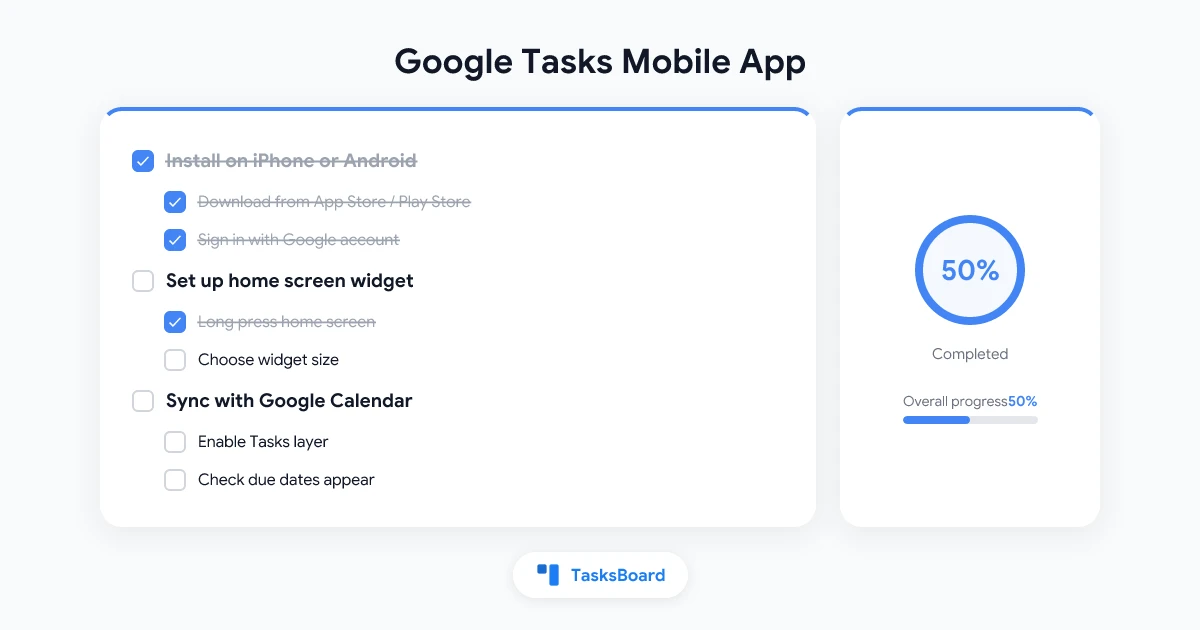
Google Tasks est disponible gratuitement sur mobile, aussi bien pour iPhone que pour Android. L’application se synchronise instantanément avec Google Calendar et s’intègre directement dans Gmail, ce qui en fait l’une des solutions les plus connectées pour les utilisateurs de l’écosystème Google.
Pourtant, nombreux sont ceux qui ne connaissent pas toutes ses fonctionnalités sur mobile. Ce guide vous explique comment télécharger l’application, configurer les widgets, activer les notifications et booster votre productivité où que vous soyez.
Télécharger Google Tasks sur iPhone et Android
En moins de deux minutes, vous serez opérationnel.
Sur iPhone (iOS) : Ouvrez l’App Store et recherchez “Google Tasks”. L’application est développée par Google LLC et totalement gratuite. Appuyez sur “Obtenir” puis connectez-vous avec votre compte Google. Vos tâches existantes se synchroniseront automatiquement.
Sur Android : Ouvrez le Google Play Store et cherchez “Google Tasks”. L’application est souvent préinstallée sur les appareils Android. Si ce n’est pas le cas, installez-la puis connectez-vous avec votre compte Google.
Les deux versions offrent les mêmes fonctionnalités de base. Vos tâches, listes et dates d’échéance apparaissent sur tous vos appareils dès la connexion.
Ce que vous pouvez faire avec l’application mobile Google Tasks
L’application mobile est volontairement minimaliste. Voici ce qu’elle permet :
- Créer des tâches avec un titre, des notes et une date d’échéance
- Ajouter des sous-tâches imbriquées sous une tâche principale
- Basculer entre plusieurs listes (Travail, Personnel, etc.)
- Marquer les tâches comme terminées en un seul clic
- Définir des dates qui apparaissent dans Google Calendar
- Travailler hors connexion avec synchronisation ultérieure
Ce qui n’est pas disponible sur mobile : les étiquettes, les niveaux de priorité ou les commentaires intégrés. Pour ces fonctionnalités, il faut utiliser un outil comme TasksBoard qui enrichit Google Tasks.
Ajouter le widget Google Tasks sur iPhone
Les widgets permettent de voir et cocher des tâches sans ouvrir l’application. Une fonctionnalité très pratique au quotidien.
Étapes pour ajouter le widget sur iPhone :
- Appuyez longuement sur une zone vide de l’écran d’accueil
- Cliquez sur ”+” en haut à gauche
- Recherchez “Tasks” dans la galerie de widgets
- Choisissez la taille du widget (petit, moyen ou grand)
- Appuyez sur “Ajouter un widget” et placez-le où vous voulez
Widget sur l’écran de verrouillage (iOS 16 et +) : Appuyez longuement sur votre écran de verrouillage, cliquez sur “Personnaliser”, sélectionnez “Écran de verrouillage” et ajoutez un widget Tasks en bas. Vos tâches s’affichent sans déverrouiller le téléphone.
Le widget se met à jour automatiquement quand vous modifiez vos tâches.
Ajouter le widget Google Tasks sur Android
Les widgets Android fonctionnent sur le même principe.
Étapes pour ajouter le widget sur Android :
- Appuyez longuement sur une zone vide de l’écran d’accueil
- Sélectionnez “Widgets” dans le menu qui apparaît
- Trouvez “Tasks” (ou recherchez-le)
- Appuyez longuement sur le widget et glissez-le sur l’écran
- Redimensionnez-le en étirant les bords
Pour un guide complet sur les widgets, consultez notre article dédié.
 Essayez TasksBoard
Visualisez vos Google Tasks en tableau kanban sur tous vos appareils. Partagez des listes avec votre équipe, assignez des tâches et suivez l'avancement en temps réel.
Commencer →Activer les notifications pour Google Tasks sur mobile
Par défaut, Google Tasks envoie des notifications push quand une tâche arrive à échéance. Mais elles sont parfois bloquées par les paramètres système, surtout sur Android.
Sur iPhone : Allez dans Réglages, puis “Notifications”, trouvez “Tasks” et assurez-vous que “Autoriser les notifications” est activé. Choisissez “Livraison immédiate” pour être alerté pile à l’heure prévue.
Sur Android : Ouvrez les Paramètres du téléphone, puis “Applications”, trouvez “Tasks” et cliquez sur “Notifications”. Activez toutes les catégories. Vérifiez aussi que l’optimisation de batterie n’est pas en mode “Restreint” pour l’application Tasks, car cela bloque les alertes en arrière-plan.
Important : Google Tasks n’envoie des notifications qu’à l’heure exacte de l’échéance, pas en avance. Pour des rappels anticipés (30 minutes avant par exemple), il faut créer un événement dans Google Calendar. Notre article sur les notifications Google Tasks explique cette manipulation en détail.
Gérer plusieurs listes sur mobile
L’application mobile Google Tasks gère plusieurs listes, pratique pour séparer vie pro et vie perso.
Pour changer de liste, appuyez sur son nom en bas de l’écran et sélectionnez-en une autre. Créez une nouvelle liste en cliquant sur ”+” à côté du nom de liste.
Conseils pour organiser ses listes :
- Une liste pour le travail, une autre pour le personnel
- Utilisez des listes comme dossiers de projet
- Les listes archivées sont masquées mais toujours consultables
Pour un guide complet, voir Gérer plusieurs listes dans Google Tasks.
Utiliser Google Tasks mobile avec les autres applications Google
L’application s’intègre naturellement aux outils Google que vous utilisez déjà.
Gmail sur mobile : Ouvrez un email, cliquez sur “Ajouter à Tasks” (icône horloge). Cela crée une tâche liée à l’email, comme sur ordinateur.
Google Calendar sur mobile : Les tâches avec date apparaissent dans Google Calendar. Activez le calque “Tasks” dans le menu latéral pour les voir à côté de vos événements.
Google Assistant : Dites “OK Google, ajoute une tâche à ma liste Tasks : [nom de la tâche]”. Elle s’affiche instantanément dans l’application.
Mode hors connexion : utiliser Google Tasks sans internet
L’application mobile fonctionne sans connexion. Les tâches créées ou complétées hors ligne se synchronisent dès la reconnexion.
Idéal pour les voyages ou zones mal couvertes. Notre guide du mode hors ligne détaille toutes les possibilités.
Quand Google Tasks mobile ne suffit plus
L’application native convient parfaitement pour les listes personnelles. Mais les équipes rencontrent vite ses limites.
Impossible de partager une liste depuis l’application mobile. Impossible d’assigner une tâche à un collègue. Pas de vue kanban, pas d’heure d’échéance (seulement la date), pas de commentaires sur les tâches.
TasksBoard résout ces problèmes. L’outil s’appuie sur vos données Google Tasks et ajoute un tableau kanban partagé. Vous pouvez inviter des collaborateurs, assigner des tâches et suivre l’avancement, tout en conservant Google Tasks comme base. Les modifications se synchronisent instantanément avec l’application Google Tasks.
Besoin de fonctionnalités équipe sur mobile ?
TasksBoard ajoute des tableaux kanban, l'assignation de tâches et le partage en temps réel à vos Google Tasks. Gratuit pour commencer, disponible sur tous appareils.
Essayer TasksBoard gratuitement →Astuces pour optimiser Google Tasks sur mobile
Quelques habitudes qui rendent l’application bien plus utile :
Utilisez le bouton d’ajout rapide. Le ”+” bleu en bas à droite permet de créer une tâche en deux secondes. Tapez votre tâche et appuyez sur “Enregistrer”.
Saisie vocale. Appuyez sur le micro de votre clavier pour dicter une tâche. Pratique quand vous avez les mains occupées.
Glisser pour terminer. Glissez une tâche vers la droite pour la marquer comme terminée. Vers la gauche pour la supprimer. Ces gestes fonctionnent sur iPhone et Android.
Trier par date. Appuyez sur les trois points en haut d’une liste et sélectionnez “Trier par date”. Les tâches en retard ou à venir remontent en haut.
Grouper par liste dans Calendar. Si vous utilisez beaucoup Google Calendar, activez le calque “Tasks” dans les paramètres. Chaque liste apparaît dans une couleur distincte.
FAQ
Conclusion
L’application mobile Google Tasks est un outil simple, rapide et gratuit pour les utilisateurs de l’écosystème Google. Elle gère parfaitement les bases : créer des tâches, définir des échéances, organiser des listes et synchroniser entre appareils.
Pour un usage individuel, elle suffit amplement. Pour les équipes ou ceux qui veulent une vue kanban, des tableaux partagés et l’assignation de tâches, TasksBoard ajoute ces fonctionnalités tout en conservant Google Tasks comme base. Vos tâches restent dans Google Tasks, et vous bénéficiez d’une couche collaborative complète.
Téléchargez Google Tasks sur votre mobile, configurez un widget et commencez avec une seule liste. Quand vous serez à l’aise, vous pourrez explorer des fonctionnalités plus avancées selon vos besoins.
Prêt à partager vos Google Tasks ?
Commencez avec TasksBoard gratuitement, aucune carte de crédit requise.
Se connecter

