
Vous savez que vous avez noté cette tâche quelque part. Mais impossible de retrouver dans quelle liste elle se trouve. Vous ouvrez Google Tasks à la recherche d’une barre de recherche.
Elle n’y est pas. La fonction de recherche dans Google Tasks, au sens où vous tapez un mot et obtenez des résultats correspondants, n’est pas documentée dans les pages d’aide de Google. Ce guide vous montre les alternatives et comment organiser vos tâches pour rarement en avoir besoin.
Existe-t-il une fonction de recherche dans Google Tasks ?
Pas selon la documentation officielle. La page d’aide Google Tasks explique comment déplacer des tâches, organiser des listes et consulter les éléments terminés. Mais aucune mention d’une recherche par mots-clés.
Android Authority a rapporté qu’une barre de recherche apparaissait dans le code de l’application et pourrait être en développement. Mais il s’agit d’une rumeur basée sur une version non publiée, ne comptez pas dessus.
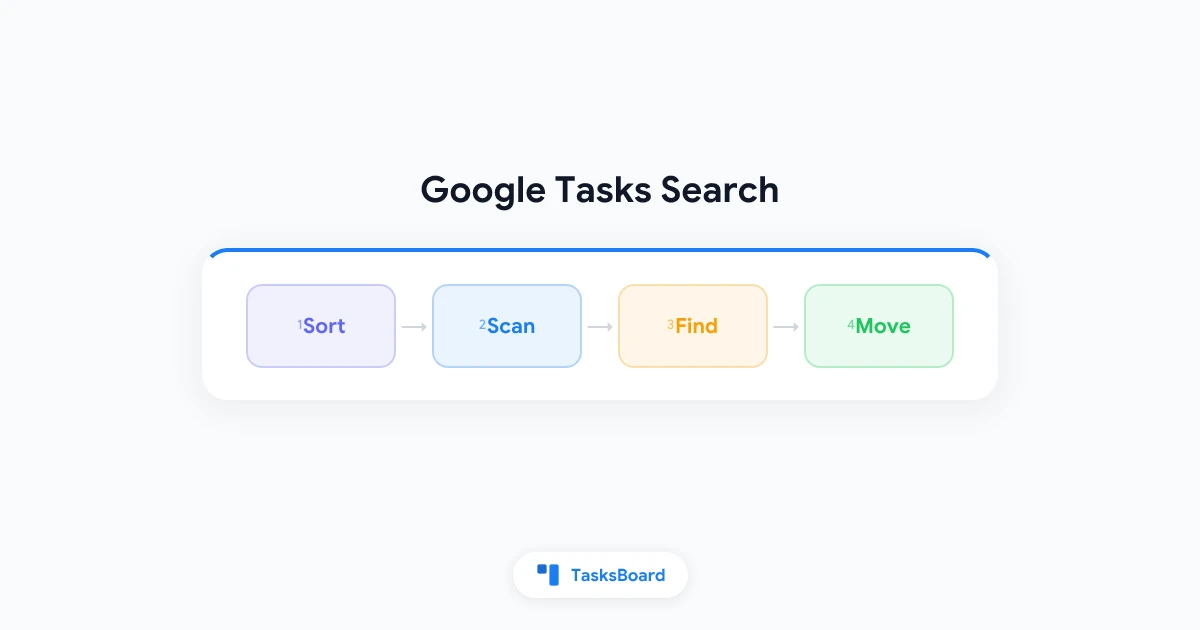
Pour l’instant, retrouver une tâche nécessite de parcourir intelligemment vos listes. Voici les outils disponibles aujourd’hui.
Retrouver des tâches avec les vues intégrées
Google propose plusieurs moyens de filtrer vos tâches sans recherche textuelle.
- Trier la liste : utilisez les options pour classer par Ordre personnalisé, Date, Échéance, Tâches étoilées ou Titre. Le tri par Titre est ce qui se rapproche le plus d’une recherche visuelle.
- Vérifier la section Passé : les tâches non terminées et en retard s’affichent en haut de la liste.
- Ouvrir les Terminées : cliquez sur la flèche à côté de Terminées pour voir ce que vous avez déjà accompli. Notre guide sur les tâches terminées approfondit ce sujet.
- Consulter les 365 derniers jours : les tâches non terminées des 365 derniers jours apparaissent dans votre calendrier.
- Une autre liste : vérifiez chaque liste dans la barre latérale
- Terminées : vous l'avez peut-être cochée par erreur
- Passé : les tâches en retard s'accumulent en haut
- Sous-tâches : elle pourrait être imbriquée sous une tâche parente
Utiliser la recherche du navigateur pour une longue liste
Voici une astuce rapide. Sur le web, ouvrez votre liste et appuyez sur Ctrl+F (Cmd+F sur Mac). Votre navigateur mettra en évidence les correspondances.
Cela ne fonctionne que pour les tâches visibles. Les tâches terminées restent cachées tant que vous n’avez pas développé la section, pensez à l’ouvrir d’abord.
Cette méthode ne fonctionne aussi qu’une liste à la fois. Si vous avez plusieurs listes, il faudra répéter l’opération.
Maintenez des listes suffisamment courtes
La recherche importe moins quand les listes sont concises. Selon l’aide Google Tasks sur l’ajout de tâches, vous pouvez avoir jusqu’à 20 000 tâches non terminées par liste et 100 000 au total. Mais peu de gens veulent parcourir une telle quantité.
Quelques bonnes pratiques pour des listes lisibles :
- Limitez chaque liste à un domaine. Travail, maison et courses valent mieux qu’une seule boîte de réception géante.
- Donnez des titres explicites. Commencez par le projet ou la personne, comme “Acme : envoyer facture”.
- Ajoutez des dates. Les tâches datées apparaissent dans le calendrier, éliminant le besoin de recherche.
- Faites un tri hebdomadaire. Déplacez ou supprimez les tâches que vous ne ferez jamais.
Pour gérer plusieurs listes, notre guide sur les listes multiples dans Google Tasks explique comment les organiser.
Déplacer une tâche une fois trouvée
Si vous trouvez une tâche dans la mauvaise liste, déplacez-la. Sur le web, glissez-la vers une autre liste ou utilisez les options pour choisir une destination.
Attention : Google indique qu’on ne peut pas déplacer les tâches récurrentes vers une autre liste. Si cela vous concerne, consultez notre guide sur les tâches récurrentes pour des solutions.
 Essayez TasksBoard
Visualisez toutes vos listes Google Tasks côte à côte sous forme de colonnes kanban. Quand tout est sur un même écran, retrouver une tâche devient un jeu d'enfant.
Commencer →Voir toutes les listes en un coup d’œil
La vraie raison des tâches perdues ? Google Tasks n’affiche qu’une liste à la fois. Il faut toutes les ouvrir une par une.
Une vue en tableau résout ce problème. Avec TasksBoard, chaque liste devient une colonne, pour tout visualiser ensemble. Vos données restent dans Google Tasks, aucune migration nécessaire. Plus de détails dans notre guide sur les tableaux kanban.
| Besoin | Google Tasks | Vue tableau |
|---|---|---|
| Parcourir toutes les listes | Ouvrir chaque liste | Toutes les colonnes sur un écran |
| Déplacer une tâche | Glisser vers la barre latérale | Glisser entre colonnes |
Options de recherche tierces
Pour une vraie recherche par mots-clés, des extensions navigateur existent. Par exemple “Search G. Calendar Tasks” dans le Chrome Web Store, qui recherche dans les titres et détails. C’est un outil tiers pour Chrome desktop, vérifiez ses permissions avant installation.
FAQ
Conclusion
La recherche dans Google Tasks est limitée aujourd’hui, mais quelques bonnes pratiques changent tout. Gardez des listes courtes, des titres clairs, ajoutez des dates et utilisez le tri ou la recherche du navigateur.
Pour arrêter de chercher entre les listes, essayez TasksBoard et visualisez toutes vos tâches Google sur un même tableau.