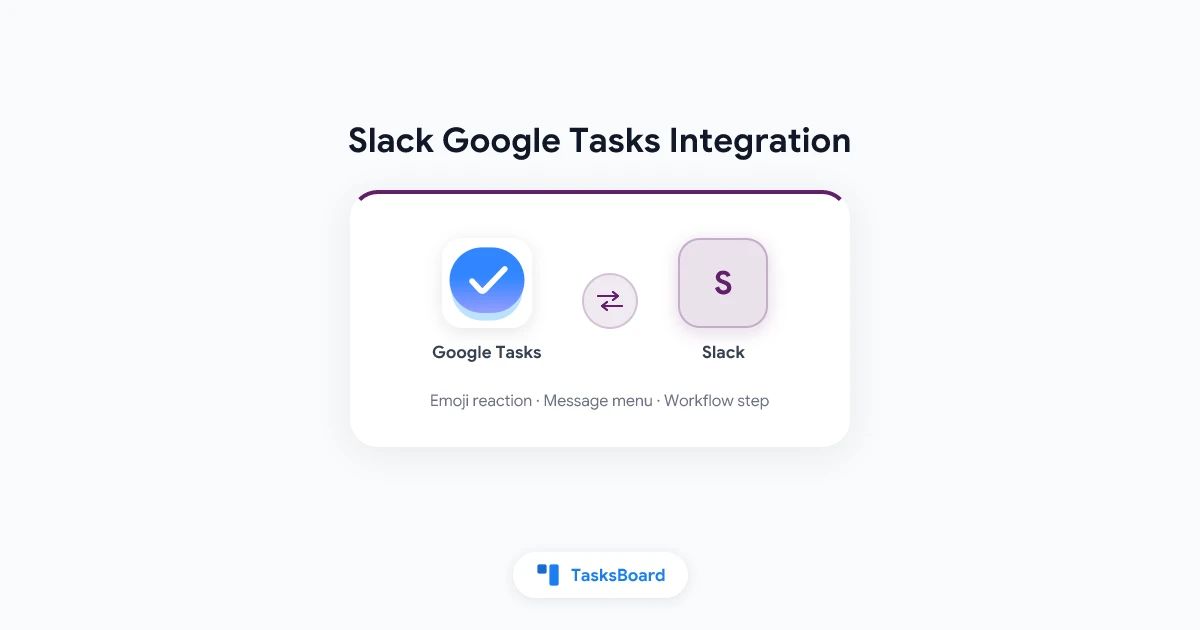
Il n’existe aucune intégration officielle entre Slack et Google Tasks. Ni Slack ni Google ne proposent d’application pour relier les deux outils. Pourtant, un simple message peut se transformer en tâche Google en un clic grâce à quatre méthodes différentes. La plus simple d’entre elles est d’ailleurs accessible avec le forfait gratuit de Zapier.
Ce guide détaille chaque méthode, les informations qui sont réellement transférées du message vers la tâche, le fonctionnement dans le sens inverse, et les cas où le gestionnaire de tâches intégré à Slack suffit amplement.
En bref :
- Aucune application native. La collection Google Workspace de Slack propose des applications pour Google Calendar, Gmail et Google Drive, mais rien pour Google Tasks.
- La configuration la plus rapide : un Zap en deux étapes qui crée une tâche dès que vous ajoutez un emoji spécifique à un message.
- Sans outil externe : avec un forfait Slack payant, le Générateur de flux de travail intègre un connecteur Google Tasks avec une étape d’insertion de tâche.
- Plusieurs tâches à partir d’un seul fil de discussion : copiez-collez le fil dans la fonction de conversion de texte en tâches de TasksBoard.
- Chaque méthode crée une tâche Google classique, visible dans le panneau latéral de Gmail, l’application Google Tasks et sur un tableau TasksBoard.
Existe-t-il une application Google Tasks pour Slack ?
Non. Les alternatives disponibles se divisent en trois catégories, qui varient selon leur créateur et leur prix.
- Un module intégré à Slack. La liste des connecteurs du Générateur de flux de travail de Slack mentionne Google Tasks aux côtés de Google Calendar, Google Docs, Gmail, Google Meet et Google Sheets. Un connecteur est une étape que l’on ajoute à un flux de travail, et non une application autonome.
- Les plateformes d’automatisation. La page dédiée à Google Tasks et Slack sur Zapier liste 13 déclencheurs Slack et une action de création de tâche pour Google Tasks, avec des modèles prêts à l’emploi dans les deux sens.
- Une application tierce. TaskHub, publiée par Bryllyant sur la Marketplace de Slack, se présente comme un moyen de créer des tâches Google avec une simple commande slash (/taskhub). Sa fiche n’indique aucun tarif, il est donc conseillé de vérifier ses autorisations et son coût avant de l’installer.
Le tableau ci-dessous compare les différentes méthodes abordées dans ce guide.
Quelles données passent d’un message Slack à une tâche Google ?
Une tâche Google est un enregistrement très léger, ce qui limite les informations conservées lors du transfert. L’action de création de tâche dans Zapier comporte quatre champs. La liste de tâches et le titre sont obligatoires, tandis que les notes et l’échéance sont facultatives.
La documentation de l’API Google Tasks définit les limites de ces champs.
| Élément du message Slack | Destination | À savoir |
|---|---|---|
| Texte du message | Titre | Un titre peut contenir jusqu’à 1 024 caractères |
| Votre commentaire, un lien vers le message | Notes | Les notes peuvent contenir jusqu’à 8 192 caractères |
| Une échéance | Échéance | Seule la date est enregistrée, l’heure exacte est donc ignorée |
| Fichiers, réactions, réponses au fil | Nulle part | L’action ne prévoit aucun champ pour ces éléments |
| La personne assignée | Nulle part | La tâche est envoyée au compte Google connecté au Zap ou au flux de travail |
Les messages longs causent souvent des surprises. Gardez un titre court et envoyez le texte complet dans les notes, qui peuvent contenir huit fois plus de caractères.
 Trois décisions à prendre avant de vous lancer
Méthode 1 : Une réaction ou le menu du message via Zapier
Cette méthode ne nécessite aucun abonnement payant, ni d’un côté ni de l’autre. Un Zap comprenant un déclencheur Slack et une action Google Tasks compte deux étapes. La page des tarifs de Zapier indique que les Zaps à deux étapes et 100 tâches par mois sont inclus dans le forfait gratuit.
Zapier qualifie les deux déclencheurs utilisés ici d’instantanés, avec la mention précisant que l’événement lance un Zap immédiatement.
- Créez la liste de destination. Dans Google Tasks, ajoutez une liste nommée “Depuis Slack” par exemple.
- Lancez un Zap avec un déclencheur Slack. Choisissez l’ajout d’une nouvelle réaction dans un canal, qui s’active lorsqu’une réaction est ajoutée à un message dans un canal public ou privé, puis remplissez les champs d’identifiant du canal et de réaction. Choisissez plutôt le transfert d’un nouveau message pour démarrer depuis le menu du message.
- Ajoutez l’action de création de tâche Google Tasks. Sélectionnez la liste de tâches, associez le texte du message au titre, et envoyez tout le reste dans les notes.
- Testez, puis activez le Zap. Ajoutez votre emoji à un message et vérifiez que la tâche apparaît bien dans la liste.
Pour la version via le menu, l’annonce de cette fonctionnalité par Zapier détaille la manipulation. Il suffit de survoler le message, de cliquer sur l’icône •••, puis de sélectionner l’envoi vers Zapier avant de choisir le Zap à exécuter. Zapier renvoie ensuite un message dans Slack pour confirmer le déclenchement du Zap.
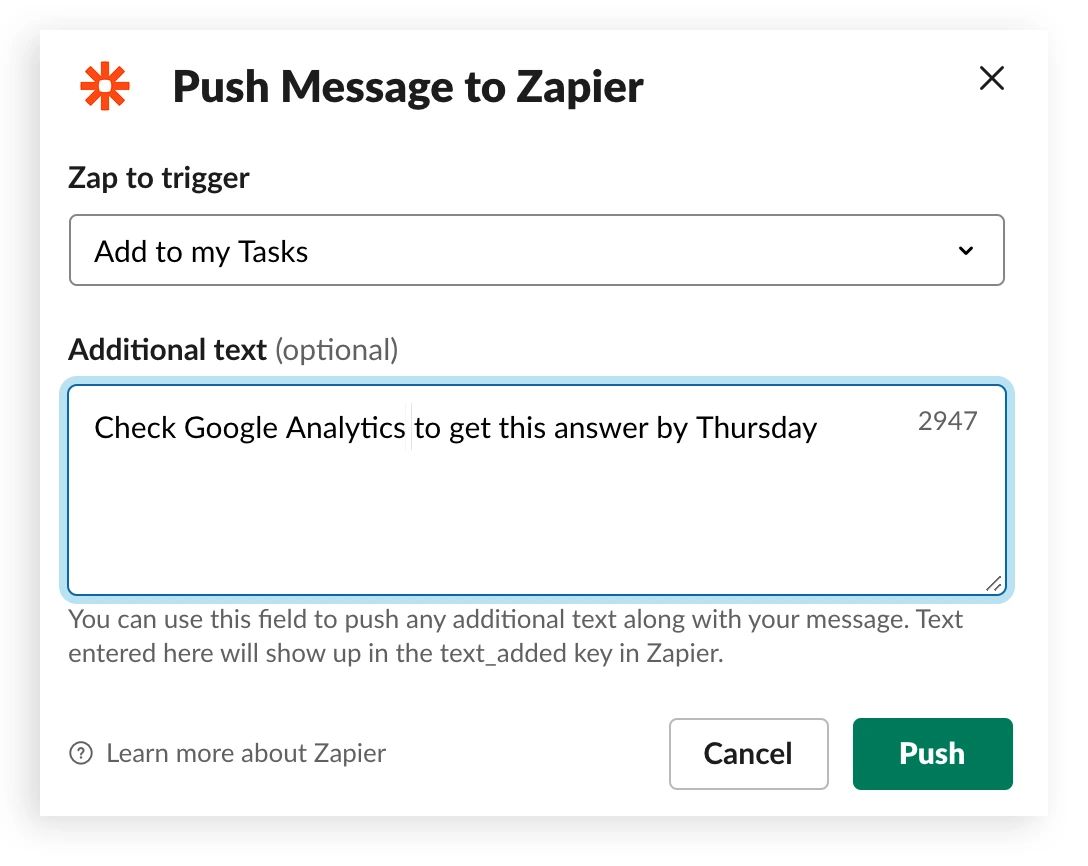
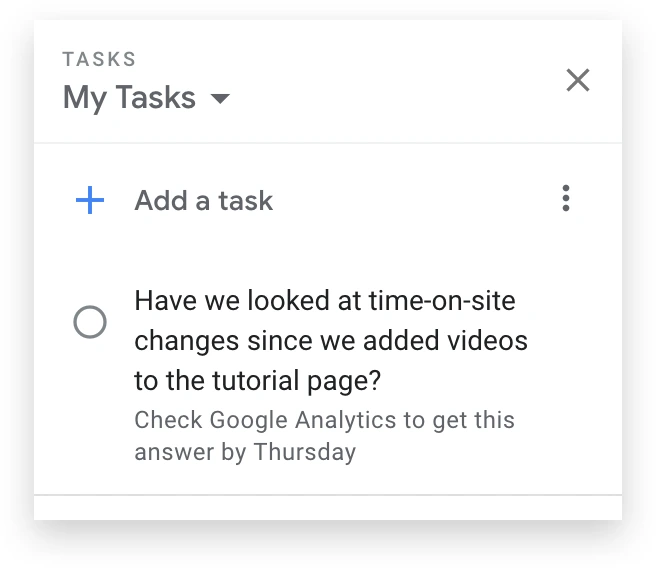
Un article de blog de Slack datant de 2019 montre le résultat de ce même Zap. La tâche apparaît dans votre fenêtre Gmail sous l’onglet Tasks, avec le texte du message d’origine et l’éventuelle note que vous avez laissée.
Ajouter un lien vers le message d’origine
Testez le déclencheur et vérifiez dans ses données d’exemple s’il contient un lien vers le message. Si ce n’est pas le cas, la recherche de permalien de message de Zapier ajoute une troisième étape. La page des tarifs précise que les Zaps à plusieurs étapes sont disponibles à partir du forfait Professionnel.
Attention au déclencheur de message enregistré
Zapier propose également un déclencheur basé sur les nouveaux messages enregistrés, ainsi qu’un modèle qui l’utilise. Testez-le bien avant de vous y fier. Le journal des modifications pour les développeurs de Slack indique que sa méthode d’éléments enregistrés ne reflète pas fidèlement ce que l’utilisateur trouverait dans son onglet Plus tard, et que la nouvelle fonctionnalité d’enregistrement ne dispose pas d’API directe.
Méthode 2 : L’étape du Générateur de flux de travail de Slack
Slack peut créer la tâche de manière autonome, sans aucun service externe. Le guide de création de flux de travail de Slack précise que le Générateur de flux de travail est disponible avec les forfaits payants et accessible par défaut à tous les membres à part entière.
L’étape principale du connecteur est documentée dans la référence pour les développeurs de Slack. L’insertion d’une tâche nécessite un titre, des notes, la liste de tâches et une date d’échéance facultative. Une seconde étape permet de créer une nouvelle liste de tâches.
- Ouvrez le Générateur de flux de travail. Cliquez sur Agents et outils dans la barre latérale (ou Outils dans certains espaces de travail), cliquez sur Nouveau sous Flux de travail, puis sélectionnez Créer un flux de travail.
- Choisissez “À partir d’un lien” comme événement de départ. La documentation précise que les flux de travail reposant sur la connexion individuelle de chaque utilisateur ne peuvent être lancés que via un déclencheur par lien.
- Ajoutez une étape de formulaire qui demande le titre de la tâche et d’éventuelles notes.
- Ajoutez l’étape Google Tasks pour insérer une tâche. Remplissez ses champs avec les réponses du formulaire en insérant une variable.
- Cliquez sur Terminer, puis sur Publier. Partagez le lien du flux de travail dans le canal où les demandes arrivent.
La page de Slack sur l’authentification des étapes de connecteur décrit le paramètre définissant le compte à utiliser pour cette étape. Choisissez la personne qui utilise le flux de travail pour que la tâche de chaque collègue atterrisse dans son propre Google Tasks, après une invite unique pour lier son compte Google.
Deux points d’attention avant de déployer cette solution :
- Approbation. La documentation avertit que votre administrateur devra peut-être approuver le connecteur au préalable.
- Aucun contexte de message. Un flux de travail lancé depuis un lien ne lit pas de message. Le titre sera donc exactement ce que la personne saisit dans le formulaire.
Méthode 3 : Coller le fil de discussion dans TasksBoard
Le principe d’un message pour une tâche fonctionne bien, jusqu’à ce qu’un fil de discussion contienne cinq actions à réaliser pour trois personnes différentes. Pour ce cas précis, TasksBoard propose la conversion de texte en tâches. C’est cette même fonctionnalité que nous présentons dans notre guide pour transformer un e-mail ou des notes de réunion en tâches Google avec l’IA.
- Copiez le fil de discussion dans Slack.
- Ouvrez la boîte de dialogue dans TasksBoard. Cliquez sur Créer en haut de la barre latérale (ou appuyez sur Q), puis sur le bouton d’extraction de tâches à partir du texte.
- Collez le texte et cliquez sur Convertir en tâches. La page du centre d’aide précise que la zone de saisie accepte également jusqu’à 4 images. Une capture d’écran du fil de discussion fonctionne donc tout aussi bien.
- Passez en revue les tâches proposées. Chacune affiche son titre ainsi que les éventuelles dates, priorités, notes et sous-tâches détectées. Il vous suffit de décocher ce que vous ne souhaitez pas conserver.
- Choisissez la liste sous Ajouter à et cliquez sur Ajouter les tâches.
Rien n’est envoyé à Google Tasks avant ce dernier clic. Cette fonctionnalité est incluse dans les forfaits Pro et Team, avec une limite de 50 requêtes IA par compte et par jour.
Où atterrissent toutes les tâches capturées
Quelle que soit la méthode utilisée pour la créer, la tâche se loge dans une liste Google Tasks. TasksBoard affiche ensuite chaque liste sous forme de colonne sur un tableau. La liste “Depuis Slack” devient alors une colonne de réception. Vous pouvez glisser une carte vers la liste appropriée, ou partager la liste pour que vos collègues la voient également.
Le partage permet aussi d’impliquer des personnes extérieures à votre espace de travail Slack, puisqu’un collaborateur se connecte avec un compte Google. Le forfait Personnel gratuit inclut le tableau et jusqu’à 5 listes partagées, comme l’indique la page des tarifs. Notre guide sur le tableau Kanban Google Tasks explique en détail le fonctionnement de ce tableau.
 Essayez TasksBoard
Offrez un véritable espace aux tâches que vous capturez depuis Slack. Retrouvez vos listes Google Tasks sous forme de tableau Kanban, partagé avec les personnes qui réalisent le travail. C'est gratuit pour commencer, et aucune donnée ne quitte Google Tasks.
Commencer →Dans le sens inverse : de Google Tasks vers Slack
La page de Zapier propose également des modèles qui publient dans Slack, comme l’envoi de messages dans un canal Slack lorsque des tâches sont terminées dans Google Tasks. Deux limites s’appliquent cependant.
- L’interrogation est périodique. Zapier qualifie les déclencheurs Google Tasks de “Polling” (interrogation). Sa page d’aide sur les déclencheurs précise l’intervalle. Il est de 15 minutes sur le forfait gratuit, 2 minutes sur le Professionnel, et 1 minute sur les forfaits Team et Enterprise. Les méthodes liées aux tâches dans la documentation de l’API Google n’incluent aucune fonction de push ou d’observation en temps réel. C’est pourquoi les connecteurs effectuent des vérifications à intervalles réguliers.
- Une seule liste par Zap. Les déclencheurs de nouvelle tâche et de nouvelle tâche terminée comportent un champ obligatoire pour la liste de tâches. Chaque Zap ne surveille donc qu’une seule liste.
Le forfait Team de TasksBoard ajoute la prise en charge des webhooks. Lorsqu’une tâche d’une liste partagée est créée, mise à jour, terminée ou supprimée, TasksBoard appelle une URL https que vous avez enregistrée. Cette URL ne peut pas être directement un webhook entrant Slack. En effet, les webhooks entrants de Slack attendent une charge utile JSON contenant le texte du message et renvoient une erreur no_text en son absence.
TasksBoard envoie la tâche dans sa propre structure. Un petit relais chargé de reformater le contenu doit donc être placé entre les deux. Notre guide sur l’API Google Tasks et les webhooks détaille les événements et la vérification de signature.
Les options de liste de tâches de Slack face à Google Tasks : quand se passer d’intégration
Parfois, la meilleure intégration est de n’en utiliser aucune. Slack possède deux fonctionnalités de gestion de tâches qui lui sont propres, et elles répondent à des besoins différents de ceux de Google Tasks.
- Les tâches (To-dos). La page de Slack sur les tâches indique que cet onglet remplacera la section “Plus tard” à partir d’octobre 2026, sur tous les forfaits. Survolez un message et cliquez sur Ajouter une tâche, tout en gardant à l’esprit la remarque de Slack précisant que la création d’une tâche ne configure pas de rappel par défaut.
- Les listes. Le guide de Slack sur les listes décrit un outil de suivi partagé disponible sur les forfaits payants. Il comprend des champs pour l’état d’avancement, le nom, la personne assignée et la date d’échéance, ainsi que des sous-tâches et des affichages en tableau ou en liste. N’importe quel message peut être intégré à une liste via l’option Ajouter à la liste dans son menu à trois points.
Restez dans Slack lorsque le suivi vous concerne exclusivement, ou lorsque toute l’équipe travaille dans Slack avec un forfait payant. Envoyez le message vers Google Tasks lorsque la tâche a sa place avec le reste de vos tâches Google, ou lorsque les personnes chargées du travail ne font pas partie de votre espace de travail.
Questions fréquentes
Conclusion
La bonne intégration entre Slack et Google Tasks dépend de la source de la tâche :
- Un message à la fois : une réaction ou le menu du message via Zapier, sur le forfait gratuit.
- Une équipe avec un forfait Slack payant : l’étape d’insertion de tâche dans le Générateur de flux de travail.
- Un long fil de discussion avec plusieurs actions : un copier-coller dans la conversion de texte en tâches.
Dans tous les cas, le résultat est une simple tâche Google. Une liste de messages capturés a toujours besoin d’un espace pour être triée, partagée et traitée. C’est exactement ce qu’apporte TasksBoard en affichant vos listes Google Tasks sous forme de tableau. C’est gratuit pour commencer, et la colonne “Depuis Slack” vous y attend aux côtés du reste de votre travail.