
Google Tasks डार्क मोड: हर डिवाइस पर इसे चालू करने का तरीका

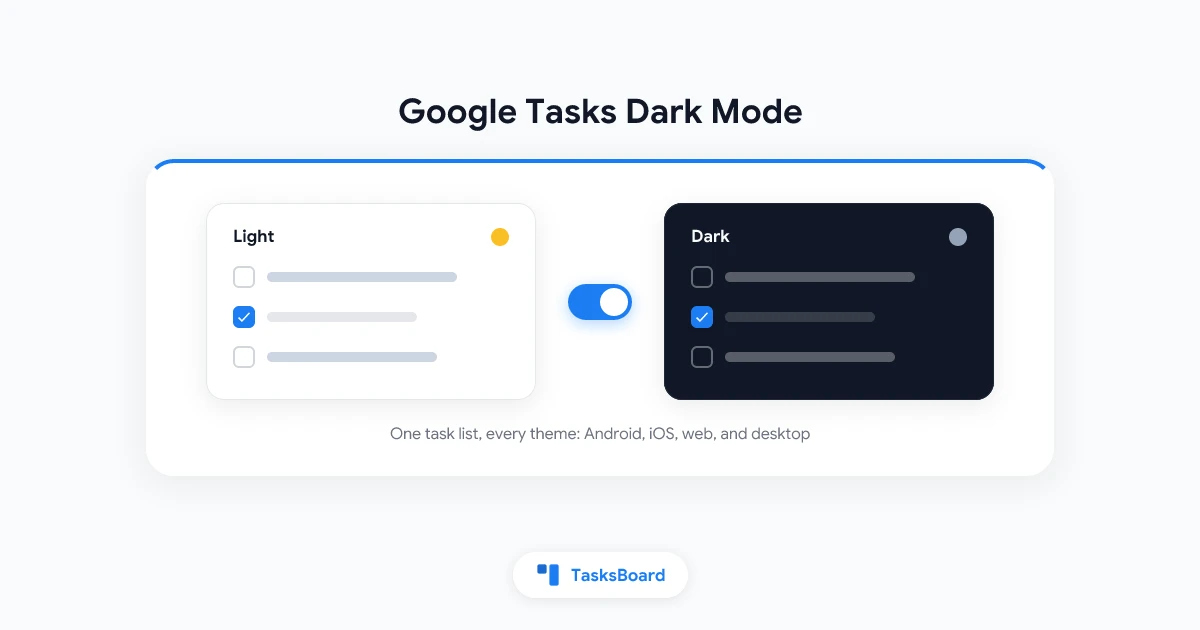
पिछले दो सालों से Google ने Workspace को डार्क मोड में बदलने पर काम किया है। अप्रैल 2024 में Google Drive ने वेब पर नेटिव डार्क थीम लॉन्च की, और अक्टूबर 2024 में Google Calendar ने पूरी तरह से नया लुक और डार्क मोड जोड़ा।
लेकिन Google Tasks अभी भी अलग-थलग है। google tasks dark mode के लिए कोई एक स्विच नहीं है, क्योंकि Tasks अलग-अलग जगहों पर काम करता है - Gmail, Calendar, एक स्टैंडअलोन वेब ऐप और दो मोबाइल ऐप्स में, और हर जगह का अपना अलग थीम कंट्रोल है।
यह गाइड आपको हर जगह के डार्क मोड सेटिंग्स के बारे में बताएगी: Android, iPhone और iPad, tasks.google.com, Gmail साइड पैनल, और Calendar। साथ ही हम उस खाली जगह के बारे में भी बताएंगे जहां Google ने अभी तक डार्क मोड नहीं दिया है - डेस्कटॉप पर फुल-स्क्रीन डार्क बोर्ड।
क्या Google Tasks में डार्क मोड है?
हां, लेकिन यह अलग-अलग हिस्सों में बंटा हुआ है। कुछ जगहों पर अपनी खुद की थीम सेटिंग है, कुछ आसपास के ऐप से थीम लेते हैं, और कोई भी एक-दूसरे से बात नहीं करता।
सभी जानकारी एक नजर में:
| जहां आप Tasks का इस्तेमाल करते हैं | डार्क मोड | स्विच कहां मिलेगा |
|---|---|---|
| Android ऐप | हां | ऐप के अंदर थीम सेटिंग में |
| iPhone और iPad ऐप | हां | iOS सिस्टम डार्क मोड को फॉलो करता है |
| tasks.google.com | हां | वेब ऐप में थीम ऑप्शन |
| Google Calendar के अंदर Tasks | हां | Calendar की Appearance सेटिंग में |
| Gmail साइड पैनल | आंशिक | Gmail थीम, और प्रत्येक थीम के लिए अलग पैनल ऑप्शन |
| फुल-स्क्रीन डेस्कटॉप बोर्ड | Google से नहीं | TasksBoard थीम स्विचर |
नीचे दिए गए स्टेप्स Google की ऑफिशियल डार्क थीम गाइड से लिए गए हैं, साथ ही हमने हर प्लेटफॉर्म पर टेस्ट करते समय जो खास बातें नोट कीं, वो भी शामिल हैं।
Google Tasks Android ऐप में डार्क मोड चालू करें
Android ही एकमात्र प्लेटफॉर्म है जहां Google Tasks की अपनी डेडिकेटेड थीम सेटिंग है। यह Android 7.0 और ऊपर के वर्जन पर काम करता है।
- Google Tasks ऐप खोलें
- ऊपर दाईं ओर अपनी प्रोफाइल पिक्चर पर टैप करें
- Settings पर टैप करें
- Theme चुनें, फिर Dark सेलेक्ट करें
आप System default भी चुन सकते हैं ताकि Tasks आपके फोन के दिन-रात शेड्यूल को फॉलो करे। एक बात ध्यान रखें: Tasks विजेट और नोटिफिकेशन Android डिस्प्ले सेटिंग्स को फॉलो करते हैं, ऐप की थीम को नहीं, इसलिए अगर आप चाहते हैं कि सब कुछ मैच करे तो अपने सिस्टम को भी डार्क मोड में सेट करें।
अगर आप ज्यादातर फोन से ही टास्क मैनेज करते हैं, तो हमारी Google Tasks मोबाइल ऐप गाइड विजेट्स, नोटिफिकेशन्स और ऑफलाइन बिहेवियर के बारे में और डिटेल में बताती है।
iPhone और iPad पर डार्क मोड चालू करें
iOS पर ऐप के अंदर कोई थीम ऑप्शन नहीं है। Google Tasks ऐप सीधे iOS 13 और ऊपर के सिस्टम अपीयरेंस को फॉलो करता है।
- अपने iPhone या iPad पर Settings खोलें
- Display & Brightness पर टैप करें
- Dark सेलेक्ट करें
- Tasks ऐप खोलें और यह डार्क थीम में दिखेगा
ध्यान रखें कि यह आपके डिवाइस के हर ऐप को बदल देगा, सिर्फ Tasks को नहीं। एक प्रैक्टिकल मिडिल ग्राउंड है Automatic शेड्यूल का इस्तेमाल करना, जो दिन में लाइट मोड और सूर्यास्त के बाद आपकी टास्क लिस्ट को डार्क मोड में बदल देता है।
वेब पर Google Tasks डार्क मोड चालू करें
वेब पर ही ज्यादातर डार्क मोड की शिकायतें आती हैं, क्योंकि Tasks तीन अलग-अलग जगहों पर दिखता है और हर जगह का थीम अलग से सेट होता है। डार्क Gmail के साथ चमकदार सफेद टास्क पैनल इसका क्लासिक उदाहरण है।
tasks.google.com पर
Google के स्टैंडअलोन Tasks वेब ऐप को थीम चॉइस उसी अपडेट के साथ मिला जिसमें Calendar का डार्क मोड आया था। tasks.google.com खोलें, टॉप बार में सेटिंग मेनू खोलें, और डार्क अपीयरेंस चुनें।
कंप्यूटर पर यह Google-नेटिव का सबसे अच्छा ऑप्शन है। आपको साइडबार से ज्यादा चौड़ा लेआउट मिलता है, और थीम सिर्फ इस ऐप तक सीमित रहती है, Gmail या Calendar को प्रभावित नहीं करती।
Gmail साइड पैनल में
Gmail में Tasks पैनल आपके Gmail थीम को फॉलो करता है, इसलिए फिक्स Gmail की सेटिंग्स में करना होगा, Tasks में नहीं।
- Gmail खोलें और ऊपर दाईं ओर सेटिंग्स गियर पर क्लिक करें
- थीम के आगे View all सेलेक्ट करें
- Dark चुनें, फिर Save पर क्लिक करें
- अपना ब्राउज़र टैब रिफ्रेश करें
कुछ थीम्स पर Gmail थीम विंडो के अंदर Text background का भी ऑप्शन मिलता है। अगर आपको यह दिखे तो इसे भी डार्क पर सेट करें, रिफ्रेश करें, और Tasks पैनल का सफेद बैकग्राउंड चला जाएगा। अगर यह ऑप्शन नहीं दिखे तो आपकी चुनी हुई थीम पैनल को रीस्टाइल नहीं कर सकती, जिसकी वजह से कई यूजर्स को मिक्स्ड लुक दिखता है।
साइडबार में थीमिंग से ज्यादा भी कुछ खास बातें हैं। हमारी Google Tasks Gmail साइडबार गाइड बाकी सभी डिटेल्स कवर करती है।
Google Calendar में
Calendar तीनों में सबसे साफ-सुथरा है। इसकी Appearance सेटिंग स्पष्ट रूप से Tasks को भी कवर करती है।
- Google Calendar खोलें और ऊपर दाईं ओर सेटिंग्स मेनू पर क्लिक करें
- Appearance पर क्लिक करें
- Dark सेलेक्ट करें, फिर Done पर क्लिक करें
Google कन्फर्म करता है कि डार्क थीम Calendar के अंदर Tasks और वहां के साइड पैनल पर भी लागू होती है। अगर आप अपना हफ्ता Calendar से प्लान करते हैं तो यह एक स्विच आपके इवेंट्स और टास्क लिस्ट दोनों को हैंडल कर देगा, और हमारी Google Tasks Calendar इंटीग्रेशन गाइड आपको इस जोड़ी से और ज्यादा फायदा उठाने का तरीका बताती है।
Google Tasks के लिए असली डार्क मोड डेस्कटॉप ऐप पाएं
ऊपर दी गई हर बात के बावजूद एक खाली जगह अभी भी बची है। Google Tasks के लिए कोई फुल-स्क्रीन डेस्कटॉप एक्सपीरियंस नहीं है, इसलिए जब आप बड़ी स्क्रीन पर अपना पूरा टास्क वर्कस्पेस डार्क चाहते हैं तो थीम करने के लिए कुछ है ही नहीं।
TasksBoard इस खाली जगह को भरता है। यह आपकी Google Tasks लिस्ट्स को ब्राउज़र में फुल-स्क्रीन कानबन बोर्ड में बदल देता है, और इसमें एक प्रॉपर थीम स्विचर भी है: ऐप मेनू खोलें, Theme चुनें, फिर Light, Dark, या System पिक करें। डार्क बोर्ड फ्री प्लान का हिस्सा है।
 TasksBoard आजमाएं
अपनी सभी Google Tasks लिस्ट्स को एक फुल-स्क्रीन डार्क बोर्ड पर देखें। वही डेटा, वही सिंक, रात 11 बजे सफेद रेक्टेंगल की कोई टेंशन नहीं।
शुरू करें →क्योंकि TasksBoard वही Google Tasks डेटा पढ़ता और लिखता है, थीम पूरी तरह से विजुअल है। डार्क बोर्ड पर एक टास्क चेक करें और वह तुरंत Gmail, Calendar और आपके फोन ऐप में कंप्लीट हो जाएगा।
System ऑप्शन पर खास ध्यान दें। इसे अपने OS डार्क मोड शेड्यूल के साथ पेयर करें और आपका टास्क बोर्ड सूर्यास्त पर अपने आप डार्क हो जाएगा, बिना किसी एक्स्ट्रा क्लिक के। डेस्कटॉप सेटअप्स की बड़ी तस्वीर के लिए हमारी Google Tasks डेस्कटॉप ऐप गाइड देखें, और अगर आप बोर्ड व्यूज़ के लिए नए हैं तो Google Tasks कानबन बोर्ड गाइड से शुरुआत करें।
डार्क मोड की छोटी-छोटी आदतें जो मदद करती हैं
डार्क मोड आंशिक रूप से कम्फर्ट और आंशिक रूप से प्रैक्टिकल है। कुछ आदतें इसे और बेहतर बना सकती हैं:
- जहां भी मुमकिन हो सिस्टम शेड्यूल का इस्तेमाल करें। iOS, Android, और TasksBoard का System थीम सभी OS को फॉलो करने का सपोर्ट करते हैं, इसलिए दिन-रात का स्विच अपने आप हो जाता है।
- अपने मॉनिटर को रूम के हिसाब से मैच करें। कम रोशनी में डार्क इंटरफेस आंखों के लिए सबसे आरामदायक होते हैं। ब्राइट ऑफिस में लाइट मोड के साथ स्क्रीन ब्राइटनेस कम करना अक्सर ज्यादा पठनीय होता है।
- OLED पर छोटी बैटरी सेविंग्स की उम्मीद रखें। OLED स्क्रीन पर डार्क पिक्सल्स कम पावर खींचते हैं, जो लंबे दिनों में फोन पर मददगार होता है, हालांकि यह इफेक्ट मामूली ही होता है।
इनमें से किसी के लिए भी नए टूल्स की जरूरत नहीं है। यह ज्यादातर इस आर्टिकल के छह स्विचेस को एक बार फ्लिप करने और फिर शेड्यूल को अपना काम करने देने के बारे में है।
अक्सर पूछे जाने वाले सवाल
क्या वेब पर Google Tasks में डार्क मोड है?
हां, तीन अलग-अलग जगहों पर। tasks.google.com पर स्टैंडअलोन ऐप का अपना थीम ऑप्शन है, Gmail साइड पैनल आपके Gmail थीम को फॉलो करता है, और Google Calendar के अंदर Tasks Calendar की Appearance सेटिंग को फॉलो करता है। हर एक को अलग से स्विच करना होता है।
Gmail डार्क मोड चालू करने के बाद भी मेरा Tasks पैनल सफेद क्यों है?
कुछ Gmail थीम्स इनबॉक्स को तो थीम करती हैं लेकिन साइड पैनल को नहीं। थीम विंडो खोलें, Text background ऑप्शन ढूंढें, इसे डार्क पर सेट करें और टैब रिफ्रेश करें। अगर आपकी चुनी हुई थीम यह ऑप्शन नहीं देती तो पैनल तब तक लाइट बैकग्राउंड पर रहेगा जब तक आप कोई दूसरी थीम नहीं चुनते।
क्या डार्क थीम मेरे सभी डिवाइसेस पर सिंक होती है?
नहीं। हर सरफेस अपनी खुद की प्रिफरेंस स्टोर करता है, इसलिए आपके Android ऐप, iPhone, tasks.google.com, Gmail, और Calendar को अलग-अलग सेट करना होगा। जहां भी मुमकिन हो सिस्टम-डिफॉल्ट ऑप्शन्स का इस्तेमाल करना एक ग्लोबल स्विच के सबसे करीब है।
क्या TasksBoard में डार्क मोड फ्री है?
हां। Light, Dark, और System ऑप्शन्स वाला थीम स्विचर फ्री प्लान पर उपलब्ध है। ऐप मेनू खोलें, Theme चुनें, और जो मोड आप चाहते हैं उसे पिक करें। प्रीमियम में कस्टम लिस्ट बैकग्राउंड्स और कलर्स जैसे विजुअल एक्स्ट्रास आते हैं, लेकिन डार्क मोड खुद कुछ नहीं लेता।
क्या डार्क मोड बैटरी बचाता है?
OLED स्क्रीन वाले फोन्स पर हां, क्योंकि डार्क पिक्सल्स कम पावर खींचते हैं। सेविंग्स ब्राइटनेस और ऐप के कितनी देर तक खुले रहने पर निर्भर करती हैं, इसलिए इसे अपने आप में एक कारण की बजाय अच्छा बोनस समझें। LCD स्क्रीन्स पर फर्क नगण्य होता है।
निष्कर्ष
Google Tasks डार्क मोड के लिए कोई एक स्विच नहीं है, लेकिन पूरी कवरेज में सिर्फ पांच मिनट लगते हैं। Android ऐप थीम या अपने iOS सिस्टम अपीयरेंस को सेट करें, tasks.google.com पर स्विच फ्लिप करें, Gmail की थीम और टेक्स्ट बैकग्राउंड को डार्क करें, और Calendar की Appearance को डार्क पर सेट करें।
यह हर Google सरफेस को हैंडल कर देगा। गायब पीस, यानी डेस्कटॉप पर फुल-स्क्रीन डार्क बोर्ड के लिए, TasksBoard उसी Google Tasks डेटा के ऊपर Light, Dark, और System थीम्स जोड़ता है, जिसे आपने अभी कॉन्फिगर किया है, फ्री में शुरू करने के लिए और हर जगह सिंक्ड।
अपने Google Tasks साझा करने के लिए तैयार हैं?
TasksBoard के साथ मुफ्त में शुरुआत करें, किसी क्रेडिट कार्ड की आवश्यकता नहीं है।
साइन इन करें

