
Google Tasks में डेडलाइन और ड्यू डेट में क्या अंतर है?

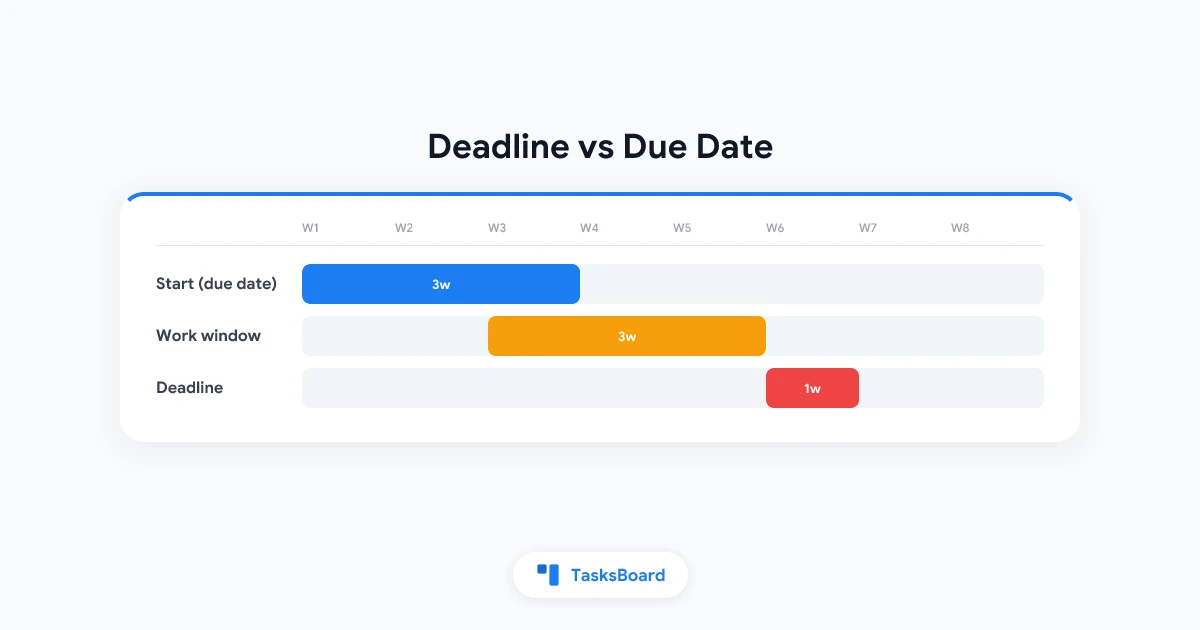
Google Tasks में अब दो अलग-अलग डेट फील्ड्स हैं, और ये एक जैसे नहीं हैं। अगर आपने कभी सोचा है कि कोई टास्क कैलेंडर में दिखता है लेकिन आपको अलर्ट नहीं मिलता, तो इसकी वजह शायद यही है।
यह गाइड Google Tasks में डेडलाइन और ड्यू डेट के अंतर को सरल भाषा में समझाएगी। साथ ही आप सीखेंगे कि इन्हें कैसे सेट करें और इन्हें अपनी दिनचर्या में कैसे शामिल करें।
ड्यू डेट और टाइम: जब आप काम करने की योजना बनाते हैं
Google Tasks Help Center के अनुसार, डेट और टाइम फील्ड वह समय होता है जब आप टास्क पर काम करने की योजना बनाते हैं। इसे एक शुरुआती समय के रूप में देखें।
इसे सेट करने पर टास्क Google Calendar में दिखने लगता है। अगर आप टाइम भी एड करते हैं, तो उस डेट और टाइम पर आपको नोटिफिकेशन मिलेगा।
- केवल डेट: टास्क कैलेंडर में पूरे दिन के लिए दिखेगा।
- डेट और टाइम: टास्क उस विशेष घंटे पर दिखेगा और आपको अलर्ट भी देगा।
- दोहराएं: इसी फील्ड से डेली, वीकली, मंथली या इयरली रिपीट ऑप्शन मिलते हैं।
डेडलाइन: जब तक काम पूरा होना चाहिए
डेडलाइन वह डेट है जब तक आप टास्क को पूरा करने की उम्मीद करते हैं। Google के डॉक्युमेंटेशन के अनुसार, डेडलाइन नोटिफिकेशन आपके लोकल टाइम जोन के अनुसार उस दिन सुबह 9 बजे आता है, और यह कैलेंडर के ऑल-डे सेक्शन में दिखता है।
लेकिन ध्यान रखें कि डेडलाइन केवल डेट के लिए होती है। जैसा कि Android Authority ने बताया जब यह Android पर लॉन्च हुआ था, आप डेडलाइन के लिए टाइम सेट नहीं कर सकते।
| फील्ड | अर्थ | अलर्ट |
|---|---|---|
| डेट/टाइम | जब आप काम करने की योजना बनाते हैं | चुने गए समय पर |
| डेडलाइन | जब तक काम पूरा होना चाहिए | उस दिन सुबह 9 बजे |
ड्यू डेट और टाइम कैसे सेट करें
वेब और मोबाइल पर स्टेप्स लगभग समान हैं।
- Google Tasks खोलें (Gmail या Calendar के साइड पैनल में, या मोबाइल ऐप में)।
- कोई टास्क चुनें, या नया एड करें।
- Add date/time पर क्लिक या टैप करें।
- एक दिन चुनें, फिर वैकल्पिक रूप से टाइम एड करें।
- सेव करें।
टास्क को एडिट करना शुरू करने के बाद ही आप डेट एड कर सकते हैं, इसलिए क्विक एड में एक एक्स्ट्रा टैप की जरूरत पड़ सकती है। अलर्ट्स के बारे में अधिक जानने के लिए हमारा Google Tasks रिमाइंडर्स गाइड देखें।
डेडलाइन कैसे एड करें
उसी टास्क एडिटर में, डेडलाइन ऑप्शन ढूंढें और वह डेट चुनें जब तक आप काम पूरा करना चाहते हैं। यह फीचर अलग-अलग प्लेटफॉर्म्स पर धीरे-धीरे लॉन्च हो रहा है, इसलिए अगर अभी नहीं दिख रहा तो ऐप को अपडेट करें और बाद में चेक करें।
डेडलाइन रिपोर्ट सबमिशन या बिल जैसी हार्ड डेट्स के लिए अच्छा फिट है। ड्यू डेट उस दिन के लिए बेहतर है जब आप वास्तव में काम करना चाहते हैं।
दोनों को एक साथ इस्तेमाल करने का आसान तरीका
यहां एक सरल रूटीन है जो अच्छा काम करता है।
- डेडलाइन को असली फिनिश डेट पर सेट करें।
- ड्यू डेट और टाइम को उस दिन पर सेट करें जब आप शुरू करेंगे।
- इनके बीच में गैप रखें ताकि आखिरी दिन काम न करना पड़े।
उदाहरण के लिए, क्लाइंट प्रोपोजल जो फ्राइडे तक पूरा करना है, उसकी डेडलाइन फ्राइडे और ड्यू डेट ट्यूजडे सुबह 10:00 बजे रखें। ट्यूजडे का अलर्ट आपको शुरू करने को कहेगा, और फ्राइडे का सुबह 9 बजे का अलर्ट आपका सेफ्टी नेट होगा।
 TasksBoard आजमाएं
Google Tasks को उनकी डेट्स के साथ कानबान बोर्ड पर देखें। कार्ड्स को कॉलम्स के बीच ड्रैग करें और जल्दी ड्यू होने वाले टास्क्स को स्पॉट करें।
शुरू करें →Google Tasks डेट्स से जुड़ी आम समस्याएं
डेट-ओनली टास्क के लिए कोई अलर्ट नहीं। बिना टाइम वाला ड्यू डेट ऑल-डे आइटम होता है, इसलिए टाइम्ड पुश नहीं मिलता। अलर्ट चाहिए तो टाइम एड करें। अगर फिर भी अलर्ट नहीं आते, तो पढ़ें Google Tasks नोटिफिकेशन क्यों काम नहीं करते।
सबटास्क्स वाले रिपीटिंग टास्क्स। Google कहता है कि सबटास्क्स वाले टास्क्स रिपीट नहीं हो सकते। रिकरिंग टास्क्स को फ्लैट रखें, और पैटर्न्स के लिए रिकरिंग टास्क्स गाइड देखें।
ओवरड्यू टास्क्स का जमावड़ा। Google Tasks उन्हें अपने आप आगे नहीं बढ़ाता। Calendar में Tasks पैनल खोलें और हर एक को नए दिन पर ड्रैग करें।
बोर्ड पर डेट्स देखना
कुछ टास्क्स के लिए डेट के हिसाब से सॉर्ट की गई लिस्ट ठीक है। लेकिन जब दर्जनों टास्क्स हों, तो बोर्ड से तस्वीर ज्यादा साफ दिखती है।
TasksBoard के साथ, आपके Google Tasks लिस्ट्स कानबान कॉलम बन जाते हैं, ताकि आप काम को स्टेज के हिसाब से ग्रुप कर सकें और फिर भी Google में सेट की गई डेट्स रख सकें। हमारा कानबान बोर्ड गाइड दिखाता है कि कैसे।
- Calendar खोलें और ऑल-डे रो में डेडलाइन्स स्कैन करें।
- ओवरड्यू टास्क्स को नए दिन पर मूव करें।
- जिसे असली अलर्ट चाहिए, उसमें टाइम एड करें।
सामान्य प्रश्न
निष्कर्ष
Google Tasks में डेडलाइन और ड्यू डेट का अंतर समझने के बाद सरल लगता है। ड्यू डेट आपका वर्क डे है, और डेडलाइन आपका फिनिश लाइन।
दोनों को सेट करें, अलर्ट चाहिए तो टाइम एड करें, और हफ्ते में एक बार Calendar चेक करें। इसे बोर्ड पर देखने के लिए TasksBoard आजमाएं।
अपने Google Tasks साझा करने के लिए तैयार हैं?
TasksBoard के साथ मुफ्त में शुरुआत करें, किसी क्रेडिट कार्ड की आवश्यकता नहीं है।
साइन इन करें

