
Google Task पर समय सीमा कैसे सेट करें

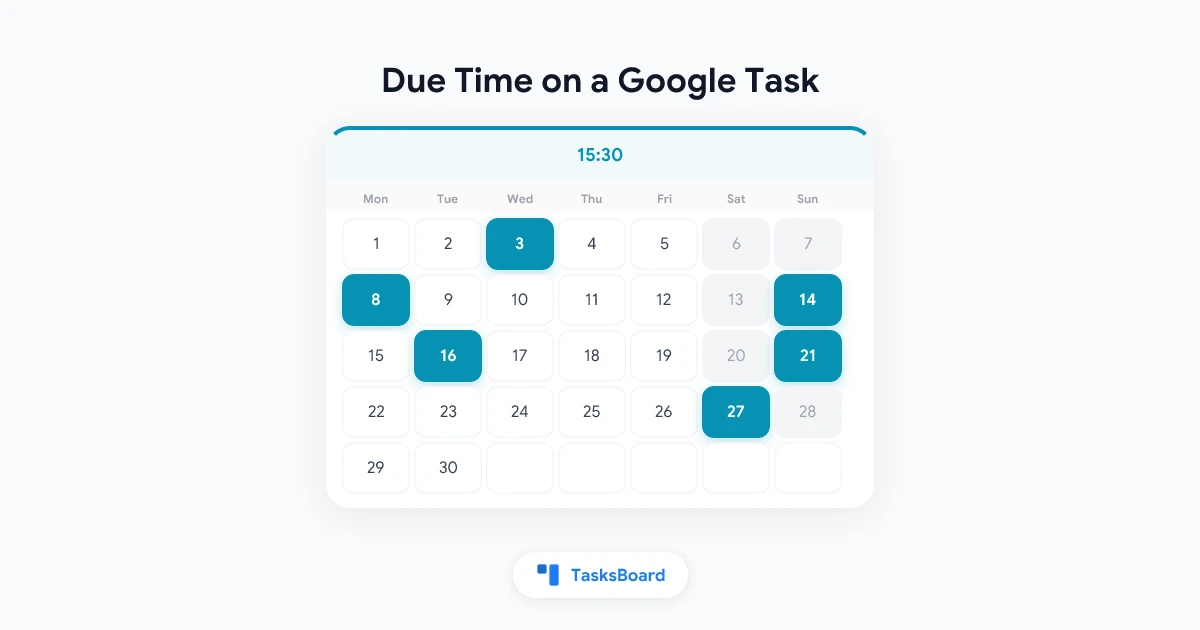
“गुरुवार” को ड्यू डेट वाला टास्क और “गुरुवार 15:30 बजे” ड्यू डेट वाला टास्क अलग-अलग होते हैं। पहला शाम तक टाला जा सकता है, जबकि दूसरा एक कॉल हो सकता है जिसके लिए आपको तैयार रहना होगा। Google Tasks, जैसा कि किसी भी थर्ड-पार्टी ऐप में दिखता है, इन दोनों में अंतर नहीं बता पाता।
यह किसी एक ऐप का बग नहीं है। यह Google के Tasks API में ड्यू डेट स्टोर करने के तरीके से आता है। यह गाइड इस सीमा को समझाता है, दिखाता है कि कैसे TasksBoard इसके ऊपर ड्यू टाइम जोड़ता है, और यह भी कि आपके टास्क्स जहां-जहां दिखते हैं - Google Tasks ऐप, Gmail, Google Calendar और शेयर्ड लिस्ट्स में - इस टाइम का क्या होता है।
ड्यू टाइम्स TasksBoard के प्रीमियम “Repeat & remind” फीचर का हिस्सा हैं, जिसमें रिपीटिंग टास्क्स और रिमाइंडर्स भी शामिल हैं। पेड प्लान्स 7-दिन के फ्री ट्रायल के साथ शुरू होते हैं।
Google Tasks में अन्य ऐप्स के लिए ड्यू टाइम क्यों नहीं है
Google का अपना Tasks ऐप आपको डेट सेट करते समय टाइम चुनने देता है। तो फिर Google Tasks पर बने ऐप्स, जिनमें अब तक TasksBoard भी शामिल है, केवल दिन क्यों दिखाते हैं?
क्योंकि Google Tasks API, जिसका हर थर्ड-पार्टी ऐप इस्तेमाल करता है, केवल डेट स्टोर करता है। due फील्ड के डॉक्युमेंटेशन में स्पष्ट लिखा है: ड्यू डेट केवल तारीख की जानकारी रखता है, और टाइमस्टैम्प का टाइम हिस्सा ड्यू डेट सेट करते समय हटा दिया जाता है। Google के ऐप में आपके द्वारा डाला गया टाइम कहीं और स्टोर होता है जिसे अन्य ऐप्स नहीं पढ़ सकते, और किसी अन्य ऐप द्वारा भेजा गया टाइम फेंक दिया जाता है।
यही बात Google के रिपीट ऑप्शन पर भी लागू होती है। API न तो टाइम एक्सपोज़ करता है और न ही रिकरेंस रूल, और यह उन्हें लिख भी नहीं सकता। इसीलिए सालों से टाइम-स्पेसिफिक टास्क के लिए प्रैक्टिकल सलाह थी कि इसके बजाय Google Calendar इवेंट बनाएं। हमारा Google Tasks रिमाइंडर्स गाइड अभी भी उसी तरीके को बताता है।
TasksBoard ड्यू टाइम कैसे स्टोर करता है
TasksBoard को टाइम को Google के सर्वर के चक्कर में बचाए रखने, हर डिवाइस पर दिखाने और शेयर्ड लिस्ट्स के साथ भेजने की जरूरत होती है। API में एकमात्र फील्ड जो फ्री टेक्स्ट ले जाती है वह है टास्क का नोट्स (Google के ऐप्स में “डिटेल्स”)। इसलिए TasksBoard टाइम को डिटेल्स के सबसे ऊपर एक छोटी लाइन के रूप में लिखता है:
⏰ 15:30टाइम 24-घंटे फॉर्मेट में, आपके लोकल टाइम में होता है। TasksBoard इस लाइन को अपने एडिटर में छुपा देता है और इसके बजाय डेट के बगल में टाइम दिखाता है। लेबल्स, असाइनी और अटैचमेंट्स सालों से इसी तरह ट्रैवल कर रहे हैं, और ⏰ लाइन भी उसी नियम का पालन करती है।
- ⏰ 15:30: ड्यू टाइम, 24-घंटे, लोकल टाइम
- 🔁 weekly: रिपीट रूल, जैसे "weekly on Mon,Wed" या "every 2 weeks"
- 🔔 30: रिमाइंडर, ड्यू टाइम से पहले मिनटों में
TasksBoard इन लाइन्स को छुपा देता है। Google के ऐप्स इन्हें टास्क की डिटेल्स में दिखाते हैं। वहां इन्हें ऐसे ही छोड़ दें और TasksBoard इन्हें पढ़ता रहेगा।
क्योंकि यह लाइन टास्क में ही रहती है, कुछ भी सिर्फ आपके कंप्यूटर पर नहीं रखा जाता। किसी अन्य डिवाइस पर TasksBoard खोलें, या किसी सहयोगी के साथ लिस्ट शेयर करें, और टाइम वहां मौजूद होगा।
TasksBoard में ड्यू टाइम कैसे सेट करें
- tasksboard.com खोलें और टास्क के टाइटल पर क्लिक करके उसे ओपन करें।
- ड्यू डेट चिप पर क्लिक करें। अगर टास्क में अभी तक कोई डेट नहीं है, तो डिटेल्स के नीचे Add date (कैलेंडर आइकन) पर क्लिक करें और पहले एक दिन चुनें: आज, कल, अगले हफ्ते या कैलेंडर में कोई भी दिन।
- एक बार टास्क में डेट सेट हो जाने पर, क्विक पिक्स के नीचे एक टाइम रो दिखाई देगी। उस पर क्लिक करें और अपने ब्राउज़र के टाइम पिकर से टाइम एंटर करें।
- टास्क के बाहर क्लिक करें या Esc दबाकर सेव करें।
टाइम कार्ड पर डेट के बगल में दिखेगा। इसे बदलने के लिए पिकर को फिर से ओपन करें। हटाने के लिए टाइम फील्ड के बगल में छोटे X पर क्लिक करें; डेट वैसे ही रहेगा।
फ्री अकाउंट पर, टाइम फील्ड पर क्लिक करने से पिकर के बजाय प्रीमियम डायलॉग ओपन होगा।
आप टास्क के टाइटल में भी डेट टाइप कर सकते हैं, जैसे “रिपोर्ट शुक्रवार तक”, और TasksBoard इसे ड्यू डेट में बदल देगा। हेल्प सेंटर में टास्क टाइटल में डेट्स देखें।
टाइम कहां-कहां दिखता है
एक बार सेट हो जाने पर, टाइम TasksBoard के अंदर तीन जगहों पर इस्तेमाल होता है।
कार्ड पर। ड्यू डेट चिप पर दिन के बाद टाइम दिखता है, “आज 15:30” या “गुरु, 22 अक्टूबर 15:30”, न कि सिर्फ दिन।
डेट से सॉर्ट की गई लिस्ट्स में। जब किसी लिस्ट को ड्यू डेट से सॉर्ट किया जाता है (लिस्ट के ऊपर तीन-डॉट मेनू, फिर Sort By), टास्क्स को पहले दिन और फिर टाइम से ऑर्डर किया जाता है। जिन टास्क्स में डेट तो है लेकिन टाइम नहीं है, वे अपने दिन में सबसे पहले आते हैं, इसलिए एक ऑल-डे टास्क 10:00 बजे की मीटिंग प्रेप से ऊपर बैठता है। हेल्प पेज लिस्ट में टास्क्स को सॉर्ट करें अन्य ऑर्डर्स को कवर करता है।
कैलेंडर पर। कैलेंडर व्यू में, हर कार्ड अपना टाइम दिखाता है और टाइम्ड टास्क्स अपने दिन में पहले आते हैं। कैलेंडर पर किसी टास्क को किसी अन्य दिन पर ड्रैग करने से उसका टाइम वैसे ही रहता है; सिर्फ दिन बदलता है।
Google के ऐप्स क्या दिखाते हैं
यह वह हिस्सा है जिसे समझना जरूरी है इससे पहले कि आप ड्यू टाइम्स पर भरोसा करें।
Google के ऐप्स ⏰ लाइन को टाइम के रूप में नहीं पढ़ते। वे अपना खुद का टाइम एक ऐसे फील्ड में स्टोर करते हैं जिसे API नहीं देख सकता, और वे TasksBoard की लाइन को डिटेल्स में साधारण टेक्स्ट की तरह ट्रीट करते हैं। प्रैक्टिस में:
- Google Tasks ऐप और Gmail या Calendar में साइड पैनल: टास्क अपना ड्यू डेट दिखाता है, और जब आप इसे ओपन करते हैं तो इसकी डिटेल्स की पहली लाइन
⏰ 15:30पढ़ी जाती है। - Google Calendar का ग्रिड: टास्क अपने ड्यू डेट पर एक ऑल-डे आइटम की तरह दिखाई देता है, जैसा कि हर API-डेटेड टास्क करता है। टाइम डिटेल्स में दिखाई देता है, न कि आइटम की ग्रिड पर पोजीशन में।
- शेयर्ड लिस्ट्स: लाइन टास्क के साथ ट्रैवल करती है, इसलिए TasksBoard इस्तेमाल करने वाले सहयोगी भी वही टाइम देखते हैं।
अगर आप Google के अपने ऐप में टाइम सेट करते हैं, तो TasksBoard उसे नहीं देख सकता। इसका उल्टा भी सही है। TasksBoard से मैनेज किए जाने वाले टास्क के लिए, टाइम TasksBoard में ही सेट करें।
Google ड्यू डेट्स को दो जगहों पर भी रखता है, एक अपने ऐप्स के लिए और एक API के लिए, और Gmail में ईमेल से बनाए गए टास्क्स के लिए इन्हें सिंक से बाहर छोड़ने के लिए जाना जाता है। हेल्प पेज ड्यू डेट्स सेट करना उस केस को समझाता है; TasksBoard में सेट किया गया डेट हमेशा स्टिक रहता है।
 TasksBoard आज़माएं
किसी भी Google टास्क में टाइम जोड़ें, अपनी लिस्ट्स को डेट और टाइम से सॉर्ट करें, और ड्यू होने से पहले रिमाइंडर पाएं। प्रीमियम, 7-दिन के फ्री ट्रायल के साथ।
शुरू करें →एक निश्चित समय पर रिमाइंडर्स
ड्यू टाइम तब सबसे ज्यादा उपयोगी होता है जब कोई चीज उस पर होनी होती है। टास्क पर डेट और टाइम सेट होने पर, डिटेल्स के नीचे बटन्स की रो में बेल आइकन (“Remind me”) पर क्लिक करें और चुनें कि कब रिमाइंड करना है:
- ड्यू टाइम पर
- 30 मिनट पहले
- 1 घंटा पहले
- 1 दिन पहले
जिस टास्क में डेट तो है लेकिन टाइम नहीं है, उसे 9:00 बजे के रिलेटिव रिमाइंड किया जाता है। रिमाइंडर्स TasksBoard में नोटिफिकेशन के रूप में आते हैं जब यह ओपन होता है, अन्यथा ब्राउज़र नोटिफिकेशन के रूप में, और ईमेल द्वारा अगर आपने इसे ऑन किया हो। पूरी डिटेल्स, जिसमें यह भी शामिल है कि जब आप Google के ऐप में टास्क को कंप्लीट करते हैं तो क्या होता है, Google Tasks के लिए टास्क रिमाइंडर्स में हैं।
टाइम कब जोड़ें इसका एक सरल नियम
हर टास्क को टाइम की जरूरत नहीं होती, और हर चीज में टाइम जोड़ने से डेट चिप्स शोर करने लगते हैं। एक ऐसा नियम जो काम करता है:
- टाइम जोड़ें जब टास्क किसी खास पल से जुड़ा हो: एक कॉल, सबमिशन डेडलाइन, कुछ जो मीटिंग से पहले तैयार होना चाहिए।
- सिर्फ दिन छोड़ दें जब टास्क को उस दिन किसी भी समय करना हो। ऐसे टास्क्स वैसे भी अपने दिन में सबसे ऊपर सॉर्ट हो जाते हैं।
- Google Calendar इवेंट का इस्तेमाल करें, टास्क का नहीं, जब आपको खुद समय ब्लॉक करना हो या किसी को इनवाइट करना हो। टास्क्स करने की चीजें हैं; इवेंट्स वह समय है जिसे आपने कमिट किया है। Google Tasks बनाम Google Calendar की हमारी तुलना इस स्प्लिट को समझाती है।
अक्सर पूछे जाने वाले प्रश्न
निष्कर्ष
जहां तक API का सवाल है, Google Tasks सिर्फ दिन स्टोर करता रहेगा। TasksBoard इसके आसपास काम करता है टास्क की डिटेल्स में एक ⏰ HH:MM लाइन के साथ: Google के ऐप्स में टेक्स्ट के रूप में दिखाई देने वाली, TasksBoard द्वारा असली टाइम के रूप में पढ़ी जाने वाली, बोर्ड और कैलेंडर पर सॉर्ट और दिखाई जाने वाली, और रिमाइंडर्स के लिए इस्तेमाल की जा सकने वाली।
टाइम को सिर्फ वहीं सेट करें जहां इसका महत्व है, और जब पल मायने रखता हो तो इसे रिमाइंडर के साथ जोड़ दें। हेल्प सेंटर पेज रिपीटिंग टास्क्स सेट/डिलीट करें एक ही जगह पर टाइम्स, रिपीट्स और रिमाइंडर्स के लिए रेफरेंस है।
अपने Google Tasks साझा करने के लिए तैयार हैं?
TasksBoard के साथ मुफ्त में शुरुआत करें, किसी क्रेडिट कार्ड की आवश्यकता नहीं है।
साइन इन करें

