
Google Tasks एक्सपोर्ट: अपनी लिस्ट का बैकअप कैसे लें, उन्हें कैसे मूव करें और शेयर करें

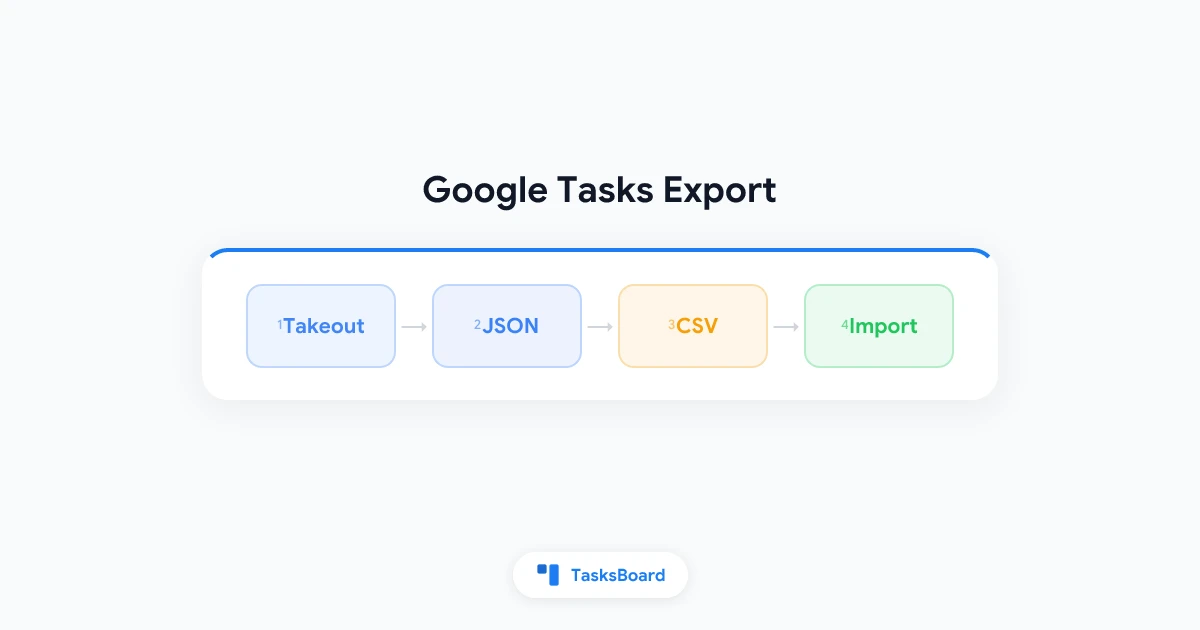
Google Tasks में एक-क्लिक एक्सपोर्ट बटन शामिल नहीं है। यदि आपको बैकअप, स्प्रेडशीट कॉपी, या कार्यों को किसी अन्य खाते में ले जाने के किसी तरीके की आवश्यकता है, तो आपको वर्कअराउंड का उपयोग करना होगा। यह गाइड 2026 में हर व्यावहारिक Google Tasks export विधि को कवर करती है, जिसमें Google Takeout से लेकर CSV रूपांतरण और टीम-अनुकूल विकल्प शामिल हैं।
मुख्य निष्कर्ष:
- कोई नेटिव CSV एक्सपोर्ट नहीं: Google Tasks में ऐप के अंदर कोई इन-बिल्ट “Export to CSV” विकल्प नहीं है।
- Google Takeout काम करता है: आप Google Takeout के माध्यम से अपने सभी कार्यों को JSON के रूप में डाउनलोड कर सकते हैं।
- CSV के लिए रूपांतरण चरण की आवश्यकता है: Takeout JSON को CSV में बदला जा सकता है या एक साधारण स्क्रिप्ट या थर्ड-पार्टी टूल के साथ Excel में खोला जा सकता है।
- टीमों के लिए एक्सपोर्ट से बेहतर शेयरिंग है: यदि आपका लक्ष्य सहयोग है, तो TasksBoard के साथ Google Tasks शेयर करना एक्सपोर्ट करने और फिर से इम्पोर्ट करने की तुलना में तेज़ है।
आपको Google Tasks एक्सपोर्ट करने की आवश्यकता क्यों हो सकती है
लोग कुछ सामान्य कारणों से अपनी कार्य सूचियों का बैकअप लेने या उन्हें स्थानांतरित करने के तरीके खोजते हैं। अपने कारण को समझने से आपको सही विधि चुनने में मदद मिलती है।
- खाते बदलने से पहले बैकअप: आप नौकरी छोड़ रहे हैं या व्यक्तिगत Gmail से Workspace खाते में जा रहे हैं और अपने कार्य इतिहास की एक प्रति चाहते हैं।
- स्प्रेडशीट रिपोर्टिंग: आपका मैनेजर साप्ताहिक समीक्षा के लिए Google Sheets या Excel में कार्य की स्थिति चाहता है।
- किसी अन्य ऐप में माइग्रेशन: आप Todoist, Notion, या किसी अन्य टास्क मैनेजर का परीक्षण कर रहे हैं और आपको शुरुआती बिंदु के रूप में अपनी मौजूदा सूचियों की आवश्यकता है।
- ऑडिट ट्रेल: आप एक विशिष्ट समय पर आपके पास क्या काम था, इसका दिनांकित स्नैपशॉट चाहते हैं।
दिन-प्रतिदिन के टीम वर्क के लिए, एक्सपोर्ट करना आमतौर पर धीमा रास्ता है। अधिकांश टीमों को कार्यों को Google Tasks में रखने और ऊपर एक साझा kanban व्यू जोड़ने से बेहतर परिणाम मिलते हैं। TasksBoard इसी के लिए बनाया गया है।
Google Tasks आपको क्या एक्सपोर्ट करने देता है (और क्या नहीं)
Google Tasks जानबूझकर सरल है। वह सरलता इसमें दिखाई देती है कि आप क्या एक्सपोर्ट कर सकते हैं और क्या नहीं।
आप क्या बाहर निकाल सकते हैं:
- Google Takeout के माध्यम से कार्य शीर्षक, नोट्स, नियत तिथियां (due dates), और पूर्णता की स्थिति
- प्रत्येक सूची के भीतर सूची के नाम और कार्यों का क्रम
- उप-कार्य संबंध (पैरेंट और चाइल्ड कार्य)
आप एक क्लिक से क्या प्राप्त नहीं कर सकते:
- tasks.google.com से सीधे CSV फ़ाइल
- एक निर्धारित स्वचालित बैकअप
- Takeout के माध्यम से केवल एक सूची का चयनात्मक एक्सपोर्ट (यह खाते के लिए सभी Tasks डेटा को एक्सपोर्ट करता है)
Google Tasks डेटा Google Takeout के माध्यम से JSON के रूप में आपके खाते से बाहर निकलता है। वहां से, यदि आपको स्प्रेडशीट प्रारूप की आवश्यकता है, तो आप CSV या Excel में रूपांतरित करते हैं।
यदि आप Google उत्पादकता स्टैक में नए हैं, तो हमारा Google Workspace ट्यूटोरियल बताता है कि कैसे Tasks, Gmail और Calendar से जुड़ता है।
Google Takeout के साथ Google Tasks को कैसे एक्सपोर्ट करें
Google Takeout Google की आधिकारिक डेटा एक्सपोर्ट सेवा है। यह मुफ़्त है, व्यक्तिगत और Workspace खातों के लिए काम करती है, और इसमें Google Tasks शामिल है।
चरण 1: Google Takeout खोलें
- takeout.google.com पर जाएं।
- उस Google खाते से साइन इन करें जिसमें आपके कार्य हैं।
- साफ शुरुआत करने के लिए Deselect all पर क्लिक करें।
चरण 2: केवल Google Tasks चुनें
- नीचे स्क्रॉल करें और Tasks के बगल वाले बॉक्स को चेक करें।
- यदि आप दायरे की पुष्टि करना चाहते हैं तो All Tasks data included पर क्लिक करें।
- जब तक आपको अतिरिक्त डेटा की आवश्यकता न हो, बाकी सब कुछ अनचेक छोड़ दें।
चरण 3: एक्सपोर्ट को कॉन्फ़िगर करें
- Next step पर क्लिक करें।
- डिलीवरी विधि चुनें: Send download link via email सबसे सामान्य विकल्प है।
- आवृत्ति को Export once पर सेट करें।
- फ़ाइल प्रकार चुनें: .zip अधिकांश लोगों के लिए काम करता है।
- फ़ाइल का आकार सेट करें: यदि आपके पास हजारों कार्य हैं, तो बड़ा स्प्लिट आकार (2 GB) चुनें।
- Create export पर क्लिक करें।
चरण 4: डाउनलोड और अनपैक करें
Google आर्काइव तैयार करता है। खाते के आकार के आधार पर इसमें मिनटों या घंटों का समय लग सकता है। जब ईमेल आता है:
- समाप्ति से पहले डाउनलोड लिंक पर क्लिक करें (लिंक आमतौर पर लगभग एक सप्ताह तक चलते हैं)।
- अपने कंप्यूटर पर आर्काइव को अनज़िप करें।
- JSON फ़ाइलों वाले
Tasksफ़ोल्डर को देखें, जो प्रति सूची एक है।
प्रत्येक JSON फ़ाइल में एक एकल सूची के कार्य होते हैं, जिसमें शीर्षक, नोट्स, नियत तिथियां, पूर्णता की स्थिति और उप-कार्य शामिल हैं।
Google Tasks को CSV या Excel में एक्सपोर्ट करें
Takeout आपको JSON देता है, CSV नहीं। स्प्रेडशीट प्राप्त करने के लिए, आपको एक और चरण की आवश्यकता है। यहां तीन दृष्टिकोण दिए गए हैं।
विकल्प A: JSON-to-CSV कनवर्टर का उपयोग करें
कई मुफ़्त ऑनलाइन कनवर्टर Takeout JSON को स्वीकार करते हैं और CSV आउटपुट देते हैं। कुछ भी अपलोड करने से पहले, यदि आपके कार्यों में संवेदनशील कार्य डेटा है तो टूल की गोपनीयता नीति की जांच करें।
एक सामान्य वर्कफ़्लो:
- ऊपर बताए अनुसार Takeout के माध्यम से एक्सपोर्ट करें।
- उस सूची के लिए JSON फ़ाइल खोलें जिसे आप चाहते हैं।
- इसे किसी विश्वसनीय कनवर्टर पर अपलोड करें या स्थानीय स्क्रिप्ट चलाएं।
- परिणामी CSV डाउनलोड करें।
- CSV को Excel, Google Sheets, या Numbers में खोलें।
विकल्प B: Apps Script के साथ Google Sheets में JSON इम्पोर्ट करें
यदि आप Google Workspace के अंदर रहना पसंद करते हैं:
- एक नई Google Sheet बनाएं।
- Extensions > Apps Script खोलें।
- एक छोटी स्क्रिप्ट पेस्ट करें जो Takeout JSON को पार्स करती है और पंक्तियाँ लिखती है (शीर्षक, नोट्स, नियत तिथि, स्थिति, सूची का नाम)।
- स्क्रिप्ट चलाएं और इसे एक बार अधिकृत करें।
- आपके कार्य उन पंक्तियों के रूप में दिखाई देते हैं जिन्हें आप फ़िल्टर, सॉर्ट और शेयर कर सकते हैं।
यह दृष्टिकोण सबसे अच्छा है यदि आप नियमित रूप से एक्सपोर्ट करते हैं और एक दोहराने योग्य प्रक्रिया चाहते हैं।
विकल्प C: छोटी सूचियों के लिए मैन्युअल कॉपी
30 से कम कार्यों वाली सूची के लिए, मैन्युअल कॉपी करना Takeout सेट करने से तेज़ हो सकता है।
- Google Tasks में सूची खोलें।
- कार्य शीर्षकों को चुनें और स्प्रेडशीट कॉलम में कॉपी करें।
- आसन्न कॉलम में नियत तिथियां और नोट्स जोड़ें।
यह उप-कार्य पदानुक्रम को अच्छी तरह से संरक्षित नहीं करता है, लेकिन यह त्वरित स्नैपशॉट के लिए काम करता है।
Google Tasks को किसी अन्य खाते या ऐप में ले जाएं
एक्सपोर्ट करना अक्सर माइग्रेशन का केवल पहला आधा हिस्सा होता है। सामान्य गंतव्यों को संभालने का तरीका यहां दिया गया है।
Google Tasks को किसी अन्य Google खाते में एक्सपोर्ट करें
Google, Tasks के लिए सीधे खाता-से-खाता स्थानांतरण की पेशकश नहीं करता है। व्यावहारिक रास्ता:
- स्रोत खाते से Takeout के साथ एक्सपोर्ट करें।
- गंतव्य खाते में साइन इन करें।
- सूचियों को मैन्युअल रूप से फिर से बनाएं, या एक माइग्रेशन स्क्रिप्ट का उपयोग करें जो JSON को पढ़ती है और Google Tasks API के माध्यम से कार्य बनाती है।
अधिकांश व्यक्तियों के लिए, सक्रिय सूचियों को फिर से बनाना (पांच साल पहले के हर पूर्ण कार्य को नहीं) समय बचाता है।
Google Tasks को Todoist या अन्य टास्क ऐप्स में एक्सपोर्ट करें
Todoist, TickTick, और Microsoft To Do जैसे थर्ड-पार्टी ऐप्स मूल रूप से Takeout JSON को इम्पोर्ट नहीं करते हैं। सामान्य विकल्प:
- CSV इम्पोर्ट: Takeout JSON को CSV में बदलें, फिर यदि उपलब्ध हो तो गंतव्य ऐप की CSV इम्पोर्ट सुविधा का उपयोग करें।
- थर्ड-पार्टी माइग्रेशन टूल: कुछ सेवाएं Google Tasks माइग्रेशन में विशेषज्ञ हैं। एक्सेस देने से पहले अनुमतियों की सावधानीपूर्वक समीक्षा करें।
- संरचना के साथ नई शुरुआत: केवल अपनी सक्रिय सूचियों को एक्सपोर्ट करें और नए ऐप में बेहतर संगठन के साथ फिर से बनाएं।
यदि आप तुलना कर रहे हैं कि क्या Google Tasks को पूरी तरह छोड़ना है, तो तौलें कि आप क्या खोते हैं: नेटिव Gmail एकीकरण, Calendar नियत तिथियां, और Workspace SSO। कार्यों को उप-कार्यों में विभाजित करने पर हमारी गाइड दिखाती है कि जब आप इसका अच्छी तरह से उपयोग करते हैं तो Google Tasks पहले से ही कितनी संरचना का समर्थन करता है।
कार्यों को Google Tasks में रखें और एक बेहतर व्यू जोड़ें
कई एक्सपोर्ट अनुरोध उन टीमों से आते हैं जिन्हें दृश्यता की आवश्यकता होती है, न कि एक नए टास्क इंजन की। माइग्रेट करने से पहले:
- एक साझा kanban बोर्ड आज़माएं जो Google Tasks से पढ़ता है
- वास्तविक समय में टीम के साथियों के साथ सूचियां साझा करने के लिए TasksBoard का उपयोग करें
- नियत तिथियों और रिमाइंडर को Google Calendar के माध्यम से सिंक रखें
यह एक्सपोर्ट-इम्पोर्ट चक्र से पूरी तरह बचता है।
 TasksBoard आज़माएं
एक्सपोर्ट चक्र छोड़ें। TasksBoard आपकी मौजूदा Google Tasks सूचियों के ऊपर साझा kanban बोर्ड और वास्तविक समय का सहयोग जोड़ता है।
शुरू करें →Google Tasks बैकअप के लिए सर्वोत्तम अभ्यास
एक बार का एक्सपोर्ट उपयोगी है। बैकअप की आदत बेहतर है।
- यदि आप महत्वपूर्ण प्रोजेक्ट डेटा के लिए Google Tasks पर निर्भर हैं तो त्रैमासिक Takeout एक्सपोर्ट शेड्यूल करें।
- एक्सपोर्ट करने से पहले अपनी सूचियों का स्पष्ट नाम रखें ताकि JSON फ़ाइल नाम सार्थक सूची नामों से मेल खाएं।
- कंपनी छोड़ने या Gmail पता हटाने जैसे खाता परिवर्तनों से पहले एक्सपोर्ट करें।
- बैकअप को सुरक्षित रूप से स्टोर करें क्योंकि कार्य नोट्स में पासवर्ड, क्लाइंट नाम, या आंतरिक प्रोजेक्ट विवरण हो सकते हैं।
- यह पुष्टि करने के लिए कि प्रक्रिया काम करती है, एक परीक्षण खाते में एक सूची इम्पोर्ट करके रिस्टोर का परीक्षण करें।
टीमों के लिए, साझा एक्सेस बैकअप की चिंता को कम करता है। जब हर कोई एक ही सिंक किए गए बोर्ड से काम करता है, तो किसी एक व्यक्ति के लैपटॉप एक्सपोर्ट पर विफलता का कोई एकल बिंदु नहीं होता है।
एक्सपोर्ट बनाम शेयरिंग: आपको किसकी आवश्यकता है
| लक्ष्य | सर्वोत्तम दृष्टिकोण |
|---|---|
| व्यक्तिगत बैकअप | Google Takeout |
| स्प्रेडशीट रिपोर्ट | Takeout JSON से CSV |
| टीम सहयोग | TasksBoard साझा बोर्ड |
| किसी अन्य ऐप पर स्विच करें | Takeout JSON से CSV, फिर इम्पोर्ट |
| नए Google खाते में ले जाएं | Takeout और मैन्युअल या API माइग्रेशन |
यदि आपकी मुख्य समस्या यह है कि “मेरी टीम मेरे कार्य नहीं देख सकती है,” तो एक्सपोर्ट करना गलत टूल है। शेयरिंग सही टूल है। तेज़ रास्ते के लिए हमारी टीम टास्क लिस्ट गाइड देखें।
अक्सर पूछे जाने वाले प्रश्न
निष्कर्ष
एक Google Tasks export की शुरुआत Google Takeout से होती है, न कि Tasks ऐप के अंदर के किसी बटन से। अपने डेटा को JSON के रूप में डाउनलोड करें, यदि आपको स्प्रेडशीट की आवश्यकता है तो CSV या Excel में रूपांतरित करें, और कार्यों को किसी अन्य खाते या ऐप में ले जाने के लिए माइग्रेशन टूल या मैन्युअल चरणों का उपयोग करें।
व्यक्तिगत बैकअप के लिए, हर कुछ महीनों में Takeout एक्सपोर्ट शेड्यूल करें। टीम सहयोग के लिए, एक्सपोर्ट चक्र को छोड़ें और अपनी सूचियों को सीधे साझा करें। TasksBoard आपके कार्यों को Google Tasks में रखता है और साथ ही साझा बोर्ड व्यू और वास्तविक समय का सिंक जोड़ता है जिसकी आपकी टीम को वास्तव में आवश्यकता है।
अपने Google Tasks साझा करने के लिए तैयार हैं?
TasksBoard के साथ मुफ्त में शुरुआत करें, किसी क्रेडिट कार्ड की आवश्यकता नहीं है।
साइन इन करें

