
छात्रों के लिए Google Tasks: एक प्रभावी अध्ययन योजनाकार बनाएं

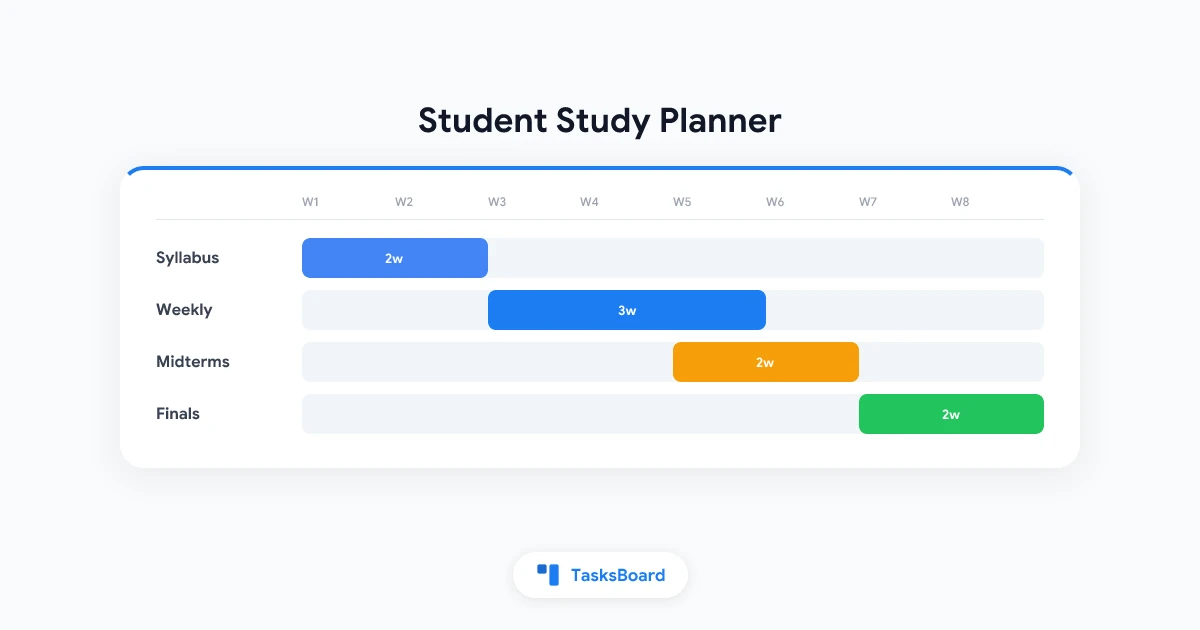
आपके पास पहले से ही Gmail, Google Calendar और शायद एक बार खोला गया सिलेबस PDF है। लेकिन आपके पास शायद एक Google Tasks for students study planner नहीं है जो उन बिखरे हुए डेडलाइन्स को एक साप्ताहिक प्लान में बदल दे जिसे आप पांच अलग-अलग ऐप्स खोले बिना फॉलो कर सकें।
Google Tasks मुफ्त है, आपके फोन और लैपटॉप पर सिंक होता है, और उन्हीं Google ऐप्स के अंदर काम करता है जिन्हें आप स्कूल के लिए इस्तेमाल करते हैं। यह टाइमटेबल और ग्रेड ट्रैकिंग वाला पूरा एकेडमिक प्लानर नहीं है। यह एक हल्का-फुल्का एक्शन लिस्ट है जो Calendar के साथ अच्छी तरह काम करता है जब आपको रिमाइंडर्स, चेकबॉक्स और एक स्पष्ट नजरिया चाहिए कि क्या अभी बाकी है।
यह गाइड दिखाती है कि पूरे सेमेस्टर के लिए Google Tasks को कैसे सेट अप करें: प्रत्येक कोर्स के लिए एक लिस्ट, Calendar पर स्टडी ब्लॉक्स, बड़े प्रोजेक्ट्स के लिए सबटास्क्स, और एक सरल साप्ताहिक रिव्यू जो एक शो के एपिसोड से भी कम समय लेता है।
छात्रों के लिए Google Tasks एक अच्छा स्टडी प्लानर क्यों है?
ज्यादातर छात्रों को एक और ऐप अकाउंट की जरूरत नहीं है। उन्हें एक ऐसी सिस्टम चाहिए जो असाइनमेंट्स को तेजी से कैप्चर करे और डेडलाइन्स को पैनिक शुरू होने से पहले दिखाए।
Google Tasks इस भूमिका में फिट बैठता है क्योंकि यह पहले से ही आपके Google अकाउंट में है। Google Workspace के अनुसार, टास्क्स Gmail, Calendar, Chat और Docs में सिंक होते हैं। एक ड्यू डेट जोड़ें और टास्क आपके कैलेंडर पर दिखाई देगा। जरूरी वालों को स्टार करें। साइडबार छोड़े बिना एक पेपर को सबटास्क्स में तोड़ें।
| छात्रों को क्या चाहिए | Google Tasks इसे कैसे हैंडल करता है |
|---|---|
| कोर्स के हिसाब से असाइनमेंट्स ट्रैक करना | प्रत्येक क्लास के लिए अलग टास्क लिस्ट |
| कैलेंडर पर डेडलाइन्स देखना | ड्यू डेट्स Google Calendar में सिंक होते हैं |
| बड़े प्रोजेक्ट्स को स्टेप्स में तोड़ना | प्रत्येक टास्क के तहत एक लेवल के सबटास्क्स |
| ईमेल से काम कैप्चर करना | Gmail मैसेज को Tasks में ड्रैग करें |
| फोन पर रिमाइंडर्स | डेटेड टास्क्स के लिए Google Calendar नोटिफिकेशन्स |
यह ट्रेडऑफ जानबूझकर है। Google Tasks में बिल्ट-इन ग्रेड बुक नहीं है, कोई नेटिव Google Classroom सिंक नहीं है, और डिफॉल्ट व्यू में कोई कानबन बोर्ड नहीं है। कई छात्रों के लिए, खासकर फ्री Gmail या यूनिवर्सिटी Google Workspace वालों के लिए, यह सरलता ही मायने रखती है। आपको एक नई प्रोडक्टिविटी फिलॉसफी सीखे बिना स्ट्रक्चर मिलता है।
अगर आप Google Tasks से परे प्लानर ऑप्शन्स की ब्रॉडर नजर चाहते हैं, तो हमारा स्टडी प्लानर गाइड देखें। यह आर्टिकल सिर्फ Google Tasks सेटअप पर गहराई से जाता है।
Google Tasks में अपना सेमेस्टर स्ट्रक्चर सेट अप करें
सेमेस्टर की शुरुआत में एक बार शुरू करें। लक्ष्य यह है कि आपका दिमाग पहले से ही स्कूलवर्क को कैसे सॉर्ट करता है उसे मिरर करें: कोर्स के हिसाब से, फिर डेडलाइन के हिसाब से, फिर अगले एक्शन के हिसाब से।
प्रत्येक कोर्स के लिए एक लिस्ट बनाएं
Gmail, Calendar या tasks.google.com से Google Tasks खोलें। My Tasks के बगल में लिस्ट ड्रॉपडाउन पर क्लिक करें, फिर Create new list चुनें। प्रत्येक लिस्ट का नाम कोर्स कोड या टाइटल के हिसाब से रखें, जैसे BIOL 201 या History Thesis।
अलग लिस्ट्स क्यों मायने रखती हैं: हर क्लास के हर असाइनमेंट वाली एक सिंगल इनबॉक्स जल्दी ही अभिभूत कर देती है। EmpowerED नोट करता है कि लंबी कंबाइंड लिस्ट्स उन छात्रों के लिए अनइंटेंडेड ऑब्स्टेकल बना सकती हैं जो पहले से ही पीछे महसूस करते हैं। एक कोर्स के लिए एक लिस्ट हर व्यू को छोटा और स्कैनेबल रखती है।
ऑप्शनल चौथी लिस्ट:
- Admin रजिस्ट्रेशन, फाइनेंशियल एड या क्लब डेडलाइन्स के लिए जो किसी एक कोर्स से नहीं जुड़ी हैं
अपने सिलेबस से हर डेडलाइन जोड़ें
प्रत्येक कोर्स के लिए, मेजर डिलीवरेबल्स के लिए एक टास्क जोड़ें:
- प्रॉब्लम सेट्स और लैब रिपोर्ट्स
- क्विजेस और एग्जाम्स
- एस्से और प्रेजेंटेशन्स
- ग्रुप प्रोजेक्ट माइलस्टोन्स
due date को वास्तविक सबमिशन डेडलाइन पर सेट करें, न कि उस दिन पर जब आप खत्म करने की उम्मीद करते हैं। Google Calendar डेट्स सेट होने पर इन्हें ऑल-डे आइटम्स के रूप में दिखाएगा। ऐप्स के बीच ड्यू डेट्स कैसे सिंक होते हैं, इसके लिए हमारा Google Tasks Calendar इंटीग्रेशन गाइड देखें।
इस हफ्ते के जरूरी टास्क्स को स्टार करें
Google Tasks आपको इम्पोर्टेंट टास्क्स को स्टार करने देता है ताकि वे किसी भी लिस्ट में अलग दिखें। स्टार्स का कम इस्तेमाल करें। अगर सब कुछ अर्जेंट है, तो कुछ भी अर्जेंट नहीं है।

- लिस्ट्स: प्रत्येक कोर्स के लिए एक प्लस ऑप्शनल Admin लिस्ट
- टास्क्स: सिलेबस की हर डेडलाइन वास्तविक ड्यू डेट के साथ
- सबटास्क्स: एक हफ्ते से ज्यादा समय वाली किसी भी चीज को तोड़ें
- स्टार्स: इस हफ्ते के टॉप 3 प्रायोरिटीज प्रति कोर्स मार्क करें
साप्ताहिक प्लानिंग के लिए Google Tasks को Google Calendar के साथ जोड़ें
एक स्टडी प्लानर तभी काम करता है जब यह आपके वास्तविक काम के समय से कनेक्ट हो। Google Calendar फिक्स्ड टाइम को हैंडल करता है। Google Tasks फ्लेक्सिबल काम को।
Tailor Joy’s student agenda guide पहले Calendar पर टाइम ब्लॉक करने की सलाह देती है, फिर Tasks में असाइनमेंट्स ट्रैक करने की। यह दो-स्टेप स्प्लिट आपके कैलेंडर को एक मैसी टू-डू लिस्ट में बदलने से रोकता है जबकि आपको होमवर्क के लिए चेकबॉक्स देता है।
इवेंट्स vs टास्क्स: एक सरल नियम
| Calendar इवेंट के लिए इस्तेमाल करें | Google टास्क के लिए इस्तेमाल करें |
|---|---|
| क्लासेस, लैब्स और ऑफिस आवर्स | रीडिंग्स जिन्हें आप दिनों के बीच मूव कर सकते हैं |
| स्पोर्ट्स, वर्क शिफ्ट्स और कम्यूट | प्रॉब्लम सेट्स और एस्से |
| एग्जाम डेट्स जिन्हें आप एक नजर में देखना चाहते हैं | फ्लेक्सिबल लेंथ वाले स्टडी सेशन्स |
| फिक्स्ड स्टार्ट टाइम वाली ग्रुप मीटिंग्स | प्रोफेसर्स से ईमेल फॉलो-अप्स |
अगर स्टडी टाइम का एक फिक्स्ड स्लॉट है, तो उस ब्लॉक के लिए Calendar पर एक इवेंट बनाएं और उस हफ्ते के अंदर ड्यू डेट्स वाले संबंधित टास्क्स जोड़ें। आप ग्रिड पर टाइम प्रोटेक्ट करते हैं और कंप्लीशन Tasks में ट्रैक करते हैं।
अपने स्टडी सेशन्स को टाइम ब्लॉक करें
हर रविवार, Calendar खोलें और रिकरिंग या वन-ऑफ स्टडी ब्लॉक्स जोड़ें:
- डीप वर्क ब्लॉक्स (90 मिनट) राइटिंग और प्रॉब्लम सेट्स के लिए
- रिव्यू ब्लॉक्स (30 मिनट) फ्लैशकार्ड्स और लेक्चर नोट्स के लिए
- एडमिन ब्लॉक्स (20 मिनट) ईमेल और LMS चेक्स के लिए
इस मेथड की पूरी वॉकथ्रू के लिए, हमारा टाइम ब्लॉकिंग गाइड पढ़ें।
टास्क नोटिफिकेशन्स चालू करें
Google Calendar Help के अनुसार, स्पेसिफिक डेट और टाइम वाले टास्क्स उस समय नोटिफिकेशन ट्रिगर करते हैं। डेट वाले लेकिन टाइम के बिना टास्क्स आमतौर पर उस दिन सुबह 9:00 बजे नोटिफाई करते हैं। डेडलाइन फील्ड वाले टास्क्स आपके लोकल टाइम जोन में डेडलाइन दिन सुबह 9:00 बजे नोटिफाई करते हैं।
छात्रों के लिए प्रैक्टिकल टिप: दोपहर से पहले ड्यू वाली किसी भी चीज में डेट और टाइम जोड़ें। सुबह 9:00 बजे का डिफॉल्ट रिमाइंडर सोते हुए मिस होना आसान है।
असाइनमेंट्स को सबटास्क्स में तोड़ें जिन्हें छात्र पूरा कर सकें
बड़े असाइनमेंट्स तब फेल होते हैं जब वे रात से पहले तक सिंगल लाइन आइटम्स बने रहते हैं। Google Tasks प्रत्येक पेरेंट टास्क के तहत एक लेवल के सबटास्क्स को सपोर्ट करता है। अगर आप स्टेप्स को सही साइज में रखें तो ज्यादातर कोर्सवर्क के लिए यह काफी है।
उदाहरण पेरेंट टास्क: 15 मार्च तक रिसर्च पेपर ड्यू
सबटास्क्स:
- 5 पीयर-रिव्यूड सोर्सेस ढूंढें
- आउटलाइन लिखें
- बॉडी सेक्शन्स ड्राफ्ट करें
- इंट्रोडक्शन और कंक्लूजन लिखें
- रिवाइज और प्रूफरीड करें
- LMS पर सबमिट करें
खुद को ऐसे स्टेप्स प्लान करने के लिए कोच करें जो लगभग 15 से 20 मिनट लेते हों। छोटे चंक्स प्रोक्रैस्टिनेशन को कम करते हैं और ज्यादातर छात्रों के क्लासेस के बीच वास्तव में स्टडी करने के तरीके से मेल खाते हैं।
जानने लायक सबटास्क लिमिट्स
Google इन नियमों को Tasks Help में डॉक्यूमेंट करता है:
- एक नेस्टिंग लेवल: सबटास्क्स के अपने सबटास्क्स नहीं हो सकते
- सबटास्क्स वाले पेरेंट्स पर रिपीट नहीं: रिकरिंग वीकली होमवर्क को फ्लैट टास्क या अलग वर्कफ्लो की जरूरत है
- सबटास्क्स पर इंडिविजुअल ड्यू डेट्स नहीं: सिर्फ पेरेंट टास्क को कैलेंडर डेट मिलता है
- हाई कैपेसिटी: सभी लिस्ट्स में 100,000 तक टास्क्स और प्रति लिस्ट 20,000 अनकंप्लीटेड टास्क्स
इन लिमिट्स के भीतर काम करने के लिए अधिक डिटेल के लिए, हमारा Google Tasks सबटास्क्स गाइड देखें।
Gmail और Classroom ईमेल्स से असाइनमेंट्स कैप्चर करें
प्रोफेसर्स और LMS प्लेटफॉर्म्स अक्सर आपको ईमेल से नोटिफाई करते हैं। Google Tasks कैप्चर को फास्ट बनाता है अगर आप आदत बना लें।
Gmail से
- असाइनमेंट ईमेल Gmail में खोलें
- दाईं ओर Tasks पैनल खोलें
- ईमेल को अपनी कोर्स लिस्ट में ड्रैग करें, या टूलबार से Add to Tasks का उपयोग करें
- टाइटल एडिट करें, ड्यू डेट सेट करें और जरूरत हो तो सबटास्क्स जोड़ें
यह Google Classroom नोटिफिकेशन ईमेल्स और Canvas या Blackboard से मैनुअल फॉरवर्ड्स के लिए अच्छा काम करता है। Classroom से Tasks में कोई ऑटोमेटिक इंपोर्ट नहीं है। आप प्रत्येक असाइनमेंट को खुद जोड़ते हैं या अगर आपका स्कूल अनुमति दे तो थर्ड-पार्टी ऑटोमेशन टूल का उपयोग करते हैं।
रिकरिंग वीकली टास्क्स
वीकली नोटबुक चेक्स, डिस्कशन पोस्ट्स या लैब प्रीप Repeat का उपयोग सबटास्क्स के बिना फ्लैट टास्क पर कर सकते हैं। डेट पिकर खोलें, Repeat चुनें और डेली या वीकली कैडेंस सेट करें। याद रखें कि सबटास्क्स वाले पेरेंट टास्क्स रिपीट नहीं हो सकते, इसलिए रिकरिंग आइटम्स को सिंगल-लाइन टास्क्स के रूप में रखें।
अपने स्टडी प्लानर में TasksBoard कब जोड़ें
Google Tasks कैप्चर और ड्यू डेट्स को अच्छी तरह हैंडल करता है। जब आप चार या पांच कोर्सेस में प्रोग्रेस का विजुअल पिक्चर चाहते हैं तो यह संघर्ष करता है।
TasksBoard आपके मौजूदा Google Tasks डेटा के ऊपर बैठता है। यह आपकी लिस्ट्स को रिप्लेस नहीं करता। यह एक कानबन बोर्ड, फुल-स्क्रीन लेआउट और ग्रुप प्रोजेक्ट्स के लिए शेयर्ड बोर्ड्स जोड़ता है जबकि Google Tasks में वापस सिंक करता रहता है।
TasksBoard आजमाएं
एक बोर्ड पर हर कोर्स देखें। अपने Google Tasks सिंक को खोए बिना असाइनमेंट्स को To Do से Done में मूव करें।
शुरू करें →TasksBoard का उपयोग करें जब:
- आप मल्टीपल कोर्सेस जगल करते हैं और To Do, In Progress, और Done जैसे कॉलम्स चाहते हैं
- एक ग्रुप प्रोजेक्ट को किसके पास कौन सा पीस है का शेयर्ड व्यू चाहिए
- एग्जाम सीजन में Gmail साइडबार बहुत टाइट लगे
सेटअप डिटेल्स के लिए, हमारा Google Tasks कानबन बोर्ड गाइड पढ़ें।
स्टेप-बाय-स्टेप: स्टडी प्लानर के रूप में Google Tasks के साथ आपका पहला हफ्ता
इस सीक्वेंस को एक बार फॉलो करें। उसके बाद, मेंटेनेंस कुछ मिनट प्रति दिन तक गिर जाता है।
- कोर्स लिस्ट्स बनाएं Google Tasks में (5 मिनट)
- सिलेबस डेडलाइन्स एंटर करें हर ग्रेडेड आइटम के लिए ड्यू डेट्स के साथ (20 से 30 मिनट)
- सबटास्क्स जोड़ें एक हफ्ते से ज्यादा समय वाली किसी भी चीज में (प्रति बड़ा असाइनमेंट 10 मिनट)
- अगले हफ्ते के लिए स्टडी टाइम ब्लॉक करें Google Calendar पर (10 मिनट)
- नए असाइनमेंट्स कैप्चर करें ईमेल से जैसे वे आते हैं (प्रत्येक 30 सेकंड)
- रविवार रिव्यू: इनकंप्लीट टास्क्स मूव करें, स्टार्स अपडेट करें, स्टडी ब्लॉक्स एडजस्ट करें (15 मिनट)
- डेली मॉर्निंग चेक: Tasks या Calendar खोलें, आज के टॉप 3 एक्शन्स कन्फर्म करें (2 मिनट)
जो छात्र पहले से ही डेली Google Workspace का उपयोग करते हैं वे अक्सर एक डेडिकेटेड प्लानर ऐप से ज्यादा समय तक इसके साथ बने रहते हैं क्योंकि फ्रिक्शन कम है। आप एक दूसरी सिस्टम मेंटेन नहीं कर रहे हैं। आप उसी सिस्टम में स्ट्रक्चर जोड़ रहे हैं जिसे आप पहले से ईमेल और शेड्यूलिंग के लिए खोलते हैं।
स्कूल से परे जनरल प्रोडक्टिविटी हैबिट्स के लिए, हमारा Google Tasks का प्रभावी ढंग से उपयोग कैसे करें गाइड इनबॉक्स प्रोसेसिंग और लिस्ट ऑर्गनाइजेशन को अधिक गहराई से कवर करता है।
अक्सर पूछे जाने वाले प्रश्न
क्या Google Tasks छात्रों के लिए मुफ्त है?
क्या Google Classroom स्वचालित रूप से Google Tasks के साथ सिंक होता है?
क्या मैं क्लासेस के बीच अपने फोन पर Google Tasks का उपयोग कर सकता हूं?
यह एक डेडिकेटेड स्टडी प्लानर ऐप से कैसे अलग है?
अगर मुझे अपने सभी कोर्सेस के लिए एक विजुअल बोर्ड चाहिए तो क्या करूं?
इस हफ्ते अपना स्टडी प्लानर बनाएं
एक Google Tasks for students study planner को पहले दिन परफेक्ट ऑर्गनाइजेशन की जरूरत नहीं है। इसे एक रिपीटेबल सेटअप चाहिए: कोर्स लिस्ट्स, सिलेबस डेडलाइन्स, Calendar ब्लॉक्स और एक छोटा साप्ताहिक रिव्यू।
अगर पूरा सेमेस्टर भारी लगे तो एक कोर्स से शुरू करें। जब आदत पकड़ जाए तो बाकी जोड़ें। जब साइडबार बहुत छोटा लगे या एग्जाम सीजन के लिए बोर्ड व्यू चाहिए हो, तो TasksBoard को उन लिस्ट्स के ऊपर खोलें जो आपने पहले से बना ली हैं।
आपके ग्रेड्स तब सुधरते हैं जब डेडलाइन्स आपको आश्चर्यचकित करना बंद कर देती हैं। Google Tasks आपको चेकलिस्ट देता है। Calendar आपको समय देता है। साथ में वे एक स्टडी प्लानर बनाते हैं जिसे आप पूरे सेमेस्टर मेंटेन कर सकते हैं।
TasksBoard ब्लॉग पर अधिक Google Tasks गाइड्स ब्राउज़ करें।
अपने Google Tasks साझा करने के लिए तैयार हैं?
TasksBoard के साथ मुफ्त में शुरुआत करें, किसी क्रेडिट कार्ड की आवश्यकता नहीं है।
साइन इन करें

