
Gmail साइडबार में Google Tasks: पैनल को खोलने, उपयोग करने और ठीक करने का तरीका

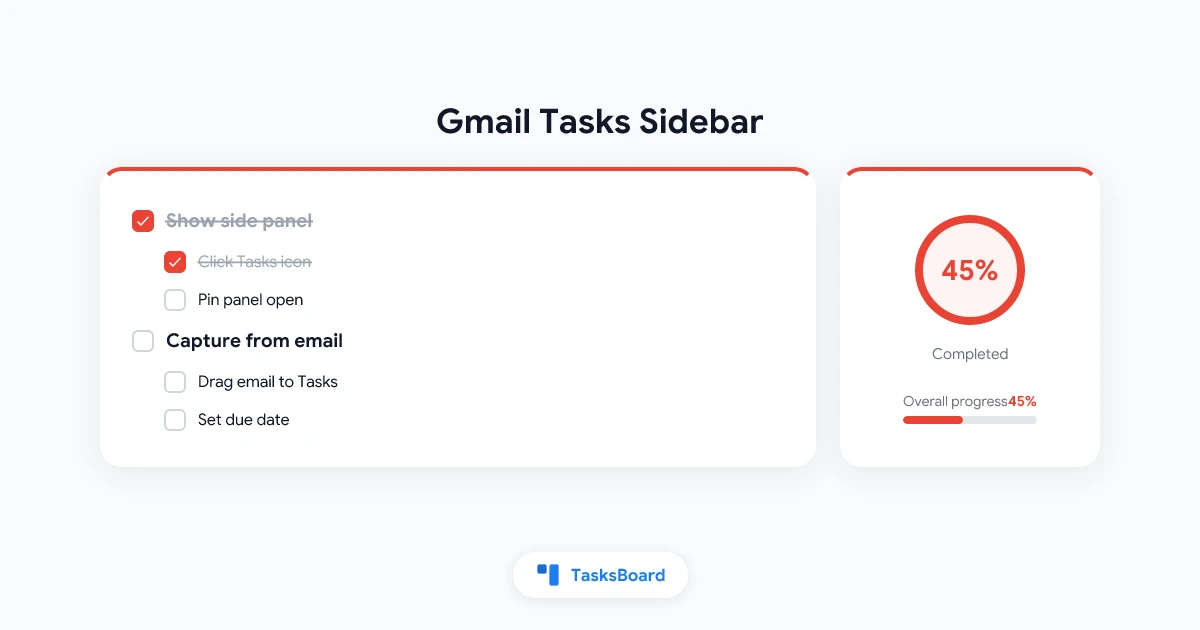
Google Tasks Gmail साइडबार Gmail के दाईं ओर का वह संकरा पैनल है जहां आपके इनबॉक्स के साथ ही आपकी टू-डू लिस्ट भी मौजूद रहती है। इसे खोलने के लिए आपको किसी अलग ऐप या एक्सटेंशन की जरूरत नहीं है। नीले चेकमार्क आइकन पर एक क्लिक करें और ईमेल पढ़ते समय आपके टास्क्स दिखने लगेंगे।
ज्यादातर लोग गलती से इस पैनल को छिपा देते हैं या पहले से ही इसे पिन नहीं करते। यह गाइड बताती है कि साइडबार कैसे काम करता है, इसे फिर से कैसे दिखाएं, Gmail के अंदर दैनिक वर्कफ्लो कैसे बनाएं, और कब यह बिल्ट-इन पैनल पर्याप्त नहीं रह जाता। Gmail और Tasks के साथ काम करने के बड़े चित्र के लिए, हमारा Google Tasks Gmail इंटीग्रेशन गाइड देखें।
संक्षिप्त जानकारी: Gmail के निचले दाएं कोने पर Show side panel पर क्लिक करें, फिर Tasks आइकन पर क्लिक करें। फॉलो-अप कैप्चर करने के लिए ईमेल्स को पैनल में ड्रैग करें। कैलेंडर सिंक के लिए ड्यू डेट्स का उपयोग करें। जब लिस्ट साइडबार से बड़ी हो जाए, तो tasks.google.com या फुल-स्क्रीन Google Tasks डेस्कटॉप व्यू खोलें।
Gmail Tasks साइडबार क्या है
Gmail का दायां साइड पैनल Google ऐप्स के लिए एक साझा स्ट्रिप है। कैलेंडर, Keep, Tasks, Contacts, और ऐड-ऑन्स सभी एक ही वर्टिकल आइकन रेल पर रहते हैं। जब आप Tasks पर क्लिक करते हैं, तो पैनल आपकी Google Tasks लिस्ट्स का लाइव व्यू दिखाता है।
यह आपके टास्क्स की कोई कॉपी नहीं है जो सिर्फ Gmail में स्टोर हो। साइडबार tasks.google.com, Google Tasks मोबाइल ऐप, और Google कैलेंडर के अंदर के Tasks पैनल के समान डेटा पढ़ता है। साइडबार में एक टास्क एडिट करें और यह आपके अकाउंट पर हर जगह सेकंड्स में अपडेट हो जाएगा।
Google के Gmail हेल्प डॉक्युमेंटेशन के अनुसार, आप कैलेंडर, Keep, और Tasks को साइड बाय साइड इस्तेमाल कर सकते हैं बिना अपने इनबॉक्स से बाहर निकले। यह साइड-बाय-साइड लेआउट ही मुख्य कारण है कि लोग पूरे दिन Gmail खुला रखते हैं और फिर भी एक्शन आइटम्स पर नजर रख पाते हैं।
| साइडबार एक्शन | क्या होता है |
|---|---|
| टास्क जोड़ें | एक्टिव लिस्ट में नया आइटम दिखता है |
| टास्क पूरा करें | आइटम कम्प्लीटेड में चला जाता है, सभी डिवाइस्स पर सिंक होता है |
| लिस्ट्स स्विच करें | टॉप पर ड्रॉपडाउन से आप जिस लिस्ट को देखना चाहते हैं उसे चुनें |
| ईमेल ड्रैग करें | उस मैसेज से लिंक्ड एक टास्क बनाता है |
| ड्यू डेट सेट करें | टास्क Google कैलेंडर पर दिख सकता है |
पैनल डिज़ाइन से संकरा है। आपको स्पीड और कॉन्टेक्स्ट मिलता है, न कि कोई प्रोजेक्ट डैशबोर्ड। यह ट्रेडऑफ तब स्पष्ट हो जाता है जब आपके पास कई लिस्ट्स में एक दर्जन से ज्यादा एक्टिव आइटम्स हों।
इनबॉक्स प्राथमिक रहता है। साइडबार मेल प्रोसेस करते समय क्विक कैप्चर और चेक-ऑफ्स के लिए एक सहयोगी सतह है।
Gmail में Tasks साइडबार कैसे खोलें
Google Tasks पर्सनल अकाउंट्स और अधिकांश Google Workspace प्लान्स में Gmail में बिल्ट-इन है। बेसिक साइडबार पाने के लिए आपको कुछ भी इंस्टॉल करने की जरूरत नहीं है।
चरण 1: साइड पैनल दिखाएं
- डेस्कटॉप ब्राउज़र में Gmail खोलें।
- विंडो के निचले दाएं कोने को देखें।
- अगर आपको सिर्फ एक छोटा एरो या बार दिख रहा है, तो Show side panel पर क्लिक करें।
- दाएं किनारे पर ऐप आइकन्स की एक वर्टिकल स्ट्रिप दिखाई देगी।
Google का Tasks हेल्प पेज नोट करता है कि अगर Tasks दिखाई नहीं दे रहा है, तो साइड पैनल को एक्सपैंड करना पहला फिक्स है जिसे ट्राई करना चाहिए।
चरण 2: Tasks आइकन पर क्लिक करें
Tasks आइकन एक नीला सर्कल है जिसमें सफेद चेकमार्क है। यह आमतौर पर कैलेंडर और Keep के नीचे आइकन स्ट्रिप पर होता है। इस पर एक बार क्लिक करें। Tasks पैनल आपके इनबॉक्स के दाईं ओर खुल जाएगा।
पहली बार उपयोग करने वालों को एक छोटा Get started प्रॉम्प्ट दिख सकता है। उसके बाद, आपकी मौजूदा लिस्ट्स आपके Google अकाउंट से लोड हो जाएंगी।
चरण 3: अपने वर्कफ्लो को पिन करें
अगर आप अक्सर टास्क्स कैप्चर करते हैं तो ईमेल प्रोसेस करते समय पैनल को खुला रखें। एक्सपैंडेड पैनल के टॉप पर X से अलग-अलग ऐप्स को बंद करें, लेकिन आइकन स्ट्रिप को दिखता रहने दें ताकि एक क्लिक में Tasks वापस आ जाए।
Google Workspace पर, Learning Center गाइड Gmail, कैलेंडर, चैट, ड्राइव, और डॉक्स एडिटर्स को ऐप्स के रूप में लिस्ट करता है जहां वही Tasks साइडबार दिखता है। स्टेप्स Gmail से मेल खाते हैं: पैनल को एक्सपैंड करें, Tasks पर क्लिक करें, आइटम्स जोड़ें या एडिट करें।
Gmail साइडबार के अंदर दैनिक वर्कफ्लो
साइडबार एक इनबॉक्स प्रोसेसिंग टूल के रूप में सबसे अच्छा काम करता है, न कि प्रोजेक्ट प्लानर के रूप में। एक सिंपल लूप मेल और टास्क्स को अलाइन रखता है बिना किसी अन्य टैब को खोले।
ईमेल से कैप्चर करें
जब Tasks पैनल खुला हो तो आपके पास तीन फास्ट ऑप्शन्स हैं:
- ड्रैग और ड्रॉप: अपने इनबॉक्स में एक ईमेल सिलेक्ट करें और उसे Tasks पैनल में ड्रैग करें। Gmail सब्जेक्ट लाइन को टाइटल के रूप में और मैसेज से वापस लिंक के साथ एक नया टास्क बनाता है।
- Add to Tasks बटन: एक ईमेल खोलें और टॉप पर Add to Tasks पर क्लिक करें (या More → Add to Tasks अगर बटन हिडन है)।
- कीबोर्ड शॉर्टकट: एक या अधिक ईमेल्स सिलेक्ट करें और Shift+T दबाएं। इसके लिए Gmail सेटिंग्स में Gmail कीबोर्ड शॉर्टकट्स चालू होने चाहिए।
लिंक्ड ईमेल किलर फीचर है। जब आप दिनों बाद टास्क पर वापस आते हैं, तो एक क्लिक ओरिजिनल थ्रेड को फिर से खोल देता है। आप इनबॉक्स को सर्च करने या नोट्स में कॉन्टेक्स्ट कॉपी करने से बच जाते हैं।
लिस्ट्स और ड्यू डेट्स के साथ ऑर्गनाइज़ करें
पैनल के टॉप पर ड्रॉपडाउन का उपयोग करके लिस्ट्स स्विच करें या एक नई बनाएं। लिस्ट्स को कॉन्टेक्स्ट (क्लाइंट फॉलो-अप्स, फाइनेंस, इस हफ्ते) के आधार पर नाम दें ताकि साइडबार स्कैनेबल बना रहे।
एक टास्क पर Edit टैप करें ताकि डिटेल्स, ड्यू डेट, या सबटास्क जोड़ सकें। डेट्स वाले टास्क्स ऑटोमैटिकली Google कैलेंडर से सिंक हो जाते हैं। यह कनेक्शन मायने रखता है जब आपकी साइडबार लिस्ट वास्तव में डिस्गाइज में एक शेड्यूल हो।
पूरा करें और रिव्यू करें
एक टास्क के बगल में सर्कल पर क्लिक करके उसे पूरा मार्क करें। पैनल के निचले हिस्से में Completed खोलकर फिनिश्ड वर्क का रिव्यू करें। कम्प्लीटेड आइटम्स को समय-समय पर क्लियर करें ताकि साइडबार अव्यवस्थित न लगे।
राइट पैनल को दिखाएं, छिपाएं और कस्टमाइज़ करें
साइडबार को खोना आसान है क्योंकि Gmail आपको इसे पूरी तरह से कोलैप्स करने देता है। कंट्रोल्स को जानने से बार-बार सेटअप करने से बचा जा सकता है।
आइकन स्ट्रिप को दिखाएं या छिपाएं
- साइड पैनल दिखाएं: जब स्ट्रिप हिडन हो तो निचले दाएं कोने पर एरो या बार पर क्लिक करें।
- साइड पैनल छिपाएं: कोई भी ओपन ऐप पैनल बंद करें, फिर निचले दाएं कोने पर Hide side panel पर क्लिक करें।
- सिर्फ Tasks बंद करें: Tasks पैनल हेडर पर X पर क्लिक करें। आइकन स्ट्रिप दिखती रहेगी।
स्ट्रिप को छिपाने से लॉन्ग थ्रेड्स पढ़ने के लिए आपको अधिक हॉरिजॉन्टल स्पेस मिलती है। बस याद रखें कि हिडन स्ट्रिप कैलेंडर और Keep को भी तब तक छिपा देती है जब तक आप इसे फिर से एक्सपैंड नहीं करते।
कौन से ऐप्स दिखेंगे उन्हें कस्टमाइज़ करें
कुछ Gmail लेआउट्स आपको चुनने देते हैं कि Google ऐप्स में से कौन सी स्ट्रिप पर दिखेगी। अगर आपका अकाउंट वह ऑप्शन एक्सपोज़ करता है तो Gmail Settings → See all settings → Customize में Apps in Gmail के अंदर खोलें। सुनिश्चित करें कि Tasks चेक्ड है, फिर Gmail को रीलोड करें।
Workspace एडमिन्स संगठन के लिए Tasks को डिसेबल कर सकते हैं। अगर पैनल एक्सपैंड करने के बाद भी Tasks कभी नहीं दिखता, तो अपने IT एडमिन से पूछें कि क्या सर्विस बंद है। Google का एडमिन डॉक्युमेंटेशन ऑर्ग-लेवल Tasks एक्सेस का वर्णन करता है।
Gmail साइडबार बनाम फुल-स्क्रीन Google Tasks
साइडबार और tasks.google.com समान लिस्ट्स दिखाते हैं। अंतर डेटा में नहीं, बल्कि स्क्रीन स्पेस और फोकस में है।
| सतह | सबसे अच्छा | सीमा |
|---|---|---|
| Gmail साइडबार | ईमेल ट्राइज, क्विक कैप्चर, लिंक्ड टास्क्स | संकरी चौड़ाई, छिपाना आसान |
| tasks.google.com | लॉन्ग लिस्ट्स, रिऑर्डरिंग, फोकस्ड रिव्यू | अलग टैब या विंडो |
| Google Tasks मोबाइल ऐप | ऑन-द-गो चेक-ऑफ्स | फोन पर ड्रैग-फ्रॉम-ईमेल नहीं |
| TasksBoard | कानबन, शेयर्ड बोर्ड्स, टीम व्यू | Google Tasks पर थर्ड-पार्टी लेयर |
साइडबार का उपयोग करें जब Gmail आपका होम बेस हो। जब आपको लॉन्ग लिस्ट को रिऑर्डर करने की जरूरत हो या इनबॉक्स नॉइज़ के बिना काम करना हो तो फुल वेब ऐप पर स्विच करें। अगर आप Gmail के बगल में बिना स्टैंडअलोन विंडो चाहते हैं तो tasks.google.com को Progressive Web App के रूप में इंस्टॉल करें।
जब आपको उसी Google Tasks डेटा पर कॉलम्स, शेयर्ड लिस्ट्स, या बोर्ड व्यू की जरूरत हो, तो TasksBoard इंटीग्रेशन्स Google इकोसिस्टम को छोड़े बिना कानबन और कॉलैबोरेशन जोड़ते हैं। हमारा Google Tasks कानबन बोर्ड गाइड उस अपग्रेड पथ के माध्यम से चलता है।
 TasksBoard आज़माएं
कैप्चर के लिए Gmail साइडबार का उपयोग करते रहें। जब आपको फुल-स्क्रीन कानबन बोर्ड, शेयर्ड लिस्ट्स, और Google Tasks के साथ रियल-टाइम सिंक की जरूरत हो तो TasksBoard खोलें।
शुरू करें →साइडबार क्या नहीं कर सकता (और वर्कअराउंड्स)
Gmail साइडबार में Google Tasks जानबूझकर सरल है। सीमाओं को पहले से जानने से निराशा से बचा जा सकता है।
- कोई कानबन या बोर्ड व्यू नहीं: टास्क्स सिर्फ वर्टिकल लिस्ट के रूप में दिखते हैं। उसी डेटा पर ड्रैग-एंड-ड्रॉप कॉलम्स के लिए TasksBoard का उपयोग करें।
- कोई नेटिव लिस्ट शेयरिंग नहीं: पर्सनल लिस्ट्स पर्सनल रहती हैं। टीम्स को शेयर्ड लेयर या अलग टूल्स की जरूरत होती है।
- सबटास्क्स का एक लेवल: आप सबटास्क्स को एक बार नेस्ट कर सकते हैं। डीपर ब्रेकडाउन्स नोट्स या प्रोजेक्ट टूल में होने चाहिए।
- कोई प्रायोरिटी फील्ड नहीं: मैन्युअली रिऑर्डर करें या अर्जेंसी सिग्नल करने के लिए टाइटल्स (
[आज],[इंतजार]) को प्रीफिक्स करें। - नोट्स में कोई रिच टेक्स्ट नहीं: डिटेल फील्ड में सिर्फ प्लेन टेक्स्ट।
- मोबाइल Gmail में कोई साइडबार पैनल नहीं: फोन पर Google Tasks ऐप या ईमेल मेनू से Add to Tasks का उपयोग करें।
Google लिस्ट या टास्क काउंट पर कोई हार्ड कैप पब्लिश नहीं करता। बहुत बड़ी लिस्ट्स संकरे पैनल में स्लो महसूस हो सकती हैं। जब स्क्रॉलिंग पेनफुल हो जाए तो वर्क को लिस्ट्स में विभाजित करें या हैवी प्रोजेक्ट्स को फुल-स्क्रीन टूल में मूव करें।
ट्रबलशूटिंग जब Tasks साइडबार नहीं दिखता
यह मानने से पहले कि Tasks टूट गया है, इन फिक्सेस को क्रम में ट्राई करें।
- साइड पैनल एक्सपैंड करें। निचले दाएं कोने पर Show side panel पर क्लिक करें। यह सबसे कॉमन फिक्स है।
- स्ट्रिप पर Tasks आइकन ढूंढें। अगर आपने कई ऐड-ऑन्स इंस्टॉल किए हैं तो आइकन लिस्ट को स्क्रॉल करें।
- Gmail को हार्ड रिफ्रेश करें। Ctrl+Shift+R (Windows) या Cmd+Shift+R (Mac) दबाएं।
- किसी अन्य ब्राउज़र या इनकॉग्निटो विंडो में चेक करें। एक्सटेंशन्स कभी-कभी पैनल स्क्रिप्ट्स को ब्लॉक कर देते हैं।
- पुष्टि करें कि Tasks आपके अकाउंट के लिए एनेबल्ड है। Workspace उपयोगकर्ताओं को अगर आइकन कभी नहीं दिखता तो एडमिन से संपर्क करना चाहिए।
- कैलेंडर ट्राई करें। Google कैलेंडर खोलें और उसी राइट पैनल में Tasks पर क्लिक करें। अगर यह वहां काम करता है लेकिन Gmail में नहीं, तो समस्या लगभग हमेशा हिडन पैनल या ब्राउज़र सत्र ग्लिच होती है, न कि मिसिंग डेटा।
अगर Tasks मोबाइल पर और tasks.google.com पर काम करता है लेकिन Gmail में नहीं, तो समस्या लगभग हमेशा हिडन पैनल या ब्राउज़र सत्र ग्लिच होती है, न कि मिसिंग डेटा।
अक्सर पूछे जाने वाले प्रश्न
Google Tasks Gmail साइडबार कहां है?
यह डेस्कटॉप पर Gmail के दाईं ओर है। अगर आपको आइकन स्ट्रिप नहीं दिख रही है तो निचले दाएं कोने पर Show side panel पर क्लिक करें, फिर नीले Tasks चेकमार्क आइकन पर क्लिक करें। पैनल आपके इनबॉक्स के बगल में खुल जाएगा।
क्या Gmail साइडबार Google Tasks ऐप के समान है?
हां। साइडबार, tasks.google.com, मोबाइल ऐप, और कैलेंडर पैनल सभी समान Google Tasks डेटा पढ़ते हैं। एक ही Google अकाउंट पर सभी सतहों पर परिवर्तन सिंक हो जाते हैं।
क्या मैं अपने फोन पर Gmail में Tasks साइडबार का उपयोग कर सकता हूं?
Gmail मोबाइल ऐप वही राइट साइडबार नहीं दिखाता। फोन पर, लिस्ट मैनेजमेंट के लिए Google Tasks ऐप का उपयोग करें और फॉलो-अप्स कैप्चर करने के लिए ईमेल के मेनू से Add to Tasks चुनें।
Gmail में मेरा Tasks साइडबार क्यों गायब हो गया?
आपने संभवतः साइड पैनल को छिपा दिया है या Tasks को बिना फिर से खोले बंद कर दिया है। निचले दाएं कोने पर Show side panel पर क्लिक करें, फिर Tasks आइकन पर फिर से क्लिक करें। Workspace एडमिन्स आपके संगठन के लिए Tasks को डिसेबल भी कर सकते हैं।
मुझे साइडबार को कब बड़े टूल के लिए छोड़ देना चाहिए?
जब आपको अधिक स्क्रीन स्पेस, कानबन कॉलम्स, शेयर्ड टीम लिस्ट्स, या पर्सिस्टेंट डेस्कटॉप विंडो की जरूरत हो तो tasks.google.com या TasksBoard पर मूव करें। ईमेल प्रोसेस करते समय क्विक कैप्चर के लिए साइडबार को रखें।
निष्कर्ष
Google Tasks Gmail साइडबार आपकी टू-डू लिस्ट को वहां रखता है जहां आपके रिक्वेस्ट्स पहले से ही आते हैं। राइट पैनल दिखाएं, Tasks खोलें, ईमेल्स को एक्शन आइटम्स में ड्रैग करें, और ड्यू डेट्स सेट करें ताकि कैलेंडर आपको ईमानदार रखे। फोकस की जरूरत होने पर पैनल को छिपाएं, लेकिन वर्कफ्लो को इतना सरल रखें कि एक क्लिक में फिर से खोला जा सके।
जब साइडबार टाइट लगने लगे, तो आपको नए टास्क सिस्टम की जरूरत नहीं है। आपको उसी डेटा पर अधिक जगह की जरूरत है। फुल-स्क्रीन लिस्ट्स के लिए tasks.google.com खोलें, या Google Tasks के ऊपर कानबन बोर्ड्स और शेयर्ड वर्क के लिए TasksBoard आज़माएं।
अपने Google Tasks साझा करने के लिए तैयार हैं?
TasksBoard के साथ मुफ्त में शुरुआत करें, किसी क्रेडिट कार्ड की आवश्यकता नहीं है।
साइन इन करें

