
Google Tasks कीबोर्ड शॉर्टकट्स: पूरी सूची और उपयोग करने का तरीका (2026)

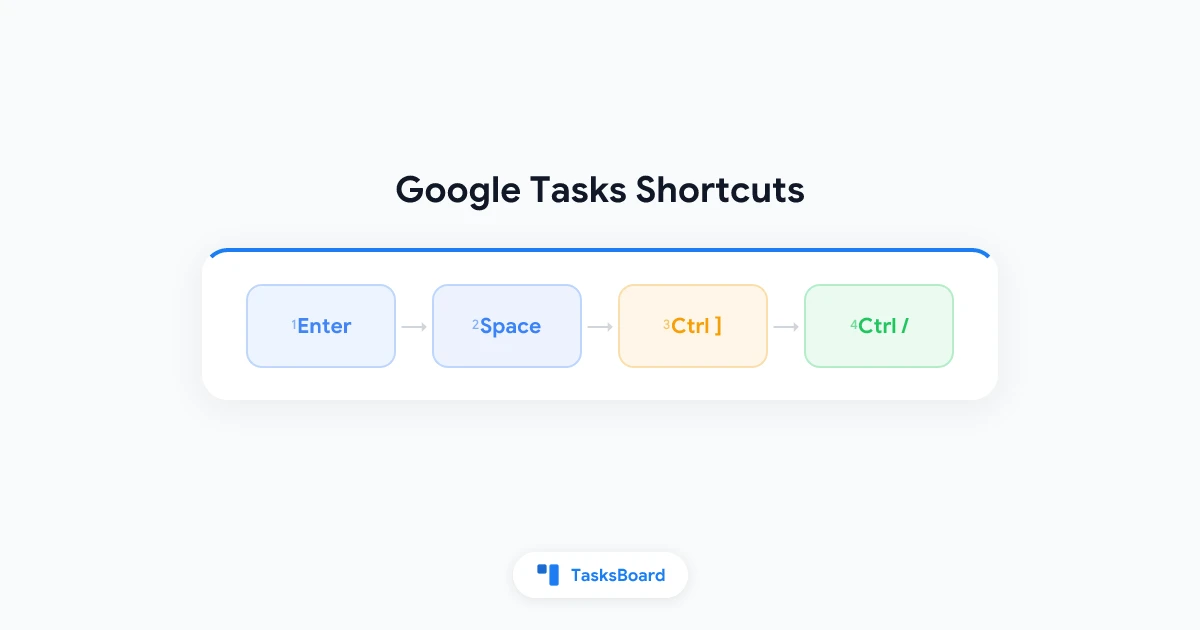
हां, Google Tasks में कीबोर्ड शॉर्टकट्स हैं, और वे आपके कंप्यूटर पर वेब वर्जन में काम करते हैं। Google Tasks के अंदर Ctrl + / (या Mac पर ⌘ + /) दबाकर कभी भी पूरी सूची देख सकते हैं। कुछ कीज़ की मदद से आप बिना माउस छुए टास्क जोड़ सकते हैं, उसे चेक कर सकते हैं, सबटास्क बना सकते हैं और अपनी लिस्ट में ऊपर-नीचे कर सकते हैं।
ज्यादातर लोग Gmail या Google Calendar के साइड पैनल में क्लिक करके Google Tasks का इस्तेमाल करते हैं। यह तरीका काम तो करता है, लेकिन मीटिंग के दौरान एक साथ पांच चीजें नोट करने में धीमा पड़ जाता है। कीबोर्ड ज्यादा तेज़ है, और Google Tasks के कीबोर्ड शॉर्टकट्स ठीक इसी पल के लिए बने हैं।
यह गाइड आपको पूरी सूची देगी, उन्हें चालू करने का तरीका बताएगी और उन शॉर्टकट्स पर ध्यान दिलाएगी जिन्हें आज ही याद कर लेना चाहिए।
क्या Google Tasks के कीबोर्ड शॉर्टकट्स वाकई में मौजूद हैं?
हां, और वे वेब ऐप में काम करते हैं। Google की आधिकारिक Tasks हेल्प पेज के अनुसार, जब आप कंप्यूटर पर Google Tasks खोलते हैं तो कीबोर्ड शॉर्टकट्स का इस्तेमाल करके समय बचा सकते हैं। Android और iPhone के मोबाइल ऐप्स टच-फर्स्ट हैं, इसलिए नीचे दिए गए शॉर्टकट्स सिर्फ डेस्कटॉप ब्राउज़र पर लागू होते हैं।
तीन जगहों पर ये शॉर्टकट्स काम करते हैं, और सभी में एक जैसे व्यवहार करते हैं:
- tasks.google.com: फुल-स्क्रीन वेब ऐप।
- Gmail साइड पैनल: अपने इनबॉक्स के दाएं किनारे पर Tasks आइकन पर क्लिक करें।
- Google Calendar साइड पैनल: आपके कैलेंडर के बगल में वही Tasks पैनल।
आपको कुछ भी चालू करने की जरूरत नहीं है। इनमें से कोई भी जगह खोलें, किसी टास्क पर क्लिक करके उसे सिलेक्ट करें, और कीज़ एक्टिव हो जाएंगी। बिना ऐप छोड़े बिल्ट-इन चीट शीट देखने के लिए Windows या Linux पर Ctrl + / या Mac पर ⌘ + / दबाएं।
प्लेटफॉर्म के अंतर पर एक छोटी सी नोट। Windows और Linux Ctrl की का इस्तेमाल करते हैं, जबकि Mac ज्यादातर शॉर्टकट्स के लिए ⌘ (Command) की का इस्तेमाल करता है। एक्शन एक जैसे हैं, सिर्फ मॉडिफायर की बदलती है।
Google Tasks के सभी कीबोर्ड शॉर्टकट्स की पूरी सूची
यहां Google Tasks के सभी कीबोर्ड शॉर्टकट्स की पूरी सूची है, जो उनके काम के आधार पर ग्रुप किए गए हैं। ये Google के हेल्प सेंटर और Make Tech Easier की स्वतंत्र चीट शीट के अनुसार कन्फर्म किए गए हैं। Mac यूजर्स Ctrl की जगह ⌘ का इस्तेमाल करें।
| एक्शन | शॉर्टकट |
|---|---|
| नया टास्क जोड़ें | Enter |
| टास्क को पूरा या अधूरा मार्क करें | Space |
| सिलेक्ट किए गए टास्क को एडिट करें | Enter |
| टास्क डिलीट करें | Delete या Backspace |
| एडिटिंग खत्म करें | Esc या Enter |
| टास्क को इंडेंट करें (सबटास्क बनाएं) | Ctrl + ] |
| इंडेंट हटाएं | Ctrl + [ |
| सबटास्क जोड़ें | Ctrl + Alt + Enter |
| टास्क को ऊपर ले जाएं | Ctrl + Up |
| टास्क को नीचे ले जाएं | Ctrl + Down |
| टास्क को सबसे ऊपर ले जाएं | Ctrl + Shift + Up |
| टास्क को सबसे नीचे ले जाएं | Ctrl + Shift + Down |
| टास्क को स्टार करें | s, फिर + या = |
| स्टार हटाएं | s, फिर - |
| टास्क को दूसरी लिस्ट में ले जाएं | . या v |
| टास्क लिस्ट प्रिंट करें | Ctrl + P |
| अंडू करें | Ctrl + Z |
| सभी कीबोर्ड शॉर्टकट्स दिखाएं | Ctrl + / |
यह पूरी मैपिंग है। आप देखेंगे कि यहां कुछ भी असामान्य नहीं है, फंक्शन कीज़ या अजीब कॉम्बिनेशन की जरूरत नहीं है। सूची जानबूझकर छोटी रखी गई है, जो अच्छी खबर है क्योंकि आप उपयोगी हिस्सा एक ही दिन में सीख सकते हैं।
Google Tasks शॉर्टकट्स का इस्तेमाल कैसे करें: स्टेप बाय स्टेप
सबसे तेज़ तरीका यह महसूस करना है कि सिर्फ कीबोर्ड से टास्क्स कैप्चर करने में क्या अंतर आता है। यहां वह फ्लो है जो पांच मिनट के टाइपिंग सेशन को 30 सेकंड में बदल देता है।
- अपने ब्राउज़र में tasks.google.com खोलें, या Gmail में Tasks आइकन पर क्लिक करें।
- अपनी लिस्ट के अंदर एक बार क्लिक करें ताकि कोई टास्क सिलेक्ट हो जाए, फिर नया टास्क शुरू करने के लिए
Enterदबाएं। - टास्क का टाइटल टाइप करें और फिर से
Enterदबाकर सेव करें और तुरंत अगला टास्क शुरू करें। - टाइप करते जाएं और
Enterदबाते जाएं ताकि आपकी पूरी लिस्ट तैयार हो जाए। - किसी भी टास्क पर
Spaceदबाकर उसे पूरा मार्क कर दें जब वह हो जाए।
टाइप करो, Enter, टाइप करो, Enter की यह रिदम Google Tasks में सबसे बड़ा टाइम-सेवर है। आपको माउस की तरफ हाथ नहीं बढ़ाना पड़ता, इसलिए आपके हाथ कीबोर्ड पर रहते हैं और आपका ध्यान भी नहीं भटकता।
अगर आप नेस्टेड स्टेप्स के साथ कुछ भी मैनेज करते हैं, तो इंडेंट शॉर्टकट्स आपके दोस्त हैं। Ctrl + ] दबाकर टास्क को एक लेवल अंदर धकेलें ताकि वह सबटास्क बन जाए, और Ctrl + [ दबाकर उसे वापस बाहर खींच लें। नेस्टिंग कैसे काम करती है इसकी गहरी समझ के लिए हमारा Google Tasks सबटास्क्स गाइड पढ़ें।
पहले याद करने लायक शॉर्टकट्स
आपको सभी 17 शॉर्टकट्स सीखने की जरूरत नहीं है तेज़ महसूस करने के लिए। इनमें से चार सबसे ज्यादा वैल्यू देते हैं, और वे रोजाना करने वाली तीन चीजों से सीधे मैप होते हैं: कैप्चर करना, प्राथमिकता देना और ऑर्डर बदलना।
कैप्चर करने के लिए Enter। माया, जो बैक-टू-बैक स्टैंडअप्स चलाती है, पहले एक्शन आइटम्स को कागज पर लिखती थी और बाद में उन्हें दोबारा टाइप करती थी। अब वह कैलेंडर में Tasks पैनल खुला रखती है और Enter से आइटम पर एक लाइन टाइप करती है, हर मीटिंग के अंत में नोटबुक ट्रांसक्राइब करने की जगह एक साफ लिस्ट के साथ।
स्टार करने के लिए s फिर +। स्टार्स Google Tasks में प्रायोरिटी लेवल्स के सबसे करीब हैं। s फिर + दबाकर उन दो या तीन टास्क्स को स्टार कर दें जो आज वाकई मायने रखते हैं, और वे स्टार्ड व्यू में चले जाते हैं जहां से आप काम कर सकते हैं। अगर आप इसके आसपास एक पूरा सिस्टम चाहते हैं, तो हमारा Google Tasks प्रायोरिटी गाइड दिखाता है कि इसे कैसे बनाया जाए।
ऑर्डर बदलने के लिए Ctrl + Up और Ctrl + Down। सुबह-सुबह प्लान बदल जाते हैं। माउस से टास्क को ड्रैग करने की जगह, उसे सिलेक्ट करें और Ctrl + Up टैप करके उसे ऊपर की तरफ ले जाएं, या Ctrl + Shift + Up दबाकर सीधे लिस्ट के टॉप पर भेज दें।
पूरा करने के लिए Space। लिस्ट पर सबसे संतुष्टि देने वाली की। Space टैप करें और टास्क चेकमार्क लगाकर कंप्लीट सेक्शन में चला जाता है, बीच में कोई कन्फर्मेशन डायलॉग नहीं आता।
इन चार को सीख लें और आपने बिना माउस छुए रोजाना Google Tasks के 80% इस्तेमाल को कवर कर लिया है।
 TasksBoard आज़माएं
अपनी कीबोर्ड-फास्ट Google Tasks आदतें बनाए रखें, फिर उसके ऊपर एक फुल-स्क्रीन कानबन बोर्ड जोड़ें। TasksBoard आपके Google अकाउंट के साथ सिंक करता है और आपको शेयर्ड बोर्ड्स, सबटास्क्स और ड्रैग-एंड-ड्रॉप कॉलम देता है जो साइड पैनल नहीं दिखा सकता।
शुरू करें →जहां कीबोर्ड रुक जाता है, और आगे क्या करें
कीबोर्ड शॉर्टकट्स Google Tasks को एक चीज के लिए तेज़ बनाते हैं: सिंगल लिस्ट में आइटम्स डालना और निकालना। बड़ी तस्वीर के लिए वे कम करते हैं। कोई शॉर्टकट नहीं है तीन प्रोजेक्ट्स को साइड बाय साइड देखने का, किसी कार्ड को बोर्ड पर ड्रैग करने का या टास्क को टीममेट को सौंपने का।
यह नेटिव साइड पैनल की सीमा है। यह एक वर्टिकल लिस्ट है, इसलिए जब आप एक से ज्यादा प्रोजेक्ट्स जगल कर रहे हों या दूसरों के साथ काम कर रहे हों, तो सिर्फ कीज़ आपको वह लेआउट नहीं दे सकतीं जिसकी जरूरत है।
यहीं पर TasksBoard, Google Tasks के लिए एक फुल-स्क्रीन कानबन, काम शुरू करता है। आपका टास्क एंट्री अभी भी Google Tasks के जरिए होता है, इसलिए ऊपर दिए गए शॉर्टकट्स काम करते रहते हैं, और TasksBoard उन्हीं लिस्ट्स को एक विजुअल बोर्ड में बदल देता है जिसे आप शेयर कर सकते हैं। पूरी विजुअल सेटअप के लिए, हमारा गाइड Google Tasks कानबन बोर्ड देखें।
इन कीबोर्ड शॉर्टकट्स का इस्तेमाल ऑन-द-फ्लाई कैप्चर और ट्राइएज के लिए करें, फिर TasksBoard खोलकर उन्हीं लिस्ट्स को To Do, In Progress और Done जैसे कॉलम्स में फैला दें। क्योंकि सब कुछ Google Tasks के साथ सिंक होता है, साइड पैनल में s, + से स्टार किया गया टास्क आपके बोर्ड पर दिखता है, और बोर्ड पर ड्रैग की गई कार्ड Gmail में लिस्ट अपडेट कर देती है।
दोनों एक जोड़े की तरह काम करते हैं। कैप्चर के लिए कीबोर्ड पर तेज़ हाथ, कॉन्टेक्स्ट के लिए शेयर्ड बोर्ड। अगर आप अपना ज्यादातर दिन ब्राउज़र में बिताते हैं, तो हमारा Google Tasks डेस्कटॉप ऐप गाइड दिखाता है कि किसी एक को अपने टास्कबार पर कैसे पिन करें ताकि शॉर्टकट्स एक क्लिक दूर हों।
कुछ आदतें जो शॉर्टकट्स को याद रखने में मदद करती हैं
शॉर्टकट्स तभी मदद करते हैं जब आप वाकई में उनका इस्तेमाल करते हैं। ये छोटी आदतें उन्हें “मैंने इसके बारे में पढ़ा था” से मसल मेमोरी तक ले जाती हैं।
- रोज एक बार चीट शीट खोलें। एक हफ्ते तक हर सुबह
Ctrl + /दबाएं। बार-बार सूची देखने से यह याद रह जाती है। - दस नहीं, दो कीज़ चुनें।
EnterऔरSpaceसे शुरू करें।s, +औरCtrl + Upतभी जोड़ें जब पहले दो ऑटोमैटिक लगने लगें। - Tasks को दिखता रखें। कैप्चर हमेशा एक की-स्ट्रोक दूर रहे, टैब स्विच न करना पड़े, इसके लिए पैनल को Gmail या Calendar में डॉक करें।
- स्टार्स को डेली रिव्यू के साथ जोड़ें। हर सुबह अपने टॉप तीन को स्टार करें, फिर स्टार्ड व्यू को ऊपर से नीचे तक वर्क करें।
कीज़ से आगे के वर्कफ्लोज़ के लिए, हमारा गाइड Google Tasks को प्रभावी ढंग से कैसे इस्तेमाल करें लिस्ट्स, ड्यू डेट्स और कैलेंडर इंटीग्रेशन को एक जगह कवर करता है। आप TasksBoard ब्लॉग पर Google Tasks के और हाउ-टूज़ ढूंढ सकते हैं।
अक्सर पूछे जाने वाले सवाल
Google Tasks में पहले कौन से कीबोर्ड शॉर्टकट्स सीखने चाहिए?
चार से शुरू करें: टास्क जोड़ने के लिए Enter दबाएं, पूरा मार्क करने के लिए Space, स्टार करने के लिए s फिर +, और उसे ऊपर ले जाने के लिए Ctrl + Up। ये कैप्चर, कंप्लीशन, प्रायोरिटाइजेशन और रिऑर्डरिंग को कवर करते हैं, जो आप रोज करते हैं। ऐप के अंदर पूरी सूची देखने के लिए कभी भी Ctrl + / (Mac पर ⌘ + /) दबाएं।
क्या Google Tasks के कीबोर्ड शॉर्टकट्स मोबाइल पर काम करते हैं?
नहीं। शॉर्टकट्स एक वेब फीचर हैं और कंप्यूटर पर tasks.google.com या Gmail और Google Calendar के साइड पैनल में काम करते हैं। Android और iPhone ऐप्स टच-बेस्ड हैं, इसलिए वहां कोई कीबोर्ड शॉर्टकट्स नहीं हैं चाहे आप एक्सटर्नल कीबोर्ड कनेक्ट कर लें।
Google Tasks के सभी कीबोर्ड शॉर्टकट्स की सूची कैसे देखें?
अपने कंप्यूटर पर Google Tasks खोलें, किसी टास्क पर क्लिक करके उसे सिलेक्ट करें, फिर Windows या Linux पर Ctrl + / या Mac पर ⌘ + / दबाएं। एक पैनल खुलता है जिसमें हर शॉर्टकट लिस्टेड होता है। आप प्लेटफॉर्म नोट्स के साथ वही सूची Google Tasks के ऑफिशियल हेल्प पेज पर भी देख सकते हैं।
क्या Google के पास टास्क लिस्ट ऐप है?
हां। Google Tasks हर Google अकाउंट में बिल्ट-इन टू-डू लिस्ट है। यह Gmail साइड पैनल, Google Calendar साइड पैनल, tasks.google.com पर स्टैंडअलोन वेब ऐप और Android व iPhone के फ्री मोबाइल ऐप्स में मौजूद है। यह लिस्ट्स, ड्यू डेट्स, सबटास्क्स और रिकरिंग टास्क्स को सपोर्ट करता है, और यह पर्सनल और Google Workspace अकाउंट्स दोनों के साथ फ्री है।
क्या मैं Google Tasks के लिए कानबन बोर्ड के साथ कीबोर्ड शॉर्टकट्स पा सकता हूं?
हां। TasksBoard आपके Google Tasks अकाउंट से कनेक्ट होता है और शेयर्ड बोर्ड्स और सबटास्क्स के साथ एक फुल-स्क्रीन कानबन बोर्ड जोड़ता है। आप अभी भी साइड पैनल में स्टैंडर्ड Google Tasks शॉर्टकट्स से टास्क्स कैप्चर और ट्राइएज करते हैं, और TasksBoard उन्हीं लिस्ट्स को एक बोर्ड के रूप में दिखाता है जिसे आप ड्रैग और शेयर कर सकते हैं। यह tasksboard.com पर फ्री में शुरू होता है।
निष्कर्ष
Google Tasks के कीबोर्ड शॉर्टकट्स एक छोटी सी फीचर हैं जिसका पेऑफ बहुत बड़ा है। Enter, Space, s + और Ctrl + Up सीख लें, और आप बिना हाथ कीबोर्ड से हटाए अपनी पूरी लिस्ट चला सकते हैं। बाकी भूल जाएं तो कभी भी Ctrl + / दबाएं।
अगला कदम एक मिनट से भी कम समय लेता है: अपने कंप्यूटर पर Google Tasks खोलें, किसी टास्क पर क्लिक करें और सिर्फ Enter का इस्तेमाल करके पांच लाइन्स कैप्चर करें। जब यह फ्लो नेचुरल लगने लगे, तो एक विजुअल लेयर जोड़ें ताकि आपकी फास्ट लिस्ट्स एक ऐसा बोर्ड बन जाए जिसे आप अपनी टीम के साथ शेयर कर सकते हैं।
क्या आप साइड पैनल नहीं दिखा सकता वह ओवरव्यू लेने के लिए तैयार हैं? TasksBoard मुफ्त में आज़माएं और अपने कीबोर्ड-ड्रिवन Google Tasks को एक शेयर्ड कानबन बोर्ड में बदल दें।
अपने Google Tasks साझा करने के लिए तैयार हैं?
TasksBoard के साथ मुफ्त में शुरुआत करें, किसी क्रेडिट कार्ड की आवश्यकता नहीं है।
साइन इन करें

