
Google Tasks मोबाइल ऐप: iPhone और Android के लिए पूरी गाइड (2026)

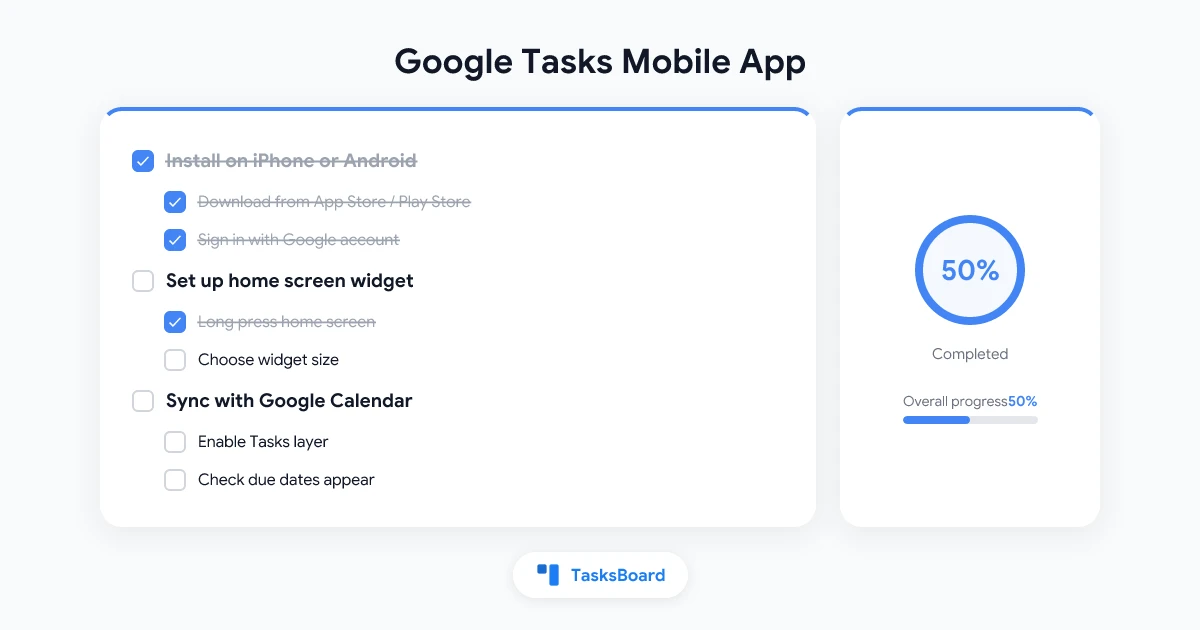
Google Tasks एक फ्री मोबाइल ऐप है जो iPhone और Android दोनों के लिए उपलब्ध है। यह Google Calendar के साथ तुरंत सिंक होता है और Gmail के अंदर काम करता है, जिससे यह Google इकोसिस्टम का उपयोग करने वालों के लिए सबसे जुड़ा हुआ टास्क ऐप बन जाता है।
लेकिन बहुत से यूजर्स को पता नहीं होता कि मोबाइल पर यह ऐप वास्तव में क्या कर सकता है। यह गाइड डाउनलोड करने, विजेट सेटअप करने, नोटिफिकेशन चालू करने और मोबाइल पर ज्यादा काम करने के तरीके बताती है।
iPhone और Android पर Google Tasks कैसे डाउनलोड करें
शुरुआत करने में दो मिनट से भी कम समय लगता है।
iPhone (iOS) पर: App Store खोलें और “Google Tasks” सर्च करें। यह ऐप Google LLC द्वारा बनाया गया है और पूरी तरह फ्री है। “Get” पर टैप करें और अपने Google अकाउंट से साइन इन करें। लॉगिन करते ही आपके मौजूदा टास्क्स ऑटोमैटिक सिंक हो जाएंगे।
Android पर: Google Play Store खोलें और “Google Tasks” सर्च करें। यह ऐप कई Android डिवाइस पर पहले से इंस्टॉल होता है। अगर नहीं है, तो इंस्टॉल करें और Google अकाउंट से साइन इन करें।
दोनों वर्जन में कोर फीचर्स एक जैसे हैं। आपके टास्क, लिस्ट और ड्यू डेट साइन इन करते ही हर डिवाइस पर दिखने लगते हैं।
Google Tasks मोबाइल ऐप में आप क्या कर सकते हैं
मोबाइल ऐप हल्का और सरल डिज़ाइन किया गया है। यहां बताया गया है कि यह क्या सपोर्ट करता है:
- टास्क बनाएं जिसमें टाइटल, नोट्स और ड्यू डेट शामिल हो
- सबटास्क जोड़ें किसी भी पेरेंट टास्क के अंदर
- मल्टीपल लिस्ट के बीच स्विच करें (वर्क, पर्सनल आदि)
- सिंगल टैप से टास्क पूरा मार्क करें
- ड्यू डेट सेट करें जो Google Calendar में दिखेगा
- ऑफलाइन काम करें और रीकनेक्ट होने पर चेंजेज सिंक हो जाएंगे
मोबाइल पर यह नहीं कर सकता: लेबल्स, प्रायोरिटी लेवल या बिल्ट-इन कमेंट्स सपोर्ट नहीं करता। इनके लिए आपको TasksBoard जैसे टूल की जरूरत होगी जो Google Tasks के ऊपर बना है।
iPhone पर Google Tasks विजेट कैसे एड करें
विजेट्स की मदद से आप ऐप खोले बिना ही टास्क देख और पूरे कर सकते हैं। यह मोबाइल यूजर्स के लिए सबसे उपयोगी फीचर्स में से एक है।
iPhone पर Google Tasks विजेट एड करने के स्टेप्स:
- होम स्क्रीन पर किसी खाली जगह को लॉन्ग-प्रेस करें
- टॉप-लेफ्ट कोने में ”+” बटन टैप करें
- विजेट गैलरी में “Tasks” सर्च करें
- अपनी पसंद का विजेट साइज चुनें (स्मॉल, मीडियम या लार्ज)
- “Add Widget” टैप करें और होम स्क्रीन पर पोजिशन करें
लॉक स्क्रीन विजेट (iOS 16 और नए वर्जन): लॉक स्क्रीन को लॉन्ग-प्रेस करें, “Customize” टैप करें, “Lock Screen” चुनें और नीचे की पंक्ति में Tasks विजेट एड करें। यह फोन अनलॉक किए बिना आपके अपकमिंग टास्क दिखाएगा।
विजेट ऑटोमैटिक अपडेट होता रहता है जैसे-जैसे आप टास्क पूरे करते हैं या नए एड करते हैं।
Android पर Google Tasks विजेट कैसे एड करें
Android होम स्क्रीन विजेट्स भी इसी तरह काम करते हैं।
Android पर विजेट एड करने के स्टेप्स:
- होम स्क्रीन पर किसी खाली जगह को लॉन्ग-प्रेस करें
- दिखने वाले मेनू से “Widgets” टैप करें
- “Tasks” ढूंढने के लिए स्क्रॉल करें (या सर्च करें)
- विजेट को लॉन्ग-प्रेस करके होम स्क्रीन पर ड्रैग करें
- एजेज को ड्रैग करके साइज एडजस्ट करें
सभी प्लेटफॉर्म्स पर विजेट्स के बारे में डिटेल जानने के लिए हमारा Google Tasks विजेट गाइड देखें।
 TasksBoard आजमाएं
किसी भी डिवाइस पर अपने सभी Google Tasks को कानबान बोर्ड में देखें। अपनी टीम के साथ लिस्ट शेयर करें, टास्क असाइन करें और रियल-टाइम में प्रोग्रेस ट्रैक करें।
शुरू करें →मोबाइल पर Google Tasks के लिए नोटिफिकेशन कैसे चालू करें
डिफॉल्ट रूप से, Google Tasks पुश नोटिफिकेशन भेजता है जब कोई टास्क ड्यू होता है। लेकिन नोटिफिकेशन अक्सर सिस्टम सेटिंग्स द्वारा ब्लॉक हो जाते हैं, खासकर Android पर।
iPhone पर: Settings में जाएं, फिर “Notifications,” “Tasks” ढूंढें और “Allow Notifications” चालू करें। अलर्ट्स को “Immediate Delivery” पर सेट करें ताकि आपको ड्यू टाइम पर ही नोटिफिकेशन मिले।
Android पर: फोन की Settings में जाएं, फिर “Apps,” “Tasks” ढूंढें और “Notifications” टैप करें। सभी नोटिफिकेशन कैटेगरीज को चालू करें। साथ ही चेक करें कि Tasks ऐप के लिए Battery Optimization “Restricted” पर सेट नहीं है, क्योंकि यह बैकग्राउंड अलर्ट्स को ब्लॉक कर सकता है।
महत्वपूर्ण: Google Tasks सिर्फ टास्क के ड्यू टाइम पर नोटिफिकेशन भेजता है, पहले नहीं। अगर आपको अडवांस रिमाइंडर्स चाहिए (जैसे 30 मिनट पहले), तो आपको टास्क के लिए Google Calendar इवेंट बनाना होगा। हमारा आर्टिकल Google Tasks नोटिफिकेशन इस सेटअप को डिटेल में बताता है।
मोबाइल पर मल्टीपल लिस्ट के साथ काम करना
Google Tasks मोबाइल ऐप मल्टीपल लिस्ट सपोर्ट करता है, जो वर्क टास्क्स को पर्सनल से अलग करने में मददगार है।
लिस्ट्स के बीच स्विच करने के लिए, स्क्रीन के नीचे लिस्ट नेम टैप करें और दूसरी लिस्ट चुनें। आप लिस्ट नेम के आगे ”+” आइकन टैप करके नई लिस्ट भी बना सकते हैं।
मोबाइल पर लिस्ट मैनेज करने के टिप्स:
- वर्क टास्क्स एक लिस्ट में और पर्सनल दूसरी में रखें
- बड़े प्रोजेक्ट्स के लिए अलग-अलग लिस्ट्स का उपयोग करें
- आर्काइव्ड लिस्ट्स हिड होती हैं लेकिन सर्च करने पर मिल जाती हैं
पूरी गाइड के लिए Google Tasks मल्टीपल लिस्ट देखें।
अन्य Google ऐप्स के साथ मोबाइल पर Google Tasks का उपयोग
Google Tasks मोबाइल ऐप आपके द्वारा पहले से उपयोग किए जा रहे अन्य ऐप्स के साथ नेचुरली कनेक्ट होता है।
मोबाइल पर Gmail: अपने फोन पर Gmail खोलें, किसी ईमेल को टैप करें और “Add to Tasks” बटन (क्लॉक आइकन) टैप करें। यह उस ईमेल से लिंक्ड टास्क बना देता है। यह डेस्कटॉप पर जैसे काम करता है वैसे ही मोबाइल पर भी करता है।
मोबाइल पर Google Calendar: कोई भी टास्क जिसमें ड्यू डेट हो, वह Google Calendar में दिखता है। Calendar ऐप खोलें और साइड मेनू में “Tasks” लेयर देखें। इसे टैप करके आप इवेंट्स के साथ अपने टास्क्स देख सकते हैं।
Google Assistant: बोलें “Hey Google, add a task to my Tasks list: [टास्क नाम]।” आपका टास्क ऐप में तुरंत दिख जाएगा।
ऑफलाइन मोड: इंटरनेट के बिना Google Tasks का उपयोग
Google Tasks मोबाइल ऐप ऑफलाइन काम करता है। ऑफलाइन रहते हुए आपके द्वारा बनाए या पूरे किए गए टास्क अगली बार इंटरनेट कनेक्ट होने पर सिंक हो जाते हैं।
यह ट्रैवल या कमजोर नेटवर्क वाले एरिया के लिए रिलायबल है। ऑफलाइन क्या काम करता है, इसकी पूरी जानकारी के लिए हमारा Google Tasks ऑफलाइन गाइड देखें।
जब Google Tasks मोबाइल पर्याप्त नहीं होता
नेटिव Google Tasks ऐप पर्सनल टास्क लिस्ट के लिए अच्छा काम करता है। लेकिन टीम्स के लिए इसकी लिमिट्स जल्दी सामने आ जाती हैं।
मोबाइल ऐप से टास्क लिस्ट शेयर करने का कोई तरीका नहीं है। किसी सहयोगी को टास्क असाइन नहीं कर सकते। कोई कानबान व्यू नहीं, कोई ड्यू टाइम नहीं (सिर्फ ड्यू डेट), और टास्क पर कोई कमेंट्स नहीं।
TasksBoard इन समस्याओं को हल करता है। यह सीधे आपके Google Tasks डेटा को पढ़ता है और उसके ऊपर एक शेयर्ड कानबान बोर्ड जोड़ता है। आप टीममेट्स को इनवाइट कर सकते हैं, टास्क असाइन कर सकते हैं और प्रोग्रेस ट्रैक कर सकते हैं, और सब कुछ Google Tasks को डेटा लेयर के रूप में रखते हुए। चेंजेज तुरंत Google Tasks ऐप में सिंक हो जाते हैं।
मोबाइल पर टीम फीचर्स चाहिए?
TasksBoard आपके Google Tasks में कानबान बोर्ड, टास्क असाइनमेंट और रियल-टाइम शेयरिंग जोड़ता है। फ्री में शुरू करें, किसी भी डिवाइस पर काम करता है।
TasksBoard फ्री में आजमाएं →मोबाइल पर Google Tasks से ज्यादा पाने के टिप्स
कुछ आदतें जो मोबाइल ऐप को काफी ज्यादा उपयोगी बना देती हैं:
फ्लोटिंग बटन से क्विक एड का उपयोग करें। ऐप के नीचे दाएं कोने में नीला ”+” बटन टास्क एड करने का सबसे तेज़ तरीका है। इसे टैप करें, अपना टास्क टाइप करें और “Save” टैप करें। इसमें दो सेकंड लगते हैं।
वॉइस इनपुट। टास्क टाइप करते समय कीबोर्ड पर माइक्रोफोन टैप करके डिक्टेट करें। यह खासकर तब अच्छा काम करता है जब आपके हाथ फ्री न हों।
स्वाइप टू कंप्लीट। टास्क को दाएं स्वाइप करके पूरा मार्क करें। बाएं स्वाइप करके डिलीट करें। ये जेस्चर्स iPhone और Android दोनों पर काम करते हैं।
डेट के हिसाब से सॉर्ट करें। किसी भी लिस्ट के टॉप पर थ्री-डॉट मेनू टैप करें और “Sort by date” चुनें। यह ओवरड्यू और अपकमिंग टास्क्स को टॉप पर लाता है।
कैलेंडर में लिस्ट के हिसाब से ग्रुप करें। अगर आप Google Calendar ज्यादा उपयोग करते हैं, तो Calendar सेटिंग्स में Tasks लेयर चालू करें। हर लिस्ट आपके कैलेंडर व्यू में अपने खुद के कलर के साथ दिखेगी।
अक्सर पूछे जाने वाले सवाल
निष्कर्ष
Google Tasks मोबाइल ऐप Google इकोसिस्टम में रहने वालों के लिए एक साफ, तेज़ और फ्री टूल है। यह बेसिक्स अच्छी तरह संभालता है: टास्क बनाना, ड्यू डेट सेट करना, लिस्ट मैनेज करना और डिवाइस के बीच सिंक करना।
अकेले काम करने वालों के लिए यह काफी है। टीम्स या जिन्हें कानबान व्यू, शेयर्ड बोर्ड और टास्क असाइनमेंट चाहिए, उनके लिए TasksBoard ये फीचर्स सीधे आपके Google Tasks डेटा के ऊपर जोड़ देता है। आपके टास्क Google Tasks में ही रहते हैं, और आपको उसके ऊपर एक पूरा टीम कॉलैबोरेशन लेयर मिल जाता है।
अपने फोन पर Google Tasks डाउनलोड करें, एक विजेट सेटअप करें और एक लिस्ट से शुरुआत करें। जब यह आदत बन जाए, तो आप अपनी जरूरत के हिसाब से और फीचर्स जोड़ सकते हैं।
अपने Google Tasks साझा करने के लिए तैयार हैं?
TasksBoard के साथ मुफ्त में शुरुआत करें, किसी क्रेडिट कार्ड की आवश्यकता नहीं है।
साइन इन करें

