

आपको याद है कि आपने वह टास्क लिखा था। बस याद नहीं कि किस लिस्ट में लिखा था। आप Google Tasks खोलते हैं और सर्च बॉक्स ढूंढते हैं।
वहां नहीं है। Google Tasks में कीवर्ड टाइप करके सर्च करने का कोई विकल्प नहीं है, जैसा कि Google की हेल्प पेज से पता चलता है। यह गाइड बताएगा कि आप क्या कर सकते हैं, और कैसे व्यवस्थित करें कि आपको इसकी जरूरत ही न पड़े।
क्या Google Tasks में सर्च फंक्शन है?
Google के डॉक्युमेंटेशन के अनुसार नहीं। Google Tasks हेल्प पेज में टास्क्स मूव करने, लिस्ट्स ऑर्डर करने और कम्प्लीटेड आइटम्स देखने के बारे में बताया गया है। इसमें कीवर्ड सर्च का कोई जिक्र नहीं है।
Android Authority ने रिपोर्ट किया है कि ऐप कोड में सर्च बार दिखाई देता है और यह डेवलपमेंट में हो सकता है। लेकिन यह अभी तक रिलीज़ नहीं हुआ है, इसलिए इस पर भरोसा न करें।
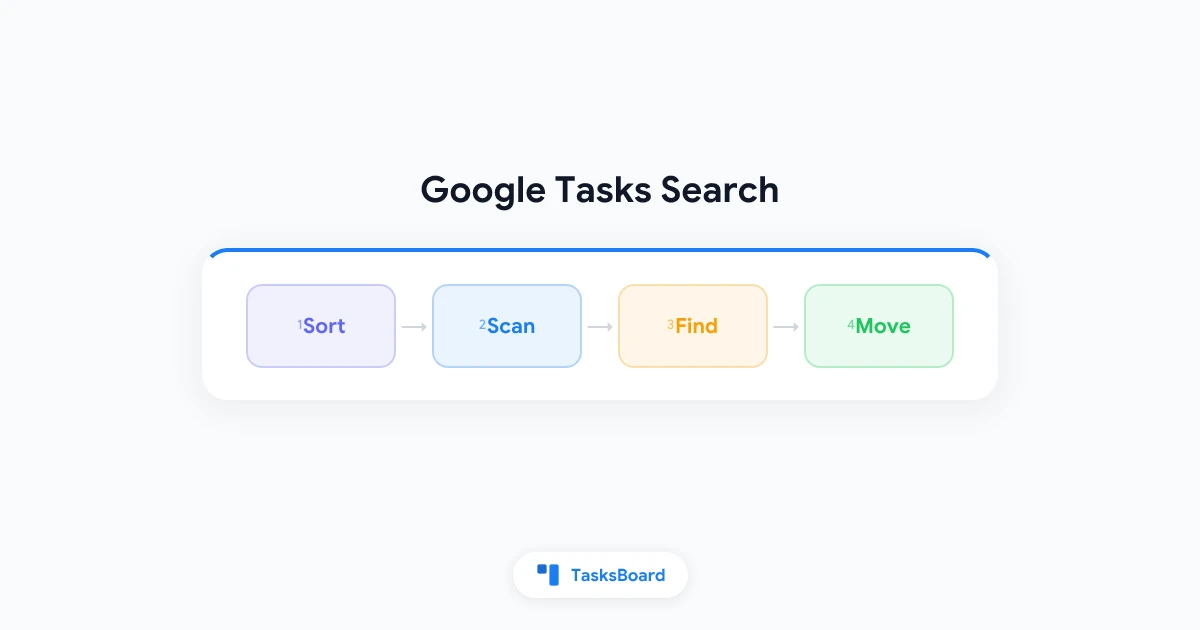
अभी के लिए, टास्क ढूंढने का मतलब है स्मार्ट तरीके से ब्राउज़ करना। यहां वे टूल्स हैं जो आज उपलब्ध हैं।
बिल्ट-इन व्यूज़ से टास्क्स ढूंढें
Google आपको कीवर्ड टाइप किए बिना ही टास्क्स को नैरो डाउन करने के कुछ तरीके देता है।
- लिस्ट को सॉर्ट करें: लिस्ट ऑप्शन्स का उपयोग करके My order, Date, Deadline, Starred recently या Title के अनुसार ऑर्डर करें। Title से सॉर्ट करना क्विक स्कैन के सबसे करीब है।
- Past सेक्शन चेक करें: आपके द्वारा मिस किए गए अनकम्प्लीट टास्क्स लिस्ट के टॉप पर दिखाई देते हैं।
- कम्प्लीटेड खोलें: कम्प्लीटेड के आगे के एरो पर क्लिक करें जो आपने पहले ही पूरा कर लिया है। हमारा कम्प्लीटेड टास्क्स गाइड इस पर और डिटेल में है।
- 365-डे विंडो देखें: पिछले 365 दिनों के अनकम्प्लीट टास्क्स आपके कैलेंडर में करंट डे पर दिखाई देते हैं।
- दूसरी लिस्ट: साइडबार में हर लिस्ट चेक करें
- कम्प्लीटेड: गलती से आपने इसे टिक कर दिया हो
- पास्ट: ओवरड्यू टास्क्स टॉप पर इकट्ठा होते हैं
- सबटास्क्स: यह किसी पैरेंट टास्क के अंदर नेस्टेड हो सकता है
लंबी लिस्ट में ब्राउज़र से सर्च करें
यहां एक क्विक ट्रिक है। वेब पर, लिस्ट खोलें और Ctrl+F (Mac पर Cmd+F) दबाएं। आपका ब्राउज़र पेज पर मिलते हुए शब्दों को हाइलाइट करेगा।
यह सिर्फ उन टास्क्स के लिए काम करता है जो दिखाई दे रहे हैं। कम्प्लीटेड टास्क्स तब तक हिडन रहते हैं जब तक आप उस सेक्शन को एक्सपैंड नहीं करते, इसलिए पहले इसे एक्सपैंड करें।
यह एक समय में सिर्फ एक लिस्ट पर काम करता है। अगर आपके पास कई लिस्ट्स हैं, तो आपको हर एक के लिए सर्च दोहराना होगा।
अपनी लिस्ट्स को स्कैन करने लायक छोटा रखें
जब लिस्ट छोटी होती है तो सर्च की जरूरत कम पड़ती है। Google Tasks हेल्प के अनुसार, Google प्रति लिस्ट 20,000 अनकम्प्लीट टास्क्स और कुल 100,000 टास्क्स की अनुमति देता है। लेकिन इतनी बड़ी लिस्ट को स्कैन करना किसी को पसंद नहीं।
कुछ आदतें लिस्ट्स को रीडेबल बनाए रखती हैं:
- हर लिस्ट को एक एरिया तक सीमित रखें। वर्क, होम और एरेंड्स एक बड़े इनबॉक्स से बेहतर हैं।
- टास्क्स को सर्चेबल टाइटल दें। प्रोजेक्ट या व्यक्ति से शुरू करें, जैसे “अक्मे: इनवॉइस भेजें”।
- डेट्स जोड़ें। डेटेड टास्क्स कैलेंडर में दिखते हैं, इसलिए सर्च करने की जरूरत ही नहीं पड़ती।
- हफ्ते में एक बार रिव्यू करें। जिन टास्क्स को आप कभी नहीं करेंगे, उन्हें मूव या डिलीट कर दें।
अगर आप कई लिस्ट्स मैनेज करते हैं, तो हमारा Google Tasks मल्टीपल लिस्ट्स गाइड आपको स्ट्रक्चर बनाने में मदद करेगा।
टास्क मिल जाने पर उसे मूव करें
जब आपको कोई टास्क गलत लिस्ट में मिले, तो उसे मूव कर दें। वेब पर, टास्क को दूसरी लिस्ट पर ड्रैग करें, या टास्क ऑप्शन्स का उपयोग करके लिस्ट सिलेक्ट करें।
एक बात ध्यान रखें: Google के अनुसार, रिपीट होने वाले टास्क्स को दूसरी लिस्ट में मूव नहीं किया जा सकता। अगर यह मायने रखता है, तो हमारा रिकरिंग टास्क्स गाइड वर्कअराउंड्स बताता है।
 TasksBoard आज़माएं
अपनी सभी Google Tasks लिस्ट्स को कानबान कॉलम्स के रूप में साइड बाय साइड देखें। जब सभी लिस्ट्स एक स्क्रीन पर हों, तो टास्क ढूंढने के लिए सर्च की जगह सिर्फ एक नज़र काफी है।
शुरू करें →सभी लिस्ट्स एक साथ देखें
टास्क्स खोने की असली वजह यह है कि Google Tasks एक समय में सिर्फ एक लिस्ट दिखाता है। देखने के लिए आपको हर एक को अलग से खोलना पड़ता है।
एक बोर्ड व्यू इस समस्या को हल करता है। TasksBoard में, हर Google Tasks लिस्ट एक कॉलम बन जाती है, जिससे आप सभी को एक साथ स्कैन कर सकते हैं। आपका डेटा Google Tasks में ही रहता है, इसलिए माइग्रेट करने की जरूरत नहीं। हमारे Google Tasks कानबान बोर्ड गाइड में और पढ़ें।
| जरूरत | Google Tasks | बोर्ड व्यू |
|---|---|---|
| सभी लिस्ट्स स्कैन करें | हर लिस्ट अलग से खोलें | सभी कॉलम्स एक स्क्रीन पर |
| टास्क मूव करें | साइडबार पर ड्रैग करें | कॉलम्स के बीच ड्रैग करें |
थर्ड-पार्टी सर्च ऑप्शन्स
अगर आप असली कीवर्ड सर्च चाहते हैं, तो ब्राउज़र एक्सटेंशन्स उपलब्ध हैं। एक उदाहरण है Chrome वेब स्टोर में “Search G. Calendar Tasks”, जो टास्क टाइटल्स और डिटेल्स को सर्च करता है। यह डेस्कटॉप Chrome के लिए एक थर्ड-पार्टी टूल है, इसलिए इंस्टॉल करने से पहले इसकी परमिशन्स रिव्यू कर लें।
सामान्य प्रश्न
निष्कर्ष
Google Tasks में सर्च की सुविधा आज सीमित है, लेकिन कुछ आदतें बहुत मदद कर सकती हैं। लिस्ट्स को छोटा रखें, क्लियर टाइटल्स लिखें, डेट्स जोड़ें, और सॉर्टिंग व ब्राउज़र के फाइंड टूल का उपयोग करें।
लिस्ट्स के बीच खोजने से बचने के लिए, TasksBoard आज़माएं और अपनी सभी Google Tasks को एक बोर्ड पर देखें।


