
Google Tasks के लिए टास्क रिमाइंडर: ड्यू डेट से पहले पुश और ईमेल

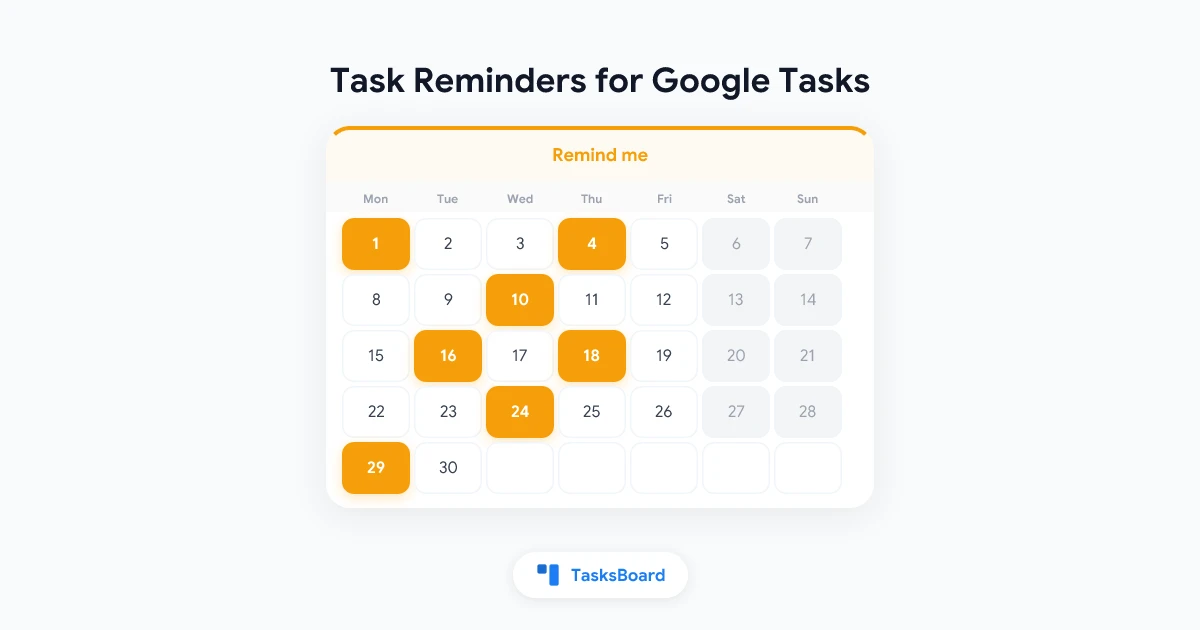
एक ड्यू डेट एक रिकॉर्ड है। एक रिमाइंडर एक सही समय पर आने वाला इंटरप्शन है जो आपको उस रिकॉर्ड पर कार्रवाई करने के लिए प्रेरित करता है। Google Tasks पहले वाले में तो अच्छा है, लेकिन कोई भी तीसरे पक्ष के ऐप के माध्यम से इसका उपयोग कर रहा हो तो दूसरे के बारे में यह चुप रहता है।
Google के अपने ऐप्स आपको किसी टास्क के बारे में नोटिफाई कर सकते हैं, लेकिन यह एक ऐसे समय पर निर्भर करता है जिसे Google का Tasks API एक्सपोज़ नहीं करता, और Google Calendar तथा आपके फोन में फैली नोटिफिकेशन सेटिंग्स पर निर्भर करता है। API पर बने ऐप्स, जिनमें TasksBoard भी शामिल है, को यह जानने का कोई तरीका नहीं था कि आप कब नजरअंदाज किए जाने वाले हैं।
अब TasksBoard के पास अपने खुद के टास्क रिमाइंडर्स हैं। यह गाइड चार रिमाइंडर विकल्पों, वे कैसे आप तक ब्राउज़र नोटिफिकेशन या ईमेल के रूप में पहुंचते हैं, “टास्क रिमाइंडर्स बाय ईमेल” सेटिंग, और क्या होता है जब आप रिमाइंडर फायर होने से पहले कहीं और टास्क को पूरा कर लेते हैं, के बारे में बताती है।
रिमाइंडर्स TasksBoard Premium की “रिपीट एंड रिमाइंड” फीचर का हिस्सा हैं, जिसमें ड्यू टाइम्स और रिपीटिंग टास्क्स भी शामिल हैं। हर पेड प्लान 7-दिन के फ्री ट्रायल के साथ शुरू होता है।
एक टास्क पर रिमाइंडर कैसे सेट करें
एक रिमाइंडर के लिए ड्यू डेट की आवश्यकता होती है। पहले टास्क को एक डेट दें; समय वैकल्पिक है।
- tasksboard.com खोलें और टास्क के टाइटल पर क्लिक करके इसे ओपन करें।
- अगर इसमें कोई डेट नहीं है, तो डिटेल्स के नीचे Add date पर क्लिक करें और एक दिन चुनें। अगर टास्क किसी खास समय से जुड़ा है तो Time भी जोड़ें (ड्यू टाइम सेट करने का तरीका देखें)।
- डिटेल्स के नीचे बटन्स की पंक्ति में bell आइकन (“Remind me”) पर क्लिक करें।
- विकल्पों में से एक चुनें: At the due time, 30 minutes before, 1 hour before या 1 day before।
- टास्क के बाहर क्लिक करें या Esc दबाकर सेव करें।
ड्यू डेट के बिना, चारों विकल्प ग्रे आउट हो जाते हैं और पिकर यह बताता है। अगर टास्क में डेट है लेकिन समय नहीं है, तो पिकर नोट करता है कि रिमाइंडर 9:00 के सापेक्ष है: “1 hour before” शुक्रवार को ड्यू टास्क पर मतलब शुक्रवार को 8:00 बजे, और “At the due time” का मतलब शुक्रवार को 9:00 बजे।
रिमाइंडर हटाने के लिए, पिकर को फिर से खोलें और ऊपर No reminder चुनें।
- At the due time: जब टास्क ड्यू हो; अगर समय नहीं है तो 9:00 बजे
- 30 minutes before: फाइल खोलने और तैयार होने के लिए पर्याप्त
- 1 hour before: उन टास्क्स के लिए जिनमें वास्तविक तैयारी की आवश्यकता होती है
- 1 day before: डेडलाइन्स के लिए, ताकि नजरअंदाज तब आए जब आप अभी भी कार्रवाई कर सकते हैं
प्रति टास्क एक रिमाइंडर। रिमाइंडर्स चुने गए समय के लगभग पांच मिनट के भीतर फायर होते हैं।
रिमाइंडर कैसे स्टोर होता है
ड्यू टाइम की तरह, रिमाइंडर टास्क के अंदर यात्रा करता है। TasksBoard इसे टास्क की डिटेल्स के शीर्ष पर एक छोटी लाइन के रूप में लिखता है, उदाहरण के लिए “30 minutes before” के लिए 🔔 30 या “At the due time” के लिए 🔔 0। TasksBoard लाइन को छुपाता है और इसके बजाय टास्क पर एक बेल दिखाता है। Google के ऐप्स डिटेल्स में लाइन को टेक्स्ट के रूप में दिखाते हैं; इसे जगह पर छोड़ दें और TasksBoard इसे पढ़ता रहेगा।
इसे वहां स्टोर करने का मतलब है कि रिमाइंडर टास्क से जुड़ा हुआ है, आपके ब्राउज़र से नहीं। इसे काम पर सेट करें, और जब आप घर पर TasksBoard खोलते हैं तो रिमाइंडर अभी भी मौजूद होता है। इसका यह भी मतलब है कि Google Tasks ऐप में टास्क के नोट्स में एक अतिरिक्त लाइन होती है, जो एक सिंक होने वाले रिमाइंडर के लिए ट्रेड-ऑफ है।
रिमाइंडर्स आप तक कैसे पहुंचते हैं
एक रिमाइंडर तीन तरीकों से आ सकता है।
TasksBoard में, जब यह खुला हो
अगर रिमाइंडर के समय TasksBoard किसी टैब में खुला है, तो आपको ऐप के अंदर एक नोटिफिकेशन मिलता है।
ब्राउज़र नोटिफिकेशन के रूप में
जब TasksBoard खुला नहीं होता है, तो रिमाइंडर उस डिवाइस पर ब्राउज़र नोटिफिकेशन के रूप में आता है जहां आपने उन्हें अनुमति दी थी। यह वही चैनल है जिसका उपयोग TasksBoard तब करता है जब कोई सहयोगी साझा सूची में एक टास्क जोड़ता है।
उन्हें अनुमति देने के लिए:
- TasksBoard के ऊपर दाईं ओर गियर के बगल में bell icon पर क्लिक करें।
- जब आपका ब्राउज़र पूछे तो नोटिफिकेशन्स की अनुमति दें।
अगर आपने पहले tasksboard.com के लिए नोटिफिकेशन्स को ब्लॉक कर दिया था, तो ब्राउज़र फिर से नहीं पूछेगा; अपने ब्राउज़र की साइट सेटिंग्स से उन्हें अनुमति दें और एक बार फिर बेल पर क्लिक करें। हेल्प पेज Set up notifications for shared lists में प्रति ब्राउज़र स्टेप्स हैं। लैपटॉप पर, ध्यान दें कि बंद लिड या चल नहीं रहा ब्राउज़र का मतलब कोई पुश नहीं है।
ईमेल द्वारा
पुश एक जागृत ब्राउज़र पर निर्भर करता है। ईमेल नहीं। प्रत्येक रिमाइंडर को अपने इनबॉक्स में भी पाने के लिए:
- ऊपर दाईं ओर अपनी प्रोफाइल पिक्चर पर क्लिक करें और Account settings चुनें।
- Notifications के अंतर्गत, Task reminders by email को चालू करें।
ईमेल का विषय “Reminder: ” होता है जिसके बाद टास्क का शीर्षक आता है, ड्यू डेट और समय दिखाता है, और इसमें एक Open in TasksBoard बटन होता है जो आपको सही सूची पर ले जाता है। सेटिंग डिफ़ॉल्ट रूप से बंद होती है और आपके द्वारा सेट किए गए प्रत्येक रिमाइंडर पर लागू होती है। हेल्प सेंटर में Account settings पेज इसके बगल में अन्य ईमेल विकल्पों का वर्णन करता है।
 TasksBoard आज़माएं
Google टास्क के ड्यू होने से पहले एक ब्राउज़र नोटिफिकेशन या ईमेल प्राप्त करें, उन सूचियों के ऊपर जिनका आप पहले से उपयोग करते हैं। प्रीमियम, 7-दिन के फ्री ट्रायल के साथ।
शुरू करें →जब रिमाइंडर फायर होने से पहले टास्क बदल जाता है
रिमाइंडर्स तभी उपयोगी होते हैं जब वे रुक जाते हैं जब टास्क को करने की आवश्यकता नहीं रहती। यहां प्रत्येक मामले में क्या होता है।
आप TasksBoard में टास्क को पूरा या डिलीट कर देते हैं। रिमाइंडर तुरंत कैंसिल हो जाता है। कुछ भी नहीं भेजा जाता।
आप ड्यू डेट या समय बदल देते हैं। रिमाइंडर इसके साथ चला जाता है। “1 hour before” नए समय से एक घंटे पहले ही रहता है; आपको इसे फिर से सेट करने की आवश्यकता नहीं है।
आप Google Tasks ऐप, Gmail या Google Calendar में टास्क को पूरा कर देते हैं। Google के ऐप्स रिमाइंडर के बारे में कुछ नहीं जानते, इसलिए वे इसे कैंसिल नहीं कर सकते। TasksBoard इसे भेजने के समय संभालता है: एक रिमाइंडर के जाने से ठीक पहले, टास्क को Google से वापस पढ़ा जाता है, और अगर यह पूरा हो चुका है, डिलीट हो चुका है या क्लियर हो चुका है, तो रिमाइंडर को छोड़ दिया जाता है। अगली बार जब आप TasksBoard खोलते हैं, तो कहीं और बंद किए गए टास्क्स के रिमाइंडर्स को भी साफ कर दिया जाता है।
टास्क रिपीट होता है। जब आप TasksBoard में एक रिपीटिंग टास्क को पूरा करते हैं, तो अगली घटना उसी 🔔 लाइन के साथ बनाई जाती है, और इसका रिमाइंडर नए डेट के लिए शेड्यूल हो जाता है। अगर आपने इसे किसी Google ऐप में पूरा किया है, तो TasksBoard लगभग 15 मिनट के भीतर अगली घटना बनाता है, और इसका रिमाइंडर अगली बार TasksBoard में उस टास्क को खोलने पर शेड्यूल होता है। रिकरिंग टास्क्स गाइड देखें कि रिपीट्स कैसे काम करते हैं।
आपका प्रीमियम प्लान समाप्त हो जाता है। रिमाइंडर्स एक प्रीमियम फीचर हैं, इसलिए उन्हें भेजना बंद हो जाता है। 🔔 लाइन्स आपके टास्क्स में रहती हैं और अगर आप फिर से सब्सक्राइब करते हैं तो फिर से शुरू हो जाती हैं।
TasksBoard में रिमाइंडर्स बनाम Google से नोटिफिकेशन्स
दोनों सिस्टम ज्यादा ओवरलैप नहीं करते हैं, और आप दोनों का उपयोग कर सकते हैं।
| Google Tasks और Calendar | TasksBoard रिमाइंडर्स | |
|---|---|---|
| सेट किया जाता है | Google Tasks ऐप, Calendar साइड पैनल | TasksBoard टास्क एडिटर |
| टाइमिंग | टास्क पर Google का अपना समय, या Calendar के ऑल-डे इवेंट अलर्ट्स | ड्यू टाइम पर, 30 मिनट, 1 घंटा या 1 दिन पहले |
| डिलीवर किया जाता है | Google Calendar या Tasks ऐप नोटिफिकेशन्स | इन-ऐप नोटिस, ब्राउज़र पुश, वैकल्पिक ईमेल |
| अन्य ऐप्स को दिखाई देता है | नहीं; Google का समय API में नहीं है | हां, डिटेल्स में 🔔 लाइन के रूप में |
| कहीं और पूरा होने पर कैंसिल होता है | n/a | हां, भेजने से पहले चेक किया जाता है |
अगर आप आज Google Calendar के ऑल-डे अलर्ट्स पर निर्भर हैं, तो हमारा पुराना Google Tasks रिमाइंडर्स गाइड बताता है कि उन्हें कैसे चालू किया जाए। अगर आपको Google से कुछ भी नहीं मिल रहा है, तो Google Tasks नोटिफिकेशन्स काम नहीं कर रहे सामान्य कारणों के माध्यम से चलता है।
कुछ आदतें जो रिमाइंडर्स को काम करने देती हैं
- “1 day before” को डेडलाइन्स के साथ और “30 minutes before” को खास मौकों के साथ जोड़ें। सबमिशन से एक दिन पहले का रिमाइंडर आपको कार्रवाई करने का समय देता है; एक कॉल से 30 मिनट पहले का रिमाइंडर आपको तैयार होने का समय देता है।
- अगर आपका लैपटॉप स्लीप मोड में जाता है तो ईमेल चालू करें। ब्राउज़र पुश के लिए एक चलता हुआ ब्राउज़र चाहिए। ईमेल आपके फोन तक बिना किसी परेशानी के पहुंचता है।
- हर चीज पर रिमाइंडर न जोड़ें। मुद्दा यह है कि TasksBoard से एक नोटिफिकेशन का मतलब कुछ होता है। ब्रॉड पिक्चर के लिए कैलेंडर व्यू का उपयोग करें और रिमाइंडर्स उन कुछ टास्क्स के लिए रखें जो स्लिप नहीं हो सकते।
- पहले समय सेट करें। एक रिमाइंडर “at the due time” जिस टास्क में कोई समय नहीं है, वह 9:00 बजे फायर होता है, जो शायद ही कभी वह समय होता है जिसके बारे में आपने सोचा था।
अक्सर पूछे जाने वाले प्रश्न
निष्कर्ष
एक डेट सेट करें, अगर टास्क किसी खास समय से जुड़ा है तो समय जोड़ें, बेल पर क्लिक करें और चुनें कि आप नजरअंदाज कितना पहले चाहते हैं। TasksBoard रिमाइंडर को टास्क में 🔔 लाइन के रूप में स्टोर करता है, इसे इन-ऐप नोटिस, ब्राउज़र नोटिफिकेशन और, अगर आप इसे चालू करते हैं, तो ईमेल के रूप में भेजता है, और पहले Google के साथ चेक करता है ताकि कहीं और पूरा किया गया टास्क शांत रहे।
इस सब के लिए संदर्भ हेल्प सेंटर पेज Set/Delete repeating tasks है, जो समय, रिपीट्स और रिमाइंडर्स को एक साथ कवर करता है।
अपने Google Tasks साझा करने के लिए तैयार हैं?
TasksBoard के साथ मुफ्त में शुरुआत करें, किसी क्रेडिट कार्ड की आवश्यकता नहीं है।
साइन इन करें

