
Google Tasks बनाम Microsoft Planner: 2026 में टीम टास्क मैनेजर की जंग कौन जीतेगा?

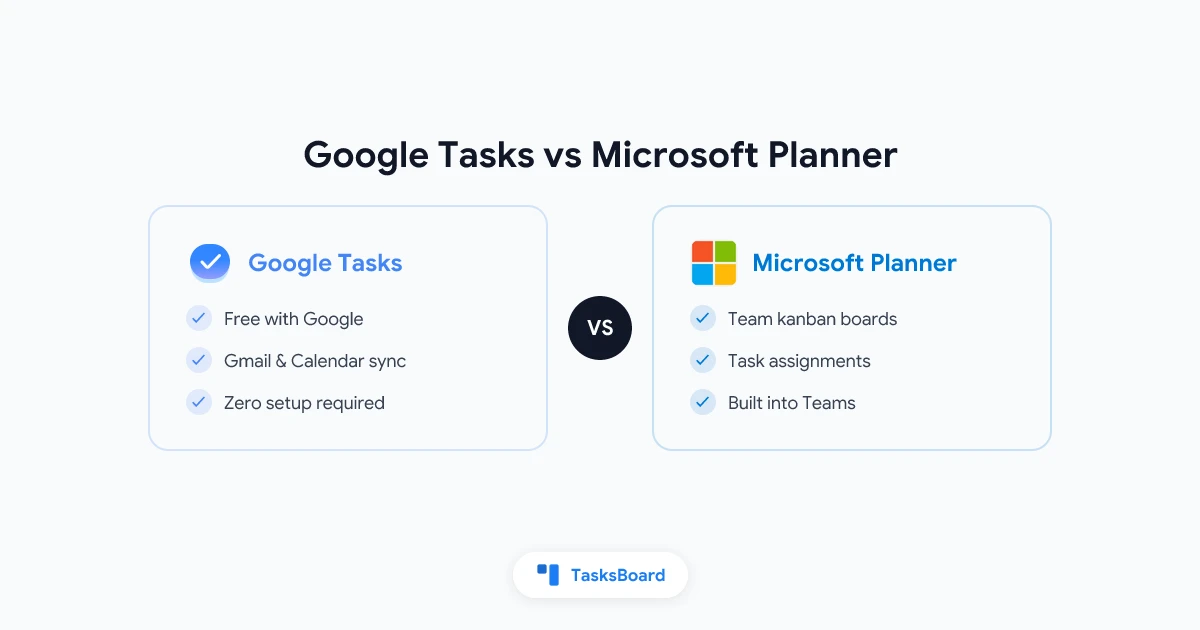
Google Tasks बनाम Microsoft Planner: 2026 में कौन सा टूल आपके लिए बेहतर?
Google Tasks और Microsoft Planner दोनों ही प्रमुख प्रोडक्टिविटी इकोसिस्टम में बने फ्री टास्क मैनेजमेंट टूल हैं। लेकिन ये अलग-अलग समस्याओं का समाधान करते हैं। Google Tasks एक पर्सनल टू-डू लिस्ट है जो Gmail और Google Calendar में इंटीग्रेटेड है। वहीं Microsoft Planner, Microsoft Teams और Microsoft 365 में बना एक टीम टास्क बोर्ड है।
अगर आपकी संस्था Google Workspace पर चलती है, तो चुनाव आसान लगता है। अगर आपकी टीम Microsoft 365 का उपयोग करती है, तो Planner पहले से ही Teams में उपलब्ध है। लेकिन असली सवाल यह है कि 2026 में आपके विशिष्ट वर्कफ्लो के लिए कौन सा टूल बेहतर काम करेगा।
यह गाइड Google Tasks और Microsoft Planner की तुलना फीचर्स, टीम कॉलैबोरेशन, इंटीग्रेशन्स और रियल-वर्ल्ड फिट के आधार पर करती है ताकि आप सही निर्णय ले सकें।
Google Tasks बनाम Microsoft Planner: एक नजर में
| फीचर | Google Tasks | Microsoft Planner |
|---|---|---|
| कीमत | फ्री | Microsoft 365 के साथ फ्री |
| इकोसिस्टम | Google Workspace (Gmail, Calendar, Drive) | Microsoft 365 (Teams, Outlook, SharePoint) |
| प्लेटफॉर्म सपोर्ट | वेब, iOS, Android | वेब, iOS, Android, Windows |
| टास्क लिस्ट्स | हां (मल्टीपल लिस्ट्स) | हां (बकेट्स के साथ प्लान्स) |
| कानबन बोर्ड | नहीं | हां (बिल्ट-इन) |
| सबटास्क्स | एक लेवल | टास्क्स के अंदर चेकलिस्ट्स |
| ड्यू डेट्स | हां | हां |
| रिमाइंडर्स | कैलेंडर सिंक के जरिए | Outlook या Teams अलर्ट्स के जरिए |
| शेयर्ड टास्क्स / टीम यूज | नेटिव शेयरिंग नहीं | हां (टीम प्लान्स) |
| फाइल अटैचमेंट्स | नहीं | हां |
| प्रायोरिटी लेबल्स | नहीं | हां (अर्जेंट, इम्पॉर्टेंट, मीडियम, लो) |
| टास्क असाइनमेंट्स | नहीं | हां (टीम मेंबर्स को असाइन करें) |
| प्रोग्रेस ट्रैकिंग | नहीं | हां (नॉट स्टार्टेड, इन प्रोग्रेस, कम्प्लीटेड, लेट) |
| कैलेंडर इंटीग्रेशन | Google Calendar (ऑटोमैटिक) | Outlook कैलेंडर |
| मोबाइल ऐप | Google Tasks ऐप | Microsoft Planner ऐप |
टीम फीचर्स की बात करें तो अंतर स्पष्ट है। Google Tasks जानबूझकर मिनिमल रखा गया है। वहीं Microsoft Planner ग्रुप के साथ काम को कोऑर्डिनेट करने के लिए डिज़ाइन किया गया है।
Google Tasks: Google Workspace यूजर्स के लिए फास्ट और फ्री
Google Tasks एक सिंपल, नो-फ्रिल्स टास्क मैनेजर है। यह Gmail, Google Calendar, Google Drive और अधिकांश Google Workspace ऐप्स में साइडबार पैनल के रूप में उपलब्ध है। किसी भी Google अकाउंट में यह बिना किसी कीमत के मिलता है।
कोर फीचर सेट सरल है: टास्क लिस्ट्स, एक लेवल के सबटास्क्स, ड्यू डेट्स और शॉर्ट नोट्स। हर टास्क जिसकी ड्यू डेट सेट होती है, वह आपके Google Calendar पर ऑटोमैटिकली दिखाई देती है, जिससे आपका शेड्यूल और टू-डू लिस्ट बिना किसी सेटअप के सिंक में रहते हैं।
Google Tasks कहां बेहतर है:
- स्पीड। टास्क जोड़ने में सिर्फ दो सेकंड लगते हैं। आप Gmail थ्रेड से एक क्लिक में “Add to Tasks” बटन का उपयोग करके टास्क बना सकते हैं।
- जीरो सेटअप। Gmail खोलें और Google Tasks पहले से ही वहां मौजूद है। इंस्टॉल, कॉन्फिगर या पे करने की जरूरत नहीं।
- कैलेंडर इंटीग्रेशन। ड्यू डेट वाले टास्क्स आपके Google Calendar पर मीटिंग्स के साथ दिखते हैं, जिससे किसी भी दिन क्या करना है यह देखना आसान हो जाता है।
- हर जगह सिंक। टास्क्स Google Tasks मोबाइल ऐप, Gmail साइडबार, Google Calendar और किसी भी अन्य Google Workspace ऐप में सिंक होते हैं।
Google Tasks की कमियां:
Google Tasks में शेयर्ड लिस्ट्स, टास्क असाइनमेंट्स, प्रायोरिटी लेबल्स, फाइल अटैचमेंट्स, कानबन बोर्ड और बिल्ट-इन रिमाइंडर्स (नोटिफिकेशन्स Google Calendar पर निर्भर करते हैं) नहीं हैं। Google-फर्स्ट वर्कफ्लो के अंदर पर्सनल प्रोडक्टिविटी के लिए यह बेहतर है। लेकिन टीम कोऑर्डिनेशन के लिए फीचर्स जल्दी खत्म हो जाते हैं।
 TasksBoard आजमाएं
TasksBoard, Google Tasks में कानबन बोर्ड्स, शेयर्ड टास्क लिस्ट्स और रियल-टाइम टीम कॉलैबोरेशन जोड़ता है। अपने Google Tasks डेटा को रखें, और जरूरी टीम फीचर्स पाएं।
शुरू करें →Microsoft Planner: Microsoft 365 के अंदर टीम टास्क मैनेजमेंट
Microsoft Planner, Microsoft 365 में बना एक प्रोजेक्ट मैनेजमेंट टूल है। यह टीम्स को एक शेयर्ड कानबन बोर्ड (“प्लान” कहा जाता है) देता है जहां टास्क्स कॉलम्स (“बकेट्स” कहा जाता है) में होते हैं और स्पेसिफिक टीम मेंबर्स को असाइन किए जा सकते हैं।
Planner अधिकांश Microsoft 365 सब्सक्रिप्शन्स के साथ बिना किसी अतिरिक्त कीमत के मिलता है। अगर आपकी संस्था Microsoft 365 Business या Enterprise के लिए पे करती है, तो Planner पहले से ही Teams ऐप या planner.microsoft.com पर उपलब्ध है।
Microsoft Planner में क्या शामिल है:
- कानबन बोर्ड व्यू। “To Do,” “In Progress,” और “Done” जैसे बकेट्स के बीच टास्क्स को ड्रैग करें।
- टास्क असाइनमेंट्स। टास्क्स को एक या अधिक टीम मेंबर्स को असाइन करें और ट्रैक करें कि किसके पास क्या है।
- प्रायोरिटी लेबल्स। टास्क्स को अर्जेंट, इम्पॉर्टेंट, मीडियम या लो प्रायोरिटी के रूप में मार्क करें।
- प्रोग्रेस ट्रैकिंग। टास्क्स में स्टेटस फील्ड होता है (नॉट स्टार्टेड, इन प्रोग्रेस, कम्प्लीटेड, लेट)।
- चेकलिस्ट्स। प्रत्येक टास्क कार्ड के अंदर स्टेप-बाय-स्टेप चेकलिस्ट्स जोड़ें।
- फाइल अटैचमेंट्स। SharePoint, OneDrive या लोकल मशीन से फाइल्स अटैच करें।
- ड्यू डेट्स और अलर्ट्स। ड्यू डेट्स सेट करें जो Outlook Calendar पर दिखते हैं और Teams या ईमेल के जरिए रिमाइंडर्स ट्रिगर करते हैं।
- चार्ट्स और रिपोर्टिंग। बिल्ट-इन चार्ट्स व्यू प्रत्येक प्लान के लिए टास्क स्टेटस, प्रायोरिटी ब्रेकडाउन और बकेट डिस्ट्रीब्यूशन दिखाता है।
- Teams इंटीग्रेशन। Microsoft Teams चैनल के अंदर सीधे Planner टैब जोड़ें ताकि पूरी टीम बिना Teams छोड़े बोर्ड देख सके।
कोई कानबन बोर्ड नहीं, कोई टास्क असाइनमेंट्स नहीं, कोई टीम शेयरिंग नहीं
किसी भी Google अकाउंट के साथ फ्री
कानबन बोर्ड्स, असाइनमेंट्स, प्रायोरिटी लेबल्स, फाइल अटैचमेंट्स
Microsoft 365 सब्सक्रिप्शन के साथ फ्री
Microsoft Planner की कमियां:
Planner टीम-लेवल टास्क ट्रैकिंग के लिए अच्छा है लेकिन यह एक फुल प्रोजेक्ट मैनेजमेंट टूल नहीं है। इसमें Gantt चार्ट्स, टाइम ट्रैकिंग, बजट ट्रैकिंग और एडवांस्ड ऑटोमेशन की कमी है। कॉम्प्लेक्स प्रोजेक्ट्स के लिए, टीम्स को अक्सर Planner को Project for the web या Azure DevOps जैसे अन्य Microsoft 365 टूल्स के साथ जोड़ना पड़ता है।
Planner का लिमिटेड वैल्यू तब भी होता है जब आपकी संस्था Microsoft 365 का उपयोग नहीं करती। इस टूल के लिए Microsoft अकाउंट की जरूरत होती है और यह तब सबसे अच्छा काम करता है जब आपकी टीम पहले से ही Teams और Outlook का उपयोग करती हो।
फीचर-बाय-फीचर तुलना
कानबन बोर्ड
Microsoft Planner इस तुलना में स्पष्ट रूप से आगे है। Planner में हर प्लान एक कानबन बोर्ड होता है। आप टास्क्स को बकेट्स के बीच ड्रैग कर सकते हैं, कॉलम नेम्स कस्टमाइज कर सकते हैं और विजुअली प्रोग्रेस ट्रैक कर सकते हैं।
Google Tasks में कोई कानबन व्यू नहीं है। यह सिर्फ एक लिस्ट-ओनली टूल है। अगर आप Google Tasks पर कानबन चाहते हैं, तो आपको TasksBoard की जरूरत होगी, जो आपके मौजूदा Google Tasks डेटा में फुल बोर्ड व्यू जोड़ता है।
टास्क असाइनमेंट्स
Microsoft Planner आपको किसी भी टास्क को एक या अधिक टीम मेंबर्स को असाइन करने देता है। असाइनमेंट्स उस व्यक्ति के Planner के अंदर “My Tasks” व्यू और उनके Microsoft To Do ऐप में दिखते हैं।
Google Tasks में कोई असाइनमेंट फीचर नहीं है। Google Tasks में बनाए गए टास्क्स सिर्फ आपको ही दिखते हैं। Google Workspace टीम में वर्क असाइन करने के लिए, आपको या तो थर्ड-पार्टी टूल की जरूरत होगी या TasksBoard का उपयोग करके बोर्ड्स शेयर करने और टास्क्स असाइन करने की।
इंटीग्रेशन डेप्थ
Google Tasks, Gmail (ईमेल्स से टास्क्स बनाएं), Google Calendar (ड्यू डेट्स ऑटोमैटिकली सिंक होती हैं) और सभी Google Workspace ऐप्स के साथ साइडबार पैनल के जरिए नेटिवली इंटीग्रेट होता है।
Microsoft Planner, Microsoft Teams (टैब के रूप में), Outlook कैलेंडर (ड्यू डेट्स सिंक), Microsoft To Do (टास्क्स My Tasks में दिखते हैं) और SharePoint (फाइल अटैचमेंट्स SharePoint डॉक्युमेंट्स से लिंक होते हैं) के साथ नेटिवली इंटीग्रेट होता है।
दोनों टूल्स अपने-अपने इकोसिस्टम्स के साथ डीपली इंटीग्रेटेड हैं। बेहतर चॉइस पूरी तरह से इस बात पर निर्भर करती है कि आपकी टीम दिन-प्रतिदिन किस इकोसिस्टम का उपयोग करती है।
कीमत और उपलब्धता
Google Tasks किसी भी Google अकाउंट के साथ फ्री है। किसी सब्सक्रिप्शन की जरूरत नहीं।
Microsoft Planner अधिकांश Microsoft 365 प्लान्स (Business Basic, Business Standard, Business Premium, E3, E5) के साथ फ्री है। यह Microsoft 365 सब्सक्रिप्शन के बिना उपलब्ध नहीं है, और यह एक स्टैंडअलोन फ्री प्रोडक्ट के रूप में ऑफर नहीं किया जाता।
अगर आपकी संस्था Google Workspace बनाम Microsoft 365 का ब्रॉडली मूल्यांकन कर रही है, तो टास्क मैनेजमेंट सिर्फ एक फैक्टर है। लेकिन अगर आपके पास पहले से कोई सब्सक्रिप्शन है, तो संबंधित टास्क टूल बिना किसी अतिरिक्त कीमत के मिलता है।
मोबाइल ऐप्स
दोनों टूल्स के पास iOS और Android के लिए मोबाइल ऐप्स हैं। Google Tasks के पास एक डेडिकेटेड ऐप है जो क्लीन और फास्ट है। Microsoft Planner के पास एक मोबाइल ऐप है जो वेब एक्सपीरियंस को मिरर करता है, जिसमें कानबन बोर्ड व्यू भी शामिल है।
क्विक पिक: आपकी टीम के लिए कौन सा टूल सही है?
टीम कानबन बोर्ड्स के लिए TasksBoard जोड़ें
Microsoft अकाउंट की जरूरत नहीं
आपके M365 सब्सक्रिप्शन के साथ फ्री
Outlook और SharePoint के साथ इंटीग्रेटेड
किसे Google Tasks का उपयोग करना चाहिए
Google Tasks सही चॉइस है अगर:
- आप रोज Gmail और Google Calendar का उपयोग करते हैं
- आपको एक पर्सनल टू-डू लिस्ट चाहिए जिसमें जीरो सेटअप की जरूरत हो
- आप चाहते हैं कि टास्क्स आपके Google Calendar पर ऑटोमैटिकली दिखें
- आपका प्रोडक्टिविटी वर्कफ्लो इंडिविजुअल है, टीम-बेस्ड नहीं
अगर आप Google Tasks की लिमिट्स (कोई कानबन नहीं, कोई शेयरिंग नहीं, कोई असाइनमेंट्स नहीं) तक पहुंच जाते हैं, तो TasksBoard Google को छोड़े बिना ये फीचर्स जोड़ता है। यह आपकी Google Tasks लिस्ट्स को एक शेयर्ड कानबन बोर्ड में बदल देता है जिसे आपकी पूरी टीम रियल-टाइम में देख और अपडेट कर सकती है।
Google Tasks के साथ शुरुआत करने के बारे में अधिक जानने के लिए, देखें Google Tasks का प्रभावी ढंग से उपयोग कैसे करें।
किसे Microsoft Planner का उपयोग करना चाहिए
Microsoft Planner सही चॉइस है अगर:
- आपकी टीम पहले से ही Microsoft 365 पर है
- आप मल्टीपल लोगों के साथ प्रोजेक्ट्स मैनेज करते हैं और टास्क असाइनमेंट्स की जरूरत है
- आप Microsoft Teams के अंदर एक विजुअल कानबन बोर्ड चाहते हैं
- आपको बिना किसी अतिरिक्त कीमत के फाइल अटैचमेंट्स, प्रायोरिटी लेबल्स और प्रोग्रेस ट्रैकिंग चाहिए
Planner, Microsoft 365 एनवायरनमेंट में रोजमर्रा के स्प्रिंट-स्टाइल वर्क ट्रैकिंग के लिए एक सॉलिड फ्री ऑप्शन है। यह Jira, Asana या फुल प्रोजेक्ट मैनेजमेंट सॉफ्टवेयर का रिप्लेसमेंट नहीं है, लेकिन Teams और Outlook में काम करने वाली टीम्स के लिए यह एक अच्छा टूल है।
मिडिल ग्राउंड: Google Tasks टीम्स
एक तीसरा ऑप्शन भी है जिसका जिक्र करना जरूरी है। अगर आपकी टीम Google Workspace को प्रिफर करती है लेकिन Planner जैसे टीम फीचर्स चाहती है, तो TasksBoard इस गैप को ब्रिज करता है। यह Google Tasks को एक शेयर्ड कानबन बोर्ड में रैप करता है, रियल-टाइम कॉलैबोरेशन जोड़ता है और आपको इकोसिस्टम बदले बिना अपनी टीम के साथ टास्क्स मैनेज करने देता है।
Google Tasks के साथ टीम टास्क मैनेजमेंट के बारे में गहराई से जानने के लिए, पढ़ें टीम्स के लिए Google Tasks।
TasksBoard: Google Tasks के लिए टीम फीचर्स
Google Tasks में शेयर्ड बोर्ड्स, कानबन व्यू और टीम कॉलैबोरेशन जोड़ें। Google Workspace टीम्स के लिए Microsoft Planner का एक फ्री अल्टरनेटिव।
TasksBoard फ्री में आजमाएं →अक्सर पूछे जाने वाले सवाल
निष्कर्ष
Google Tasks और Microsoft Planner वास्तव में एक ही यूजर के लिए कॉम्पिट नहीं कर रहे हैं। Google Tasks, Gmail और Google Calendar का उपयोग करने वाले इंडिविजुअल्स के लिए एक पर्सनल टू-डू लिस्ट है। Microsoft Planner, Microsoft Teams और Microsoft 365 के अंदर काम करने वाले ग्रुप्स के लिए एक टीम कानबन बोर्ड है।
सही टूल वह है जो आपके मौजूदा इकोसिस्टम में फिट बैठता है:
- Google Workspace टीम? Google Tasks से शुरू करें। जब आपको कानबन बोर्ड्स और शेयरिंग की जरूरत हो, तो TasksBoard जोड़ें।
- Microsoft 365 टीम? Teams के अंदर Microsoft Planner का उपयोग करें। यह पहले से ही आपके सब्सक्रिप्शन में शामिल है।
- दोनों इकोसिस्टम्स का मूल्यांकन कर रहे हैं? सिर्फ टास्क मैनेजर नहीं, बल्कि पूरे टूल्स सूट को फैक्टर करें।
अगर आप Google Tasks की अन्य पॉपुलर टूल्स के साथ तुलना के बारे में गहराई से जानना चाहते हैं, तो देखें Google Tasks बनाम Microsoft To Do या Google Tasks बनाम Todoist।
अपने Google Tasks साझा करने के लिए तैयार हैं?
TasksBoard के साथ मुफ्त में शुरुआत करें, किसी क्रेडिट कार्ड की आवश्यकता नहीं है।
साइन इन करें

