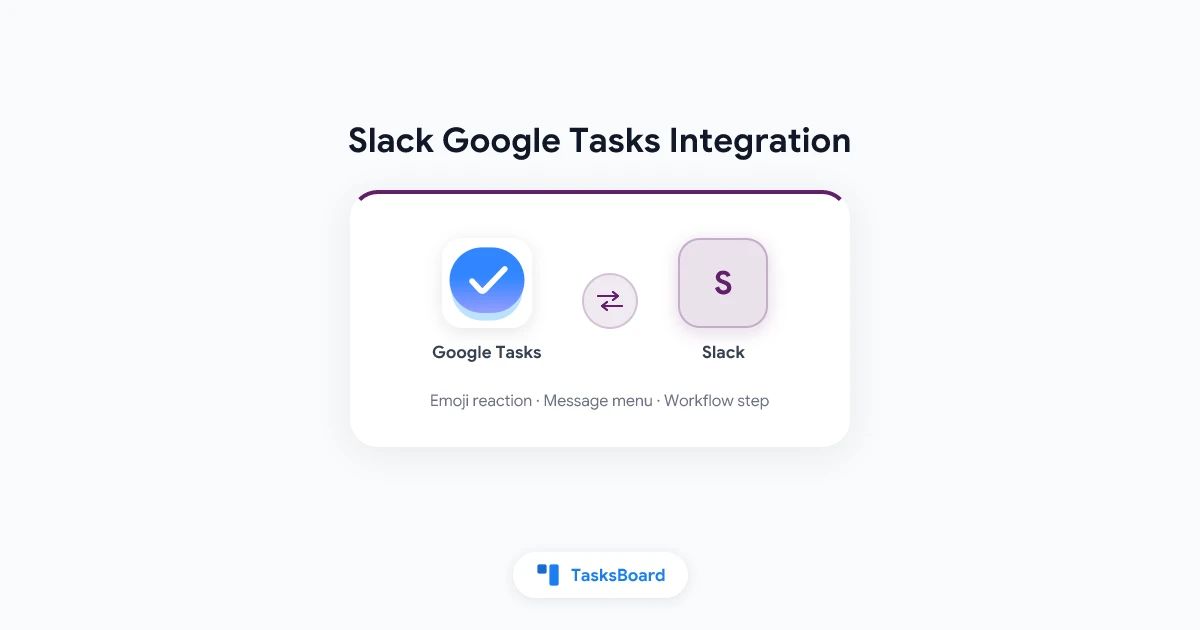
Slack और Google Tasks के बीच कोई आधिकारिक (official) इंटीग्रेशन नहीं है। न तो Slack और न ही Google ऐसा कोई ऐप देते हैं जो इन दोनों को जोड़ता हो। फिर भी, आप एक क्लिक में किसी मैसेज को Google task में बदल सकते हैं। इसके चार तरीके हैं और सबसे आसान तरीका Zapier के Free प्लान में ही काम कर जाता है।
इस गाइड में हम हर तरीके के बारे में बात करेंगे। हम यह भी देखेंगे कि मैसेज से टास्क में क्या-क्या डेटा जाता है, इसका उल्टा तरीका कैसे काम करता है और किन मामलों में Slack के अपने टू-डू (to-dos) ही काफी होते हैं।
संक्षेप में:
- कोई नेटिव ऐप नहीं है। Slack’s Google Workspace collection में Google Calendar, Gmail और Google Drive के लिए ऐप्स हैं, लेकिन Google Tasks के लिए कोई ऐप नहीं है।
- सबसे तेज़ सेटअप: एक टू-स्टेप Zap जो किसी मैसेज पर आपका चुना हुआ इमोजी (emoji) लगाने पर टास्क बना देता है।
- बिना किसी बाहरी टूल के: अगर आपके पास Slack का पेड प्लान है, तो Workflow Builder में Google Tasks कनेक्टर मिलता है जिसमें Insert a task का स्टेप होता है।
- एक ही थ्रेड से कई टास्क बनाना: थ्रेड को कॉपी करें और TasksBoard के Turn text into tasks फीचर में पेस्ट कर दें।
- हर तरीके से एक सामान्य Google task ही बनता है, इसलिए यह आपको Gmail के साइड पैनल, Google Tasks ऐप और TasksBoard बोर्ड पर दिखाई देगा।
क्या Slack में कोई Google Tasks ऐप है?
नहीं। इसके बजाय जो विकल्प मौजूद हैं, उन्हें तीन हिस्सों में बांटा जा सकता है। ये इस बात पर निर्भर करते हैं कि इन्हें किसने बनाया है और इनकी कीमत क्या है।
- एक Slack बिल्डिंग ब्लॉक। Slack’s list of Workflow Builder connectors में Google Calendar, Google Docs, Google Mail, Google Meet और Google Sheets के साथ Google Tasks का नाम भी शामिल है। कनेक्टर असल में एक स्टेप होता है जिसे आप अपने वर्कफ़्लो (workflow) में जोड़ते हैं, यह कोई ऐसा ऐप नहीं है जो अपने आप चलता हो।
- ऑटोमेशन प्लेटफ़ॉर्म। Zapier के Google Tasks and Slack page पर 13 Slack ट्रिगर्स और Google Tasks के लिए एक Create Task एक्शन दिया गया है। इसमें दोनों तरफ से काम करने वाले रेडीमेड टेम्प्लेट भी मिलते हैं।
- एक थर्ड-पार्टी ऐप। Slack मार्केटप्लेस में Bryllyant द्वारा पब्लिश किया गया TaskHub खुद को “एक आसान स्लैश कमांड (/taskhub) से Google Tasks बनाने” का तरीका बताता है। इसकी लिस्टिंग में कोई कीमत नहीं दी गई है, इसलिए इसे इंस्टॉल करने से पहले इसकी परमिशन और कीमत ज़रूर चेक कर लें।
नीचे दी गई टेबल में इन सभी तरीकों की तुलना की गई है।
Slack मैसेज से Google Task में क्या-क्या जाता है
Google task एक छोटा रिकॉर्ड होता है और इसी से तय होता है कि मैसेज का कौन सा हिस्सा टास्क में जाएगा। Zapier के Create Task एक्शन में चार फील्ड होते हैं: Task List और Title ज़रूरी हैं, जबकि Notes और Due वैकल्पिक (optional) हैं।
Google का Tasks API reference इन फील्ड्स की लिमिट तय करता है।
| Slack मैसेज का हिस्सा | यह कहाँ जाता है | ध्यान रखने वाली बातें |
|---|---|---|
| मैसेज का टेक्स्ट | Title | टाइटल में ज़्यादा से ज़्यादा 1,024 कैरेक्टर आ सकते हैं |
| आपका कमेंट, मैसेज का लिंक | Notes | नोट्स में 8,192 कैरेक्टर तक आ सकते हैं |
| डेडलाइन | Due | ”सिर्फ तारीख का रिकॉर्ड रखा जाता है”, इसलिए समय (time) हटा दिया जाता है |
| फाइलें, रिएक्शन, थ्रेड के रिप्लाई | कहीं नहीं | एक्शन में इनके लिए कोई फील्ड नहीं है |
| वह व्यक्ति जिसे काम करना है | कहीं नहीं | टास्क उस Google अकाउंट में जाता है जो Zap या वर्कफ़्लो से जुड़ा है |
लंबे मैसेज अक्सर परेशानी खड़ी कर सकते हैं। इसलिए टाइटल को छोटा रखें और पूरा टेक्स्ट Notes में भेजें, क्योंकि इसमें आठ गुना ज़्यादा कैरेक्टर आ सकते हैं।
 बनाने से पहले तीन ज़रूरी फैसले
तरीका 1: Zapier रिएक्शन या मैसेज मेनू
इस तरीके के लिए आपको किसी भी तरफ पेड प्लान की ज़रूरत नहीं है। एक Slack ट्रिगर और एक Google Tasks एक्शन वाले Zap में दो स्टेप होते हैं। Zapier’s pricing page के अनुसार, Free प्लान में टू-स्टेप Zaps और महीने के 100 टास्क मिलते हैं।
Zapier यहाँ इस्तेमाल होने वाले दोनों ट्रिगर्स को Instant (तुरंत) का लेबल देता है, जिसका मतलब है कि “यह इवेंट Zap को तुरंत शुरू कर देता है।”
- डेस्टिनेशन लिस्ट बनाएं। Google Tasks में “From Slack” जैसी कोई लिस्ट जोड़ें।
- Slack ट्रिगर के साथ Zap शुरू करें। New Reaction Added in a Channel चुनें। यह तब काम करता है “जब किसी पब्लिक/प्राइवेट चैनल के मैसेज पर कोई रिएक्शन (reactji) लगाया जाता है”। इसके Channel ID और Reaction फील्ड भरें। अगर आप मैसेज मेनू से शुरुआत करना चाहते हैं, तो New Pushed Message चुनें।
- Google Tasks का Create Task एक्शन जोड़ें। अपनी टास्क लिस्ट चुनें, मैसेज टेक्स्ट को Title से मैप करें और बाकी चीज़ों को Notes में भेज दें।
- टेस्ट करें और फिर Zap को ऑन करें। किसी मैसेज पर अपना इमोजी लगाएं और चेक करें कि टास्क लिस्ट में दिखाई दे रहा है या नहीं।
मेनू वाले तरीके के लिए, Zapier’s announcement of the feature में बताया गया है: “मैसेज पर होवर करें, ••• आइकन पर क्लिक करें और Push to Zapier पर क्लिक करें”, फिर रन करने के लिए अपना Zap चुनें। इसके बाद Zapier, Slack में एक मैसेज भेजकर कन्फर्म करता है कि Zap ट्रिगर हो गया है।
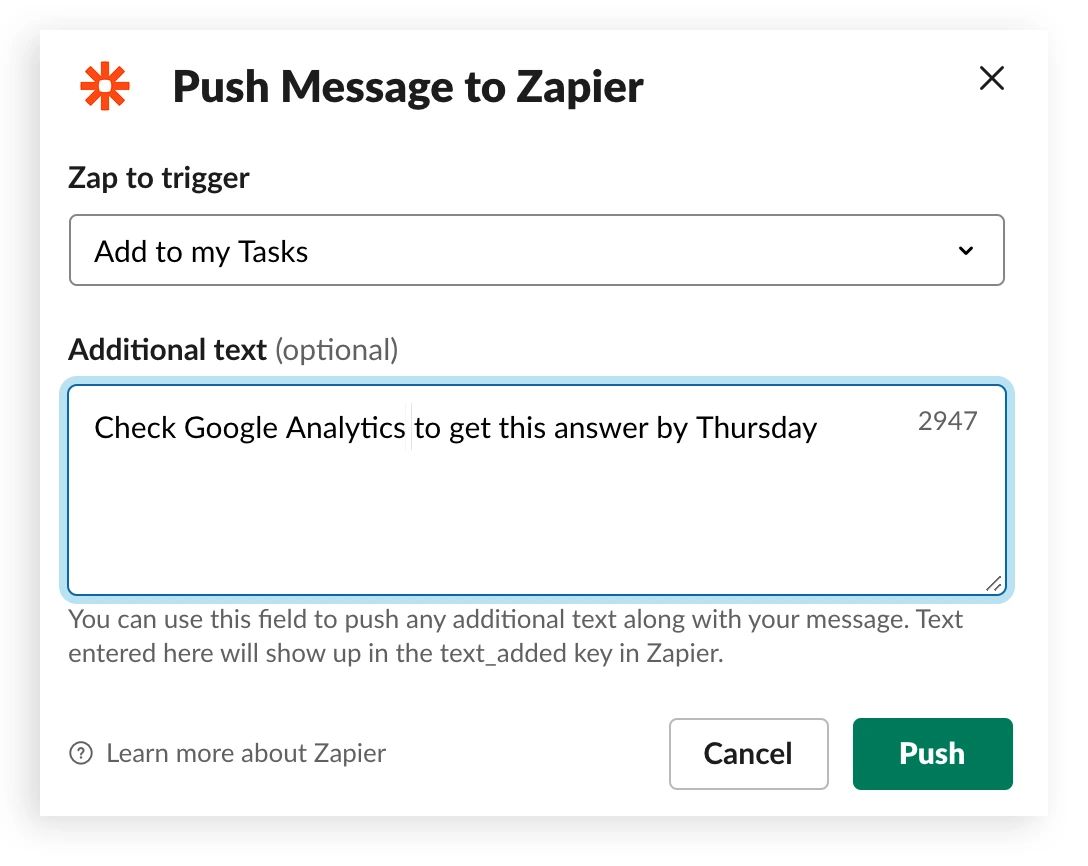
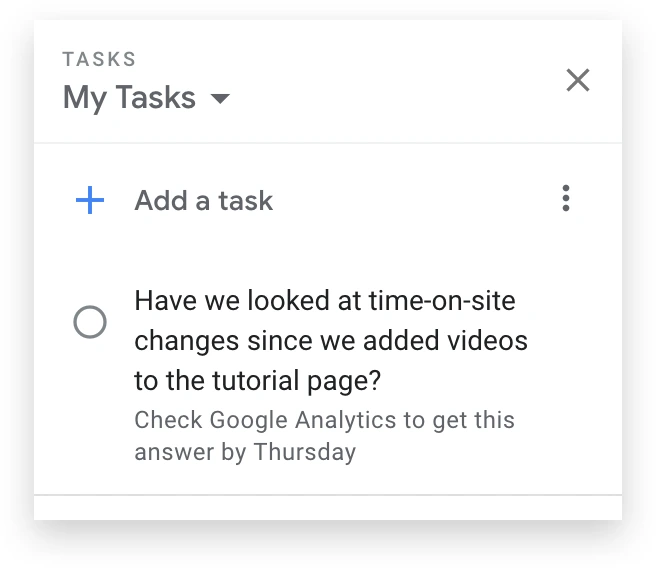
2019 की एक Slack blog post में इसी Zap का रिज़ल्ट दिखाया गया है: टास्क “आपकी Gmail विंडो में Tasks टैब के अंदर” दिखाई देता है, जिसमें ओरिजिनल मैसेज का टेक्स्ट और आपका लिखा हुआ नोट होता है।
मैसेज का वापस लिंक जोड़ना
ट्रिगर को टेस्ट करें और उसके सैंपल डेटा में चेक करें कि मैसेज का लिंक है या नहीं। अगर लिंक नहीं है, तो Zapier का Get Message Permalink सर्च एक तीसरा स्टेप जोड़ देता है। प्राइसिंग पेज के मुताबिक, मल्टी-स्टेप Zaps की सुविधा Professional प्लान से शुरू होती है।
सेव किए गए मैसेज ट्रिगर के साथ सावधान रहें
Zapier एक New Saved Message ट्रिगर और उस पर बना एक टेम्प्लेट भी देता है। इस पर पूरी तरह निर्भर होने से पहले इसे टेस्ट ज़रूर कर लें। Slack’s developer changelog के अनुसार, इसका सेव्ड आइटम्स का तरीका “उन आइटम्स को सही से नहीं दिखाता जो यूज़र को उनके Later टैब में मिलते हैं”, और नए सेव फीचर का कोई डायरेक्ट API नहीं है।
तरीका 2: Slack का अपना Workflow Builder स्टेप
Slack बिना किसी बाहरी सर्विस के खुद ही टास्क बना सकता है। Slack’s guide to creating a workflow में बताया गया है कि Workflow Builder “पेड प्लान्स पर उपलब्ध है” और यह डिफ़ॉल्ट रूप से सभी फुल मेंबर्स के लिए खुला होता है।
कनेक्टर के मुख्य स्टेप की जानकारी Slack’s developer reference में दी गई है। Insert a task में एक टाइटल, नोट्स, टास्क लिस्ट और एक वैकल्पिक (optional) ड्यू डेट की ज़रूरत होती है। इसका दूसरा स्टेप, Create a task list, एक नई लिस्ट बनाता है।
- Workflow Builder खोलें। साइडबार में Agents & tools पर क्लिक करें (कुछ वर्कस्पेस में यह Tools होता है), Workflows के नीचे New पर क्लिक करें और फिर Build Workflow चुनें।
- शुरुआती इवेंट के तौर पर From a link चुनें। रेफरेंस में बताया गया है कि जो वर्कफ़्लो हर यूज़र के अपने साइन-इन पर निर्भर करते हैं, उन्हें “सिर्फ लिंक ट्रिगर से ही शुरू किया जा सकता है”।
- एक फॉर्म स्टेप जोड़ें जो टास्क का टाइटल और नोट्स मांगे।
- Google Tasks का Insert a task स्टेप जोड़ें। insert a variable के ज़रिए फॉर्म के जवाबों से इसके फील्ड भरें।
- Finish Up पर क्लिक करें और फिर Publish करें। वर्कफ़्लो के लिंक को उस चैनल में शेयर करें जहाँ रिक्वेस्ट आती हैं।
authenticating connector steps पर Slack का पेज “Whose account should be used for this step” सेटिंग के बारे में बताता है। इसमें “The person using the workflow” चुनें। इसके बाद, एक बार Google अकाउंट लिंक करने के प्रॉम्प्ट के बाद, हर टीम मेंबर का टास्क उनके अपने Google Tasks में जाएगा।
इसे लागू करने से पहले दो बातों का ध्यान रखें:
- अप्रूवल (Approval)। रेफरेंस में चेतावनी दी गई है: “आपके एडमिन को पहले कनेक्टर अप्रूव करना पड़ सकता है।”
- मैसेज का कोई कॉन्टेक्स्ट नहीं। लिंक से शुरू होने वाला वर्कफ़्लो किसी मैसेज को रीड नहीं करता है। इसलिए, व्यक्ति फॉर्म में जो भी टाइप करेगा, वही टाइटल बन जाएगा।
तरीका 3: थ्रेड को TasksBoard में पेस्ट करना
एक मैसेज से एक टास्क बनाने का तरीका तब तक ठीक है जब तक किसी थ्रेड में तीन लोगों के लिए पाँच अलग-अलग काम न हों। ऐसे मामलों के लिए, TasksBoard में Turn text into tasks फीचर दिया गया है। इसी फीचर के आधार पर हमने turn an email or meeting notes into Google Tasks with AI वाली गाइड भी बनाई है।
- Slack में थ्रेड को कॉपी करें।
- TasksBoard में डायलॉग खोलें। साइडबार में सबसे ऊपर Create पर क्लिक करें (या Q दबाएं), फिर Extract tasks from text बटन पर क्लिक करें।
- पेस्ट करें और Turn into tasks पर क्लिक करें। help center page के अनुसार, इस बॉक्स में 4 इमेजेस तक भी डाली जा सकती हैं, इसलिए थ्रेड का स्क्रीनशॉट भी काम करेगा।
- सुझाए गए टास्क का रिव्यू करें। हर टास्क में उसका टाइटल और मिली हुई कोई भी तारीख, प्रायोरिटी, नोट्स और सबटास्क दिखाई देते हैं। जो चीज़ें आपको नहीं चाहिए, उन्हें आप अनटिक (untick) कर सकते हैं।
- Add to के नीचे लिस्ट चुनें और Add tasks पर क्लिक करें।
जब तक आप आखिरी क्लिक नहीं करते, तब तक Google Tasks में कुछ भी सेव नहीं होता। यह फीचर Pro और Team प्लान का हिस्सा है, जिसमें हर अकाउंट के लिए रोज़ाना 50 AI रिक्वेस्ट की लिमिट होती है।
कैप्चर किया गया हर टास्क कहाँ जाता है
चाहे आपने कोई भी तरीका अपनाया हो, टास्क Google Tasks की लिस्ट में ही जाता है। TasksBoard हर लिस्ट को एक बोर्ड पर कॉलम की तरह दिखाता है। From Slack लिस्ट एक इनबॉक्स कॉलम बन जाती है। आप किसी भी कार्ड को ड्रैग करके उसकी सही लिस्ट में डाल सकते हैं या लिस्ट को शेयर कर सकते हैं ताकि आपकी टीम के लोग भी उसे देख सकें।
शेयर करने से यह आपके Slack वर्कस्पेस के बाहर के लोगों तक भी पहुँच जाता है, क्योंकि कोई भी व्यक्ति अपने Google अकाउंट से जुड़ सकता है। plans page के अनुसार, फ्री Personal प्लान में बोर्ड और 5 शेयर्ड लिस्ट तक शामिल हैं। हमारी Google Tasks kanban board गाइड में बताया गया है कि यह बोर्ड कैसे काम करता है।
 TasksBoard ट्राई करें
Slack से कैप्चर किए गए टास्क को एक सही जगह दें। अपनी Google Tasks लिस्ट को कानबान (kanban) बोर्ड की तरह इस्तेमाल करें और काम करने वाले लोगों के साथ शेयर करें। इसे शुरू करना फ्री है और आपका कोई भी डेटा Google Tasks से बाहर नहीं जाता।
अभी शुरू करें →उल्टा तरीका: Google Tasks से Slack
Zapier के पेज पर ऐसे टेम्प्लेट भी हैं जो Slack में पोस्ट करते हैं, जैसे “Google Tasks में टास्क पूरे होने पर Slack चैनल में मैसेज भेजें”। लेकिन इसमें दो लिमिटेशन (सीमाएं) हैं।
- यह पोलिंग (Polling) करता है। Zapier, Google Tasks ट्रिगर्स को Polling का लेबल देता है। its help page on triggers पर इसका इंटरवल बताया गया है: Free प्लान में 15 मिनट, Professional में 2 मिनट, और Team व Enterprise में 1 मिनट। Google के API रेफरेंस में टास्क के लिए कोई पुश (push) या वॉच (watch) मेथड नहीं है, इसीलिए कनेक्टर एक टाइमर के हिसाब से चेक करते हैं।
- हर Zap के लिए एक लिस्ट। New Task और New Completed Task में Task List फील्ड भरना ज़रूरी होता है, इसलिए हर Zap सिर्फ एक ही लिस्ट पर नज़र रखता है।
TasksBoard का Team प्लान वेबहुक (webhooks) की सुविधा देता है। जब किसी शेयर्ड लिस्ट में कोई टास्क बनता है, अपडेट होता है, पूरा होता है या डिलीट होता है, तो TasksBoard आपके रजिस्टर किए गए https URL को कॉल करता है। यह URL सीधे तौर पर Slack का इनकमिंग वेबहुक नहीं हो सकता, क्योंकि Slack’s incoming webhooks को मैसेज टेक्स्ट के साथ एक JSON पेलोड की ज़रूरत होती है और इसके बिना वे no_text का एरर देते हैं।
TasksBoard टास्क को अपने स्ट्रक्चर में भेजता है, इसलिए बीच में एक छोटे रिले (relay) की ज़रूरत होती है जो डेटा के फॉर्मेट को बदल सके। हमारी Google Tasks API and webhooks गाइड में इवेंट्स और सिग्नेचर चेक के बारे में विस्तार से बताया गया है।
Slack के टू-डू लिस्ट विकल्प बनाम Google Tasks: इंटीग्रेशन कब न करें
कभी-कभी सबसे अच्छा इंटीग्रेशन वह होता है जहाँ किसी इंटीग्रेशन की ज़रूरत ही न पड़े। Slack में टास्क के लिए अपने दो फीचर हैं और वे Google Tasks से अलग तरीके से काम करते हैं।
- टू-डू (To-dos)। Slack’s page on To-dos के अनुसार, अक्टूबर 2026 से सभी प्लान्स में Later टैब की जगह To-dos टैब आ जाएगा। किसी मैसेज पर होवर करें और Add to-do पर क्लिक करें। साथ ही, Slack के इस नोट का ध्यान रखें: “टू-डू बनाने से डिफ़ॉल्ट रूप से कोई रिमाइंडर सेट नहीं होता है।”
- लिस्ट (Lists)। Slack’s guide to lists पेड प्लान्स में मिलने वाले एक शेयर्ड ट्रैकर के बारे में बताता है। इसमें Completion, Name, Assignee और Due Date फील्ड्स, सबटास्क और टेबल या बोर्ड लेआउट मिलते हैं। किसी भी मैसेज को उसके थ्री-डॉट मेनू में जाकर Add to list के ज़रिए लिस्ट में जोड़ा जा सकता है।
अगर किसी काम का फॉलो-अप सिर्फ आपको लेना है या आपकी पूरी टीम Slack के पेड प्लान पर काम करती है, तो Slack का ही इस्तेमाल करें। लेकिन अगर कोई टास्क आपके बाकी Google Tasks से जुड़ा है या काम करने वाले लोग आपके वर्कस्पेस में नहीं हैं, तो मैसेज को Google Tasks में भेजें।
अक्सर पूछे जाने वाले सवाल (FAQ)
निष्कर्ष
Slack और Google Tasks का सही इंटीग्रेशन इस बात पर निर्भर करता है कि टास्क कहाँ से शुरू होता है:
- एक बार में एक मैसेज: Free प्लान पर Zapier रिएक्शन या मैसेज मेनू।
- पेड Slack प्लान वाली टीम: Workflow Builder में Insert a task स्टेप।
- कई एक्शन आइटम वाला लंबा थ्रेड: इसे Turn text into tasks में पेस्ट करें।
हर मामले में रिज़ल्ट एक साधारण Google task ही होता है। कैप्चर किए गए मैसेज की लिस्ट को सॉर्ट करने, शेयर करने और पूरा करने के लिए एक जगह की ज़रूरत होती है। यहीं पर TasksBoard काम आता है। यह आपकी Google Tasks लिस्ट को एक बोर्ड की तरह दिखाता है, जिसे शुरू करना फ्री है। इसमें From Slack कॉलम आपके बाकी काम के साथ तैयार रहता है।