
Google Tasks Kanban Board: Come Aggiungere una Bacheca Visuale ai Tuoi Task

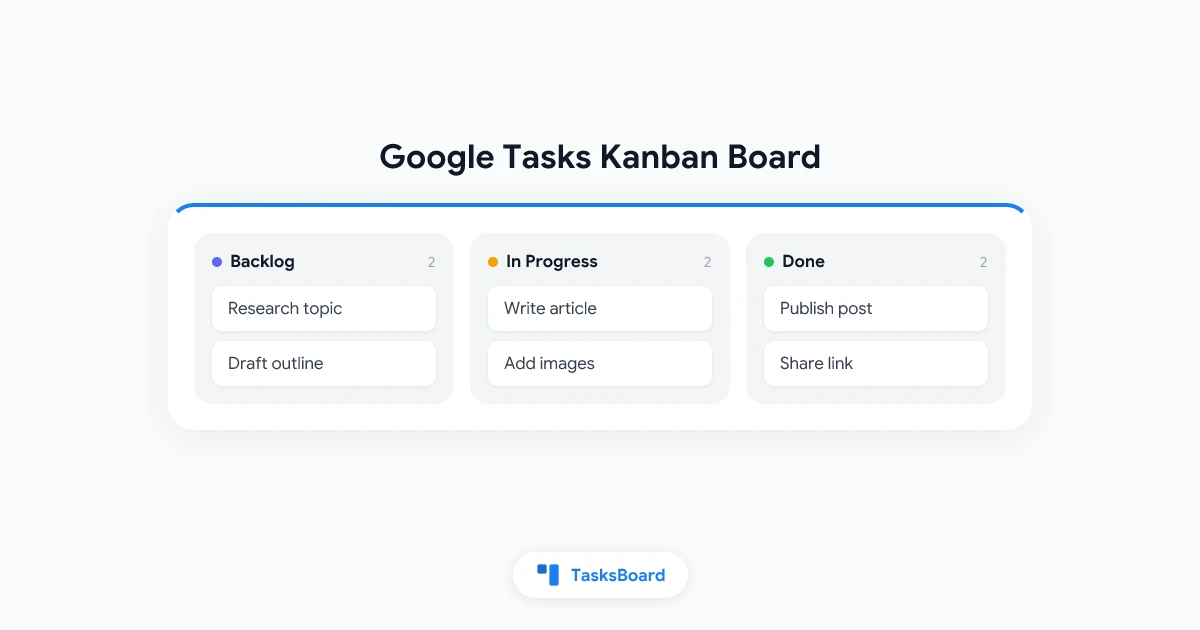
Google Tasks è veloce e gratuito, ma mostra ogni attività in un elenco piatto. Scorri, scansioni, perdi il contesto. Una kanban board risolve questo problema permettendoti di vedere tutte le tue attività come schede organizzate per stato, così sai a colpo d’occhio cosa è in attesa, cosa è in corso e cosa è completato.
Il problema è che Google Tasks non ha una kanban board integrata. Le app native offrono solo un elenco verticale. Ma c’è una soluzione semplice: collega Google Tasks a uno strumento che aggiunge lo strato visivo di cui hai bisogno, senza costringerti a migrare tutti i tuoi dati.
Questa guida spiega come impostare una kanban board per Google Tasks usando TasksBoard, perché vale la pena aggiungere una board visiva e come ottenere il massimo dalla tua nuova configurazione.
Cos’è una Kanban Board e Perché Abbinarla a Google Tasks?
Una kanban board organizza il lavoro in colonne. La configurazione classica utilizza tre colonne: Da Fare, In Corso e Completato. Ogni attività è una scheda che sposti da sinistra a destra man mano che progredisce. Puoi personalizzare i nomi delle colonne per adattarli al tuo flusso di lavoro.
Il formato visivo rende immediatamente chiare tre cose:
- Colli di bottiglia. Se una colonna ha troppe schede, il lavoro si sta accumulando lì.
- Progresso. Puoi vedere il movimento sulla board senza leggere ogni riga.
- Priorità. Le schede vicino alla parte superiore di una colonna sono le prossime da affrontare.
Google Tasks memorizza le tue attività in modo affidabile e le sincronizza con ogni app Google. Abbinarlo a una vista kanban ti offre il meglio di entrambi i mondi: un elenco di attività affidabile e sempre disponibile con una board visiva sopra.
Gli studi sulla gestione visiva delle attività mostrano costantemente che le persone elaborano le informazioni spaziali più velocemente degli elenchi di testo. Una scheda su una board mostra stato, priorità e categoria a colpo d'occhio. Una riga in un elenco richiede lettura e memoria.
Google Tasks Ha una Kanban Board?
No. Google Tasks offre una vista a elenco singolo in Gmail, Google Calendar e nell’app dedicata Tasks. Non c’è una kanban o una modalità board integrata.
Google offre viste simili a kanban in alcuni dei suoi altri strumenti. Google Sheets può essere formattato come una kanban improvvisata, ma richiede una manutenzione manuale. Google Spaces (all’interno di Chat) ha alcune funzionalità per le attività ma non offre un’esperienza di trascinamento e rilascio come una vera kanban.
Il modo più pulito per ottenere una kanban board per Google Tasks è usare TasksBoard, un’app dedicata costruita sull’API di Google Tasks. Le tue attività rimangono in Google Tasks. Ottieni semplicemente una vista board adeguata sopra di esse.
Come Trasformare le Tue Google Tasks in una Kanban Board
Configurare una kanban board per Google Tasks con TasksBoard richiede circa due minuti.
Ecco il processo completo di configurazione:
- Vai su TasksBoard e clicca Inizia.
- Accedi con l’account Google che contiene i tuoi dati di Google Tasks.
- Concedi a TasksBoard l’accesso in lettura/scrittura alle tue Google Tasks.
- I tuoi elenchi di attività esistenti appariranno automaticamente come colonne della kanban board.
- Trascina e rilascia le attività tra le colonne per aggiornarne lo stato.
- Clicca su qualsiasi scheda attività per aprirla e modificare i dettagli, aggiungere sottoattività o impostare una data di scadenza.
Le tue attività sono ancora sincronizzate con Google Tasks. Qualsiasi modifica apportata in TasksBoard apparirà in Gmail e Google Calendar, e viceversa.
Personalizzazione delle Colonne
La board predefinita mappa ogni elenco di Google Tasks a una colonna. Puoi rinominare e riordinare le colonne all’interno di TasksBoard per adattarle al tuo flusso di lavoro. Una configurazione personale semplice potrebbe utilizzare:
- Backlog (attività che hai catturato ma non ancora iniziato)
- Questa Settimana (attività che prevedi di affrontare presto)
- In Corso (attività attive)
- Completato (attività completate)
Per le board di team, potresti aggiungere colonne come In Attesa di Revisione o Bloccato per tracciare gli stati di passaggio.
Gestire la Tua Kanban Board di Google Tasks in Modo Efficace
Una kanban board è utile solo quanto le abitudini che la circondano. Ecco le pratiche che fanno la differenza.
Mantieni le Colonne Brevi
Ogni colonna dovrebbe avere un limite di lavoro in corso (WIP): un numero massimo di schede consentite contemporaneamente. Una buona regola per gli individui è di 3 attività in “In Corso” alla volta. Per i team, concordate un numero per persona o per colonna.
Quando una colonna si riempie, la regola è semplice: completa qualcosa prima di aggiungerne una nuova. Questo previene l’errore più comune con le kanban, ovvero trasformare la board in un secondo elenco.
Rivedi la Board Ogni Giorno
Dedica due minuti ogni mattina a scansionare la tua board. Sposta le schede che sono progredite. Archivia le attività completate. Identifica qualsiasi scheda che non si è mossa da diversi giorni e decidi se agire su di essa o riportarla nel backlog.
Un controllo giornaliero della board sostituisce una revisione più lunga dell’elenco di attività e mantiene il quadro visivo accurato.
Usa le Date di Scadenza per le Attività Sensibili al Tempo
Le date di scadenza di Google Tasks appaiono come etichette sulle schede di TasksBoard. Imposta date di scadenza per qualsiasi attività che ha una scadenza reale. Questo ti offre sia una vista spaziale (dove si trova l’attività nel flusso di lavoro) che una vista temporale (quando deve essere completata).
Per ulteriori informazioni sull’impostazione di promemoria efficaci, consulta la guida sui promemoria di Google Tasks.
 Prova TasksBoard
Ottieni una kanban board sopra le tue Google Tasks in pochi minuti. Gratis per iniziare, nessuna migrazione necessaria.
Inizia →Usare una Kanban Board nei Team di Google Workspace
Una kanban board è particolarmente potente quando un team condivide le attività. TasksBoard ti permette di creare board condivise dove più persone possono vedere, spostare e aggiornare le stesse attività in tempo reale.
Questo risolve una limitazione di lunga data di Google Tasks. L’app nativa è solo personale. Non c’è un modo integrato per assegnare un’attività a un collega o condividere un elenco con il tuo team. TasksBoard aggiunge questo strato sopra la base di Google Tasks che il tuo team già utilizza.
Casi d’uso tipici per i team includono:
- Calendari editoriali. Gli articoli passano da “Bozza” a “Revisione” a “Pubblicato”.
- Board di progetto per clienti. Le attività sono ordinate per fase di progetto o consegna.
- Code di supporto. Le richieste in arrivo passano da “Aperto” a “In Corso” a “Risolto”.
Per ulteriori informazioni sulla creazione di flussi di lavoro condivisi per le attività, leggi la guida su come condividere le tue Google Tasks.
Assegnare Attività ai Membri del Team
All’interno di TasksBoard, puoi assegnare qualsiasi attività a un membro specifico del team. Il loro avatar appare sulla scheda, così la board mostra, a colpo d’occhio, chi è responsabile di cosa. Questo elimina la necessità di fogli di calcolo separati o riunioni di aggiornamento sullo stato.
Kanban Board vs Google Workspace: Cosa Aspettarsi
Se il tuo team utilizza già Google Workspace (Gmail, Drive, Calendar, Meet), TasksBoard si integra in quell’ecosistema senza attriti. Non c’è un nuovo sistema di accesso, nessun silo di dati separato e nessun progetto di migrazione.
Cosa aggiunge TasksBoard:
- Vista kanban board per qualsiasi elenco di Google Tasks
- Board condivise per i team
- Tracciamento delle sottoattività con indicatori di progresso
- Prioritizzazione delle attività con trascinamento e rilascio
- Collaborazione in tempo reale con aggiornamenti live delle schede
Cosa rimane in Google Tasks:
- I tuoi dati delle attività (sempre sincronizzati in entrambe le direzioni)
- Promemoria e date di scadenza (impostati una volta, visibili ovunque)
- Integrazione con Gmail e Calendar (invariata)
Se stai confrontando strumenti di gestione delle attività più in generale, la guida sul software gratuito per la gestione delle attività copre il panorama più ampio.
FAQ
Conclusione
Google Tasks non include una kanban board, ma aggiungerne una è semplice. TasksBoard si collega direttamente ai tuoi dati di Google Tasks e ti offre una board visiva che puoi personalizzare, condividere con il tuo team e usare insieme a Gmail e Google Calendar.
Il formato kanban è particolarmente utile se gestisci più di una manciata di attività alla volta, lavori con un team o vuoi semplicemente vedere il quadro generale senza scorrere un elenco.
Inizia con TasksBoard e trasforma le tue Google Tasks in una kanban board oggi stesso.
Pronto a condividere i tuoi Google Tasks?
Inizia a usare TasksBoard gratuitamente, non è richiesta alcuna carta di credito.
Accedi

