
Date naturali in Google Tasks: scrivi 'Domani alle 15' nel titolo

Aggiungere un’attività con scadenza in Google Tasks richiede diversi clic: digitare il titolo, aprire il compito, cliccare sul campo data, trovare il giorno nel calendario, chiuderlo. Se serve anche un orario, c’è un ulteriore campo da compilare. Ripetendo questa operazione dieci volte al giorno, i clic si accumulano.
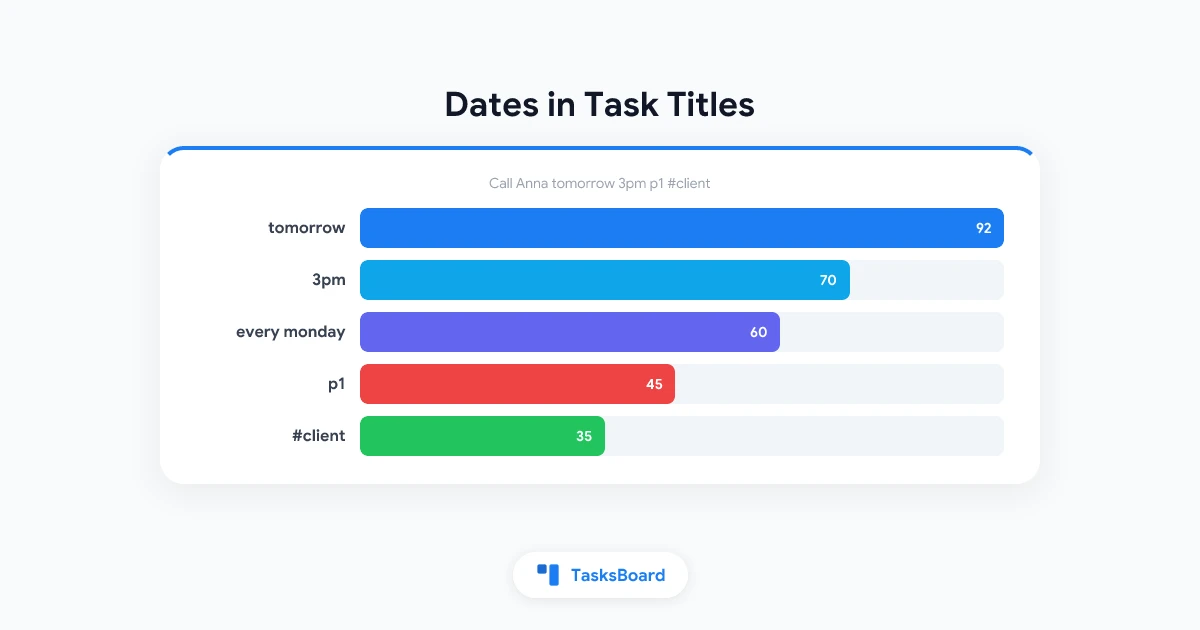
App come Todoist permettono di scrivere “domani alle 15” dopo il titolo e il sistema completa il resto. Google Tasks non interpreta il titolo in questo modo. TasksBoard sì. Digita Chiama Anna domani 15 p1 #cliente in qualsiasi titolo di attività e TasksBoard imposterà la data di scadenza, l’orario, la priorità e l’etichetta, poi pulirà il titolo lasciando solo “Chiama Anna”.
Questa guida elenca la sintassi completa, mostra come funziona l’anteprima, spiega come disattivare la funzione e descrive cosa viene effettivamente scritto nel task di Google.
Come funziona l’aggiunta rapida
L’analisi del linguaggio naturale avviene mentre digiti il titolo di un’attività, sia nella riga di aggiunta in fondo alla lista che nell’editor del task. Il processo avviene nel tuo browser, senza inviare dati a server esterni.
Quando TasksBoard riconosce qualcosa, appare un’anteprima sotto il titolo che mostra cosa ha trovato e il titolo ripulito. Continuando a digitare, l’anteprima si aggiorna. Premendo Invio o salvando, le parti riconosciute vengono applicate e il titolo perde le frasi che le descrivevano.
La parte relativa alle date funziona su tutti i piani. Orari, ripetizioni e priorità sono funzionalità Premium (appartengono a “Ripeti e ricorda” e “Priorità”), mentre #etichette richiedono etichette, anch’esse Premium. Queste parti del titolo hanno effetto solo con Premium; nel piano gratuito, un #tag rimane semplicemente nel titolo.
- Date: domani, venerdì, entro venerdì, la prossima settimana, il 3 novembre, 2027-01-15
- Orari: 15, alle 13, 9:30, 8 (un orario da solo imposta anche oggi o domani)
- Ripetizioni: ogni lunedì, ogni 2 settimane, ogni mese il 1°, ogni giorno lavorativo, giornaliero, settimanale, mensile
- Priorità: p1, p2, p3, oppure !!!, !!, !
- Etichette: #cliente, #urgente, qualsiasi etichetta già esistente
Date
Digita la data come la diresti a voce. Tutti questi esempi funzionano:
Report entro venerdìimposta la scadenza al prossimo venerdì e mantiene “Report” come titoloStandup mercoledìimposta il prossimo mercoledìDentista il 3 novembre 9:30imposta il 3 novembre con orario alle 9:30Tasse 2027-01-15accetta anche date in formato ISO
I giorni della settimana si riferiscono al futuro. Se oggi è mercoledì, “mercoledì” significa oggi e “martedì” significa il prossimo martedì. “Domani”, “la prossima settimana” e frasi simili si calcolano a partire dal giorno corrente.
I numeri da soli restano invariati. Compra 3 mele rimane così com’è, senza data. E un titolo che è solo una data, come domani, mantiene la parola come titolo ma ottiene comunque la data, evitando task vuoti.
Una regola da ricordare: una data impostata tramite frase non sovrascrive mai una data scelta manualmente dal calendario. Se imposti una data a mano e poi digiti “venerdì” nel titolo, prevale la data scelta manualmente.
Le date sono riconosciute in inglese e nella maggior parte delle lingue supportate dall’app, tra cui tedesco, francese, spagnolo, portoghese, italiano, olandese, russo, giapponese e cinese. Altre lingue ricadono sulle frasi in inglese.
Orari
Un orario dopo la data imposta un’ora di scadenza: Chiama Anna domani 15 diventa “Chiama Anna”, in scadenza domani alle 15:00. Funzionano sia il formato 12 ore (15, 8) che 24 ore (9:30, 15:00).
Un orario senza data imposta anche la data. Pranzo alle 13 digitato al mattino scade oggi alle 13:00. Colazione 8 digitato nel pomeriggio scade domani alle 08:00, poiché le 8 di oggi sono già passate.
Google Tasks ha un campo per la data di scadenza ma non per l’orario, quindi l’ora viene salvata come riga nei dettagli del task (vedi sotto). Gli orari di scadenza fanno parte delle funzionalità Premium.
Ripetizioni
Le frasi di ricorrenza sono riconosciute quando iniziano con “ogni” o “ciascun”, oppure quando sono una delle seguenti: giornaliero, settimanale, mensile, annuale:
Team sync ogni lunedì 10si ripete ogni lunedì alle 10:00Paga affitto ogni mese il 1°si ripete mensilmente il primo giornoAnnaffia piante ogni 2 giorniPalestra ogni giorno lavorativoBackup settimanale
Una frase di ripetizione da sola non imposta una data di scadenza; la regola di ripetizione decide quando il task tornerà. Le ripetizioni fanno parte della funzionalità Premium “Ripeti e ricorda”. Per il comportamento dei task ricorrenti in TasksBoard e nelle app di Google, consulta la guida ai task ricorrenti.
Priorità
Google Tasks non ha un campo priorità. TasksBoard ne aggiunge uno con tre livelli, e la sintassi rapida lo imposta:
p1o!!!per P1 (urgente)p2o!!per P2 (alta)p3o!per P3 (media)
Il marcatore deve essere isolato, circondato da spazi o alla fine del titolo. Sistema login p1 diventa “Sistema login” con P1. Termina il report p1 funziona ugualmente, perché “p1” è una parola separata. Aggiorna lettore mp3 resta invariato, e Chiama Anna! mantiene il punto esclamativo perché la ”!” è attaccata alla parola.
Impostare una priorità è una funzionalità Premium. La guida alle priorità copre i colori dei flag, le scorciatoie da tastiera e l’ordinamento per priorità.
Etichette
Un #tag diventa un’etichetta solo quando corrisponde a un’etichetta già esistente. La corrispondenza ignora maiuscole/minuscole e eventuali emoji iniziali, quindi #urgente applica un’etichetta chiamata “🔥Urgente”. #casuale senza un’etichetta corrispondente rimane nel titolo come testo.
Questo comportamento è intenzionale. Evita che errori di battitura creino nuove etichette ogni volta e significa che un cancelletto in un titolo normale (“Rivedi issue #42”) non fa nulla di inaspettato.
 Prova TasksBoard
TasksBoard organizza le tue liste di Google Tasks su una sola bacheca. Digita un task con data, orario e priorità in una riga e vai avanti. Tutto si sincronizza con Google Tasks.
Inizia ora →L’anteprima sotto il titolo
Mentre digiti, appare una piccola anteprima sotto il titolo. Mostra il titolo ripulito e gli elementi riconosciuti: data, orario, regola di ripetizione, priorità, etichette.
Due cose da sapere:
- È un’anteprima, non un impegno. Nulla viene applicato finché non premi Invio o salvi il task.
- Ha un pulsante ×. Cliccalo per mantenere il titolo esattamente come digitato, senza interpretazione per quel task. Usalo quando un task si chiama davvero “Rivedi agenda venerdì” e non vuoi che “venerdì” diventi una data.
Se ti ritrovi a cliccare × spesso, disattiva la funzione (sezione successiva).
Disattivarla: l’impostazione “Date nei titoli dei task”
Alcune persone non vogliono mai che i titoli vengano modificati. Per disattivare l’aggiunta rapida:
- Clicca la tua foto profilo in alto a destra in TasksBoard.
- Scegli “Impostazioni account”.
- In “Digitazione”, disattiva “Date nei titoli dei task”.
Con l’impostazione disattivata, i titoli vengono salvati esattamente come digitati e non appare alcuna anteprima. Puoi riattivarla dallo stesso menu. L’impostazione è legata al tuo account, quindi ti segue su tutti i dispositivi. La pagina delle impostazioni account del centro assistenza elenca le altre opzioni disponibili.
Cosa viene scritto nel task di Google
Questa parte è importante se usi anche l’app Google Tasks, il pannello laterale di Gmail o Google Calendar. Google Tasks memorizza un titolo, dettagli, una data di scadenza e uno stato di completamento. Tutto il resto deve trovare spazio dove Google possa gestirlo.
Ecco cosa diventa Paga affitto ogni mese il 1° 9 p2 #finanze:
| Parte | Dove va |
|---|---|
| Titolo “Paga affitto” | Il campo titolo del task |
| Data di scadenza | Il campo data di scadenza del task, visibile in Google Calendar |
| Orario 09:00 | Una riga ⏰ 09:00 all’inizio dei dettagli |
| Ripetizione | Una riga 🔁 ogni mese il 1° nei dettagli |
| Priorità P2 | Una riga ⚑ P2 nei dettagli |
| Etichetta | Il nome dell’etichetta sulla prima riga dei dettagli |
Nelle app di Google queste righe appaiono come testo normale nei dettagli del task. È normale; Google non ha campi dedicati. TasksBoard rilegge le righe su ogni dispositivo. Se elimini la riga ⚑ P2 nell’app Google Tasks, la priorità scompare anche in TasksBoard, quindi lascia le righe intatte a meno che tu non voglia rimuovere l’impostazione.
La data di scadenza è l’unica parte gestita nativamente da Google, ecco perché è disponibile nel piano gratuito e perché quei task appaiono sul tuo Calendar nel giorno giusto.
Schemi pratici
Alcuni modi in cui le persone usano l’aggiunta rapida una volta presa confidenza:
- Pianificazione giornaliera in un passaggio. Digita i task della giornata uno dopo l’altro:
Bozza proposta 10,Chiama fornitore 14,Palestra 18. Ognuno viene posizionato con l’orario e si ordina automaticamente. - Smistamento da una riunione. Mentre emergono azioni da fare, digita
Invia deck a Maria venerdì p2. Data e priorità vengono inserite senza aprire nulla. - Amministrazione ricorrente.
Fattura clienti ogni mese il 1°,Backup settimanale. Imposta una volta, dimentica. - Etichettatura veloce. Assegna a poche etichette nomi brevi (#urgente, #attesa, #casa) e tagga i task mentre li digiti.
Se un testo è più lungo di una riga, ad esempio un’email con più richieste, la funzione “Trasforma testo in task” è più adatta. È spiegata in come trasformare un’email in Google Tasks. L’aggiunta rapida è per un task alla volta.
Domande frequenti
Conclusione
Digitare Chiama Anna domani 15 p1 #cliente e premere Invio è più veloce di qualsiasi sequenza di clic, e il risultato è un normale Google Task con la giusta data di scadenza. Le date funzionano per tutti; orari, ripetizioni, priorità ed etichette arrivano con Premium.
Guarda l’anteprima le prime volte per imparare cosa viene riconosciuto, usa la × quando una parola deve rimanere tale, e disattiva la funzione nelle Impostazioni account se non fa per te. La tabella completa della sintassi è nel centro assistenza sotto date, priorità ed etichette in un titolo di task.
Pronto a condividere i tuoi Google Tasks?
Inizia a usare TasksBoard gratuitamente, non è richiesta alcuna carta di credito.
Accedi

