Dipendenze in Google Tasks: come segnare un'attività bloccata

Alcuni task non possono iniziare finché un altro non è completato. Non puoi inviare la proposta finché il team legale non l’ha revisionata. Non puoi prenotare la location finché il budget non è approvato. In Google Tasks non c’è modo di esprimere questa relazione. Entrambi i task appaiono nelle liste come pronti, e l’unico riferimento all’ordine è nella tua testa o in una nota.
Gli strumenti di project management chiamano questa relazione una dipendenza. Google Tasks non le supporta, e non lo farà mai tramite la sua API, che memorizza solo titolo, note, una scadenza e un livello di sottotask.
TasksBoard aggiunge le dipendenze a Google Tasks. Puoi segnare un task come “bloccato da” uno o più altri task, la card mostra un lucchetto finché questi non sono completati, completare un task bloccato richiede una conferma, e ricevi una notifica quando l’ultimo blocco viene rimosso. Inoltre permette di annidare sottotask fino a tre livelli invece di uno. Questa guida spiega come funzionano entrambe le funzionalità e come vengono memorizzate per mantenere la compatibilità con le app di Google.
Cosa sono le dipendenze in TasksBoard
Una dipendenza è un collegamento unidirezionale: il task B è bloccato dal task A. Finché A non è completato, B mostra un’icona a forma di lucchetto. A può trovarsi in qualsiasi lista della stessa board, quindi un task nella lista “Marketing” può dipendere da uno in “Legale”.
Un task può avere più blocchi. Rimane bloccato finché almeno uno di essi è aperto. Esiste anche la visualizzazione inversa: apri un task da cui dipendono altri e una riga “Blocca:” li elenca.
Aggiungere un blocco è una funzionalità Premium (“Dipendenze”). I lucchetti, la riga “Blocca:” e il filtro di ricerca descritto più avanti sono i modi in cui questi collegamenti si manifestano.
- Icona a lucchetto sulla card finché esiste un blocco; passaci il mouse per vedere quali task la bloccano
- Lista "Bloccato da" nell'editor del task, con una croce per rimuovere ogni blocco
- Riga "Blocca:" su un task da cui dipendono altri task
- Messaggio "ora è sbloccato" quando completi l'ultimo blocco di un task
Come segnare un task come bloccato
- Apri il task che deve attendere.
- Nella riga di pulsanti sotto i dettagli, clicca l’icona a lucchetto (“Bloccato da…”).
- Inizia a digitare il nome del task da cui dipende. La ricerca include tutti i task aperti della board, in ogni lista. Seleziona il task.
- Ripeti il passo 3 per eventuali altri blocchi.
- Chiudi l’editor. La card ora mostra un lucchetto.
I blocchi sono elencati nell’editor sotto “Bloccato da”. Passaci il mouse e clicca la croce per rimuoverli. Un blocco completato smette di bloccare non appena è spuntato, ma rimane nella lista (mostrato come completato) finché non lo rimuovi, così puoi vedere da cosa dipendeva il task.
Completare un task bloccato
A volte l’ordine era sbagliato, o il blocco si è rivelato irrilevante. Puoi comunque completare un task bloccato, ma TasksBoard chiede conferma. Clicca la casella di spunta e una finestra dice “Questo task è ancora bloccato”. Clicca “Completa comunque” per procedere, o annulla per lasciarlo aperto.
È una conferma, non un blocco assoluto. Le dipendenze in TasksBoard registrano l’intento; non impediscono il lavoro.
Quando un task viene sbloccato
Quando completi l’ultimo blocco aperto di un task, appare un messaggio: ”… ora è sbloccato”, indicando il task che può iniziare. Su una lista condivisa, questo è il momento in cui il task del prossimo collaboratore è pronto, quindi funziona bene con le email di completamento per le liste condivise.
L’icona a lucchetto scompare dalla card nello stesso momento.
Trovare i task bloccati
Apri i filtri di ricerca (l’icona del filtro all’estremità destra della barra di ricerca) e usa il filtro “Dipendenze”. Ha due opzioni: “Task bloccati” e “Task non bloccati”.
La seconda opzione è utile per la pianificazione giornaliera. Filtra i task non bloccati, aggiungi un intervallo di scadenze e ottieni la lista di ciò su cui puoi effettivamente lavorare oggi. Combinalo con il filtro “Priorità” per vedere solo i task P1 sbloccati. La pagina dei filtri di ricerca elenca tutti i filtri disponibili.
 Prova TasksBoard
TasksBoard mostra le tue liste Google Tasks come colonne su una board. Collega i task che dipendono l'uno dall'altro, vedi a colpo d'occhio cosa è bloccato e mantieni tutto in Google Tasks.
Inizia ora →Come le dipendenze sono memorizzate in Google Tasks
Google Tasks non ha un campo per questo, quindi TasksBoard scrive la dipendenza nei dettagli del task come una riga che inizia con ⛔ blocked by: seguita dagli id dei task che bloccano. La riga si trova in cima ai dettagli insieme alle altre righe che TasksBoard usa per cose che Google non supporta, come ⚑ P1 per una priorità.
Nell’app Google Tasks, nel pannello laterale di Gmail o in Google Calendar, quella riga appare come testo normale nei dettagli del task. Gli id non sono leggibili da una persona, ma sono innocui. Lascia la riga così com’è e TasksBoard continuerà a leggerla su ogni dispositivo. Eliminala in un’altra app e la dipendenza scompare.
Alcuni dettagli utili da sapere:
- I blocchi possono trovarsi in qualsiasi lista della stessa board. Se sposti un task in un’altra board, continua a bloccare i task che lo referenziano.
- Se un blocco viene eliminato, il riferimento viene ignorato e rimosso al prossimo salvataggio del task bloccato dal suo editor.
- Le dipendenze si sincronizzano tramite Google Tasks come tutto il resto, quindi seguono il task su ogni dispositivo dove usi TasksBoard.
Sottotask annidati: tre livelli invece di uno
Le dipendenze descrivono l’ordine. I sottotask descrivono la struttura. Google Tasks permette esattamente un livello: un task può avere sottotask, ma un sottotask non può averne a sua volta. Per un progetto con fasi e sottofasi, un livello finisce presto.
TasksBoard ti permette di annidare sottotask fino a tre livelli di profondità, su ogni piano. Un task può avere un sottotask, che può avere un sottotask, che può avere un sottotask. I sottotask annidati sono rientrati ulteriormente sotto il loro genitore, lo seguono quando viene spostato e sono completati con esso.
Come annidare un sottotask
- Aggiungi sottotask a un task come al solito (il pulsante “Aggiungi sottotask” nell’editor, o “Aggiungi un sottotask” nel menu dei tre puntini del task).
- Mentre modifichi il titolo di un sottotask, premi Tab per annidarlo sotto il task immediatamente sopra allo stesso livello. Premi Shift+Tab per riportarlo un livello su.
- Oppure apri il menu dei tre puntini (⋮) di un sottotask: “Imposta come sottotask di …” lo annida sotto il sottotask sopra, e “Sposta un livello su” riporta un sottotask annidato al livello superiore. Un sottotask di primo livello mostra “Imposta come task autonomo”.
“Aggiungi un sottotask” su un sottotask crea un sottotask annidato sotto di esso. Il limite è tre livelli sotto il task principale.
Quando una lista è ordinata per data di scadenza, i task sono raggruppati per data e le voci del menu per i sottotask non sono disponibili. Riporta la lista a “Ordine personalizzato” per gestire i sottotask con il menu; Tab e Shift+Tab nell’editor funzionano comunque.
Come appaiono i sottotask annidati nelle app di Google
Questo è l’aspetto da capire prima di costruire una struttura complessa. Google Tasks memorizza un solo livello, quindi TasksBoard mantiene i livelli più profondi come una riga ↳ parent: nei dettagli del sottotask annidato, seguita dall’id del suo vero genitore. Per Google, ogni sottotask è un sottotask diretto del task principale.
Nell’app Google Tasks vedi quindi tutti i sottotask piatti sotto il task principale, in ordine, ciascuno con la riga ↳ parent: nei suoi dettagli. Nulla è perso, la gerarchia semplicemente non è visualizzata lì. Apri lo stesso task in TasksBoard e i tre livelli sono ripristinati. Come per le altre righe, lasciala così com’è e TasksBoard manterrà l’annidamento.
Un’altra regola: un sottotask annidato che trascini sotto un task diverso diventa un semplice sottotask di primo livello di quel task. Per il quadro completo dei sottotask in Google Tasks e TasksBoard, inclusi il collasso di un genitore e le scorciatoie da tastiera, consulta la guida ai sottotask.
Dipendenze e sottotask insieme
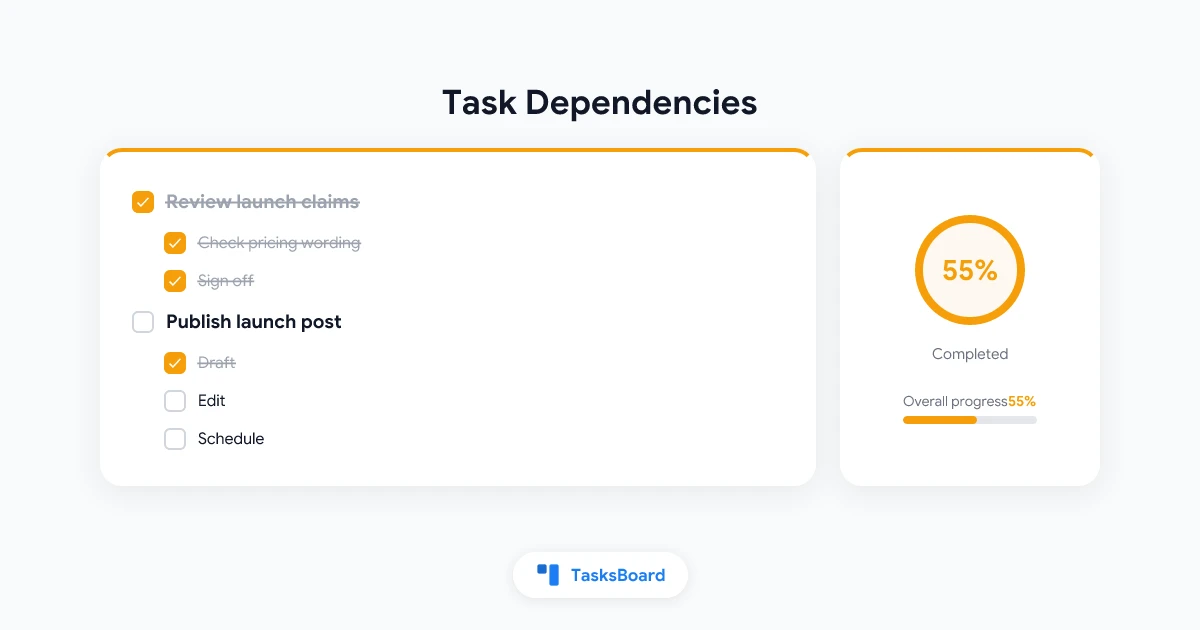
Un piccolo esempio mostra come le due funzionalità si combinano. Una board per il lancio di un prodotto ha tre liste: Contenuti, Design e Legale.
- In Legale: “Revisiona affermazioni di lancio”.
- In Contenuti: “Pubblica post di lancio”, bloccato da “Revisiona affermazioni di lancio”. Ha i sottotask “Bozza”, “Modifica” e “Programma”; “Modifica” ha i sottotask annidati “Verifica fatti” e “Correggi bozze”.
- In Design: “Esporta immagini per social”, bloccato da “Pubblica post di lancio” perché le immagini usano il titolo finale.
Sulla board, “Pubblica post di lancio” mostra un lucchetto finché Legale non completa la revisione. Nel momento in cui lo fanno, vedi il messaggio “ora è sbloccato”. Lavori attraverso i sottotask, completi il post e “Esporta immagini per social” viene a sua volta sbloccato. Nell’app Google Tasks gli stessi tre task appaiono nelle loro liste con i sottotask piatti, e il lucchetto e l’annidamento sono registrati come righe nei dettagli.
Questo ti dà una forma leggera di sequenziamento di progetto senza lasciare Google Tasks. Non è un diagramma di Gantt e non c’è un calcolo del percorso critico. Per più di questo, confronta le opzioni in Google Tasks per il project management.
Domande frequenti
Conclusione
Google Tasks non ti dirà che un task dipende da un altro, e non anniderà un sottotask dentro un altro sottotask. TasksBoard aggiunge entrambe le funzionalità: collegamenti “bloccato da” con un’icona a lucchetto, una conferma quando completi un task bloccato, una notifica quando l’ultimo blocco è rimosso e tre livelli di sottotask.
Tutto è memorizzato come righe nei dettagli del task, quindi l’app Google Tasks, il pannello laterale di Gmail e Calendar continuano a funzionare, e nulla è bloccato in un sistema separato. Inizia con una catena di due o tre task in un progetto reale e vedi se i lucchetti cambiano il modo in cui pianifichi la giornata. Il centro assistenza ha le pagine di riferimento per dipendenze e sottotask.
Pronto a condividere i tuoi Google Tasks?
Inizia a usare TasksBoard gratuitamente, non è richiesta alcuna carta di credito.
Accedi