Trasforma email o appunti in Google Tasks con l'AI

Un cliente invia una lunga email con quattro richieste nascoste nel terzo paragrafo. Esci da una riunione con una pagina di appunti e sei azioni da svolgere sparse qua e là. Per inserirle in Google Tasks devi rileggere il testo, estrarre ogni elemento, digitarlo e poi aprire ogni task per aggiungere una data.
Spesso quei task non vengono mai inseriti. L’email rimane contrassegnata in Gmail, gli appunti restano nel documento e ti affidi alla memoria.
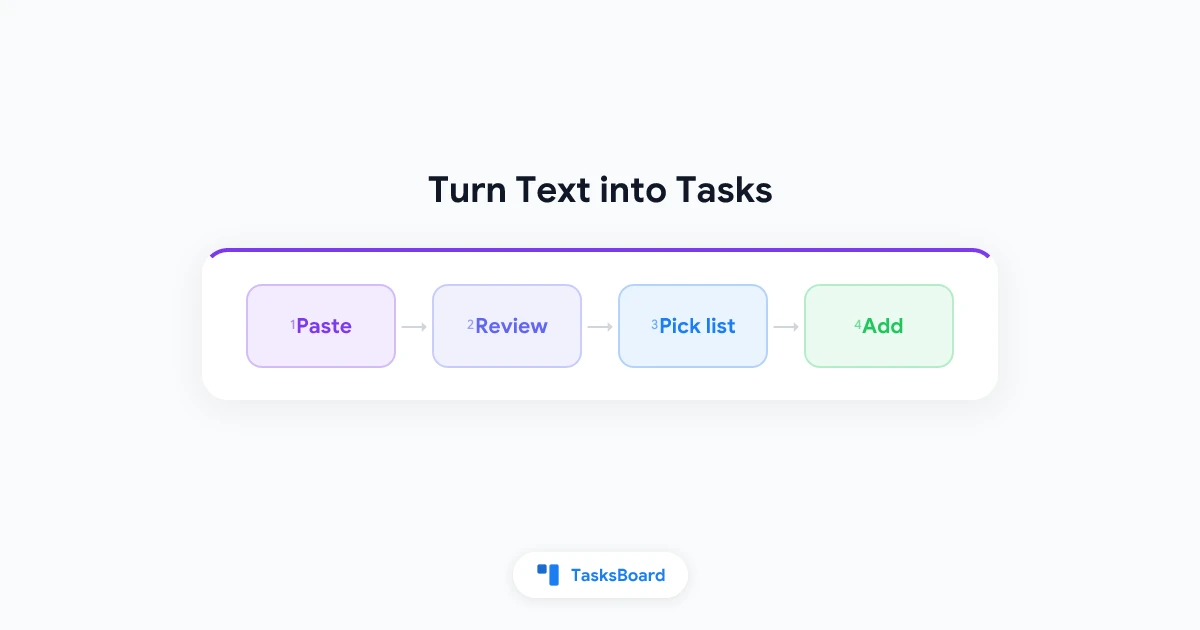
TasksBoard ora ha una funzionalità chiamata “Trasforma testo in task” che fa l’estrazione per te. Incolli il testo (o lo dici a voce), ti propone una serie di task con date, orari, priorità, etichette e sotto-task, li controlli e vengono creati nella lista Google Tasks che scegli. Questa guida spiega come usarla, cosa verificare prima di aggiungere i task e quali sono i limiti.
Cosa fa “Trasforma testo in task”
La funzionalità analizza un blocco di testo e restituisce gli elementi azionabili che trova. Per ogni elemento propone:
- Un titolo breve per il task
- Una data di scadenza, se il testo la menziona (“entro venerdì”, “martedì prossimo”, “fine mese”)
- Un orario, se indicato (“alle 15”)
- Una priorità (P1, P2 o P3), quando il testo segnala urgenza
- Etichette, ma solo quelle già presenti in TasksBoard
- Note con il contesto che il titolo non può contenere
- Sotto-task, quando un elemento si scompone chiaramente in passaggi
Le date vengono calcolate a partire da oggi, quindi “entro venerdì” in un’email incollata di mercoledì diventa il venerdì successivo. Se il testo chiede esplicitamente un numero di task (“dammi tre task per preparare il lancio”), ne otterrai quel numero.
I task creati sono normali Google Tasks. Si sincronizzano con l’app Google Tasks, il pannello laterale di Gmail e Google Calendar come qualsiasi altro task aggiunto in TasksBoard. Priorità e orari vengono salvati come righe nei dettagli del task, come spiegheremo più avanti.
- Menu lista: i tre puntini (⋮) in alto a qualsiasi lista, poi "Trasforma testo in task"
- Menu bacheca: la stessa voce nel menu dei tre puntini della bacheca
- Incolla in "Aggiungi task": incolla più righe di testo nella riga per aggiungere task di una lista e la finestra si apre con il testo già inserito
Come trasformare un’email in Google Tasks
- In Gmail, seleziona il corpo dell’email e copialo. Non serve ripulirlo o rimuovere la firma.
- Apri TasksBoard e clicca il menu dei tre puntini (⋮) sulla lista dove inserire i task. Scegli “Trasforma testo in task”.
- Incolla il testo nella casella e clicca “Trasforma in task” (o premi Ctrl/Cmd+Invio).
- Aspetta qualche secondo. I task proposti appaiono come lista, ciascuno con una casella di spunta, il titolo e eventuali date, orari, priorità, etichette, note e sotto-task trovati.
- Rivedi la lista (vedi la prossima sezione). Deseleziona ciò che non vuoi, modifica un titolo cliccandoci sopra o clicca la ✕ su un task per rimuoverlo.
- Controlla la lista sotto “Aggiungi a”. Di default è la lista da cui sei partito, ma puoi sceglierne qualsiasi altra nella bacheca.
- Clicca “Aggiungi task (N)”. I task vengono creati e appaiono subito nella lista.
Se il risultato non è corretto perché il testo era incompleto, clicca “Modifica testo” per tornare alla casella, aggiusta il testo e riprova.
Gli stessi passaggi funzionano per appunti di riunione, una discussione su Slack o Google Chat, un brief di progetto o un messaggio che ti è stato inoltrato. La finestra non si preoccupa del formato.
Incollare direttamente nella riga per aggiungere task
C’è una scorciatoia rispetto al menu della lista. Incolla più righe di testo nella riga “Aggiungi task” in fondo a una lista. Se il testo incollato sembra prosa (un’email, appunti) anziché una lista di titoli brevi, TasksBoard apre la finestra “Trasforma testo in task” con il testo già inserito.
Una lista semplice di righe brevi continua a comportarsi come sempre: un task per riga, senza intelligenza artificiale. Se la finestra si apre ma preferisci il comportamento riga-per-riga, clicca “Aggiungi un task per riga invece” in fondo alla finestra.
Catturare task con la voce
La stessa finestra ha un pulsante microfono con scritto “Registra”. Cliccalo e dici cosa devi fare, come lo diresti a un collega:
“Chiama il dentista domani mattina, manda la fattura a Paolo entro venerdì e prenota la sala riunioni per la revisione di giovedì.”
Clicca “Stop” quando hai finito. La registrazione viene trascritta, il testo appare nella casella e viene trasformato in task immediatamente. Una registrazione si interrompe da sola dopo un minuto.
Il pulsante appare solo nei browser che possono registrare audio e il browser chiederà il permesso di usare il microfono la prima volta. Trascrivere una registrazione non conta nel limite giornaliero di richieste; l’estrazione che segue invece sì.
È utile sul portatile tra una riunione e l’altra, quando digitare cinque elementi sembra più faticoso che dirli.
Rivedi prima di aggiungere
L’IA può perdere un elemento, unirne due in uno o sbagliare una data. Il passaggio di revisione esiste perché nulla arrivi al tuo Google Tasks prima che tu l’abbia controllato. Ecco cosa verificare:
Titoli. Dovrebbero essere azioni brevi, non frasi copiate dall’email. Clicca un titolo per riscriverlo.
Date. Le frasi relative vengono calcolate da oggi. Se l’email è stata scritta la scorsa settimana e dice “entro venerdì”, la data proposta potrebbe essere una settimana in ritardo. Correggila nell’editor dopo l’aggiunta o modifica prima il testo.
Priorità. L’IA segna qualcosa come P1 quando il testo dice “urgente” o “ASAP”. Non è possibile deselezionare una priorità nella lista di revisione, ma puoi rimuoverla dall’editor del task dopo con il pulsante della bandierina o Cmd/Ctrl+0. Vedi la guida alle priorità per come funzionano le bandierine.
Etichette. TasksBoard invia i nomi delle tue etichette esistenti insieme al testo, quindi un task avrà solo etichette che già possiedi. Se hai un’etichetta “Cliente” e l’email viene da un cliente, aspettati di vederla applicata.
Sotto-task. Quando un elemento si scompone in passaggi, questi arrivano come sotto-task sotto il task principale. Vengono creati come veri sotto-task in Google Tasks.
Niente viene scritto in Google Tasks finché non clicchi “Aggiungi task”. Se il risultato è sbagliato, chiudi la finestra e nulla sarà cambiato.
 Prova TasksBoard
TasksBoard mostra le tue liste Google Tasks affiancate su una bacheca. Incolla un'email, rivedi i task che contiene e aggiungili alla lista giusta senza doverli riscrivere.
Inizia ora →Come gli extra vengono salvati in Google Tasks
Google Tasks memorizza un titolo, dettagli (note), una data di scadenza e uno stato di completamento. Non ha campi per un orario, una priorità o un’etichetta. TasksBoard li scrive come righe separate in cima ai dettagli del task:
⏰ 15:00per l’orario⚑ P1per la priorità- Etichette sulla prima riga delle note
Nell’app Google Tasks o nel pannello laterale di Gmail queste righe appaiono come testo normale nei dettagli. È normale. Lasciale stare e TasksBoard continuerà a leggerle; elimina la riga ⚑ P1 in un’altra app e la priorità sparirà anche in TasksBoard.
È lo stesso approccio che TasksBoard usa per le etichette, quindi se già le usi hai visto come funziona.
Limiti e privacy
“Trasforma testo in task” e cattura vocale sono una funzionalità Premium. Il piano gratuito non le include. Digitare date e priorità direttamente nel titolo di un task, spiegato nella guida alle date in linguaggio naturale, funziona su tutti i piani per la parte della data.
Il limite è di 50 richieste IA per account al giorno. Un incolla che produce dieci task conta come una richiesta. Trascrivere una registrazione vocale non conta. Il limite si resetta a mezzanotte UTC e quando lo raggiungi la finestra dice “Hai raggiunto il limite giornaliero di IA. Riprova domani.”
Sulla privacy: il testo che incolli o l’audio che registri viene inviato al provider IA solo per generare i task. Niente viene scritto nel tuo Google Tasks finché non clicchi “Aggiungi task”. Se un’email contiene qualcosa che preferisci non inviare, tagliala prima di incollare. La descrizione completa è nella pagina del centro assistenza per Trasforma testo in task.
Quando usarla e quando no
La funzionalità è utile quando il testo di partenza è disordinato: una lunga email, appunti di riunione, una discussione inoltrata. Si adatta bene anche alla cattura vocale, quando altrimenti dovresti digitare cinque cose una per una.
È superflua quando hai già una lista ordinata di righe brevi. Incollale nella riga per aggiungere task e otterrai un task per riga senza IA, nessuna richiesta conteggiata e nessun passaggio di revisione. E per un singolo task con una data, digitare “Chiama Anna domani 15” nel titolo è più veloce di qualsiasi finestra.
Domande frequenti
Conclusione
Gli elementi azionabili si perdono tra la posta in arrivo e la lista dei task perché spostarli è noioso. “Trasforma testo in task” elimina la riscrittura: incolla l’email o gli appunti, controlla i task proposti, scegli una lista, aggiungi. I task arrivano in Google Tasks con date, sotto-task e, dove serve, una priorità.
Mantieni onesto il passaggio di revisione. Controlla le date, riduci i titoli e scarta ciò che non ti serve. Poi provalo sulla prossima lunga email che altrimenti avresti lasciato contrassegnata. Dettagli e limiti attuali sono nella pagina del centro assistenza.
Pronto a condividere i tuoi Google Tasks?
Inizia a usare TasksBoard gratuitamente, non è richiesta alcuna carta di credito.
Accedi