Google Tasksは、いつの間にかGoogleのあらゆるリマインダーが集約される場所になりました。スマホやウェブアプリ、あるいはキッチンのスマートスピーカーでGeminiに「リマインドして」と話しかけるだけで、Google Tasksにタスクが追加されます。
GeminiとGoogle Tasksの連携は、単なるリマインダーにとどまりません。日時を指定してタスクを追加したり、今週の期限のタスクをリストアップしたり、タスク名の変更や完了処理を行ったり、さらには手書きのメモの写真をTo-Doリストに変換したりすることも可能です。
この記事では、GeminiとGoogle Tasksの連携方法、Google公式ドキュメントで紹介されているプロンプト例、音声操作でできること、Workspace管理者の設定項目、そしてGeminiで追加したタスクをTasksBoardのKanbanボードで管理する方法について詳しく解説します。
GeminiはGoogle Tasksと連携できる?
はい、連携できます。Gemini アプリでタスクやリマインダーを保存する機能に関するGoogleのヘルプページによると、Geminiに頼んでGoogle Tasksのタスクやリマインダーを追加、編集、表示できると記載されています。同じページには最新のGalaxyスマートフォンに搭載されているSamsung Reminderについても触れられていますが、どのデバイスでも使えるアプリといえば、やはりGoogle Tasksです。
Geminiにおいて、Google Tasksは「Google Workspace」という拡張機能(連携アプリ)の一部として扱われており、Gmail、Google Drive、Calendar、Keep、Google Docsなどと並んで提供されています。Workspace管理者のヘルプページでも、ユーザーがGeminiアプリに接続できるWorkspaceアプリの一つとしてGoogle Tasksが挙げられています。
職場や学校のアカウント向けには、2025年5月にこの機能がベータ版から正式版へと移行しました。GoogleのWorkspace Updatesの発表では、Geminiとの会話に基づいたタスクやリマインダーの追加、タスクリストの表示や更新が可能になったと説明されています。
実際のところ、Geminiがタスクに対してできることは「追加」「表示」「更新」の3つです。
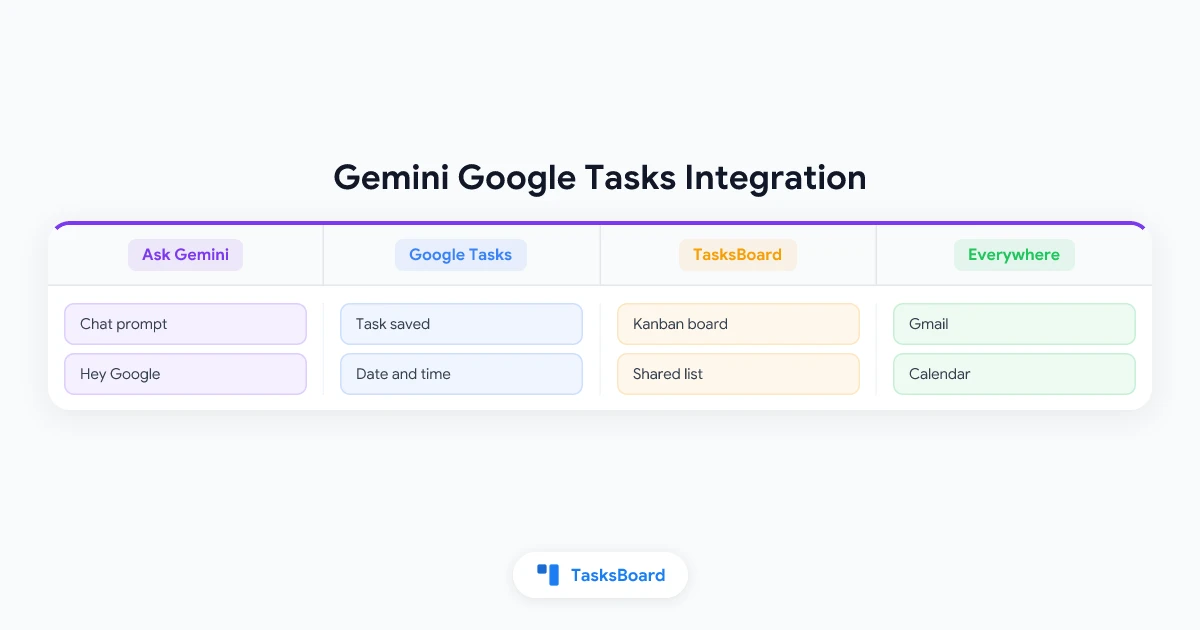
 1つのGeminiプロンプトでGoogle Tasksに保存される内容
Google TasksとGeminiを連携する方法
Googleのヘルプページでは、まず2つの前提条件が挙げられています。1つはGeminiアプリにログインしていること。もう1つは「Gemini アプリ アクティビティ」がオンになっていることです。この設定がオフの場合、Geminiはタスクやリマインダーアプリと連携できません。
- Geminiを開く: パソコンからは gemini.google.com にアクセスします。スマホやタブレットの場合は、Geminiモバイルアプリを開くか、ブラウザで同じウェブサイトにアクセスします。
- 正しいアカウントを使用する: 管理したいGoogle Tasksのアカウント(TasksBoardで使用しているのと同じアカウント)でログインします。
- タスクをお願いする: 「プリンターの用紙を注文するタスクを追加して」のように入力します。他のアプリではなく確実にGoogle Tasksを使わせるには、プロンプトに「@Google Tasks」を追加するとよいでしょう。
- Google Workspaceを接続する: まだ接続されていない場合、Geminiが接続を提案してきます。画面の指示に従って設定を完了させてください。
- 結果を確認する: Geminiが保存内容を確認し、返答の下にタスクリストへのリンクを表示します。
後で連携を解除したい場合は、Geminiの設定にある「拡張機能(連携アプリ)」セクションから行えます。連携を解除しても、Google Tasks内のタスクが消えることはありません。
同じヘルプページにはもう一つヒントが書かれています。複数のタスクやリマインダーアプリが接続されている場合、Geminiは最後に使ったものをデフォルトとして使用します。別のアプリを指定したい場合は、プロンプトに「@」を付けて指定してください。
Google Tasksを追加・表示・更新するプロンプト例
Googleの公式ドキュメントには、これら3つの操作に対するプロンプトの例が記載されています。カッコの部分を自分の予定に置き換えて使ってみてください。
詳細を指定してタスクを追加する
- 「[日付]の[時間]に[タスク]をリマインドして」
- 「[時間]に[名前]に電話するようにリマインドして」
- 「To-Doリストに[タスク]を追加して」
「金曜日の午後3時」に設定したリマインダーは、「金曜日の午後3時」が期限のタスクになります。この時間はGoogle TasksアプリやCalendarにも表示されます。詳しくは、Google Tasksで期限(時間)を設定する方法のガイドをご覧ください。
会話の流れからタスクを追加する
ここが、Geminiが単なるリマインダーアプリと違うところです。Googleの例では、質問とその後のフォローアップをうまく繋げています。
- 「[映画のタイトル]の公開日はいつ?」と聞いた後、「その1週間前にチケットを買うようにリマインドして」
- 「[国や場所]への旅行の計画を手伝って。持ち物リストを作って」と頼んだ後、「それらの持ち物をGoogle Tasksのリマインダーに追加して」
- 手書きのメモの写真を撮って、「この画像の項目を[日付]の[時間]のTo-Doリストに追加して」
タスクを表示する
- 「今後のタスクは何?」
- 「[日付]の[時間]のTo-Doは何?」
- 「[トピック、アクティビティ、イベント]に関連するタスクは何?」
- 「今週終わらせないといけないタスクは何?」
タスクを更新・削除する
- 「[タスク名]のタスクの日付を[日付]に変更して」
- 「Tasksで[タスク名]を完了にして」
- 「[タスク名]のタスク名を[新しいタスク名]に変更して」
- 「[トピック、アクティビティ、イベント]に関するタスクを削除して」
どのアクションを実行しても「元に戻す」ボタン付きの確認メッセージが表示されます。また、リンクからリストを開いて手動で修正することも可能です。ただし、バックグラウンドでGemini Liveが実行されている間に作成されたアクションは元に戻せないため、後で確認するようにしましょう。
Googleのドキュメントには、新しいタスクをどのリストに追加するかを指定する方法は記載されていません。プロジェクトごとにリストを分けている場合は、タスクを追加した後に整理する前提で使いましょう。Google Tasksのリスト間でタスクを移動する方法のガイドですべての手順を解説していますが、TasksBoardのボードを使えばドラッグ&ドロップ一発で移動できます。
スマホ、スピーカー、ディスプレイから音声でGoogle Tasksを追加する
Androidの場合、ヘルプページによると「OK Google」と話しかけることで、Geminiに連携アプリ(Google Tasksを含む)を使わせることができます。もし反応しない場合は、スマホで「OK Google」とVoice Matchの設定が完了しているか確認してください。
スマートスピーカーやスマートディスプレイについては、音声でGoogle Tasksを設定する方法に関するGoogle Homeのヘルプに記載があります。Gemini for HomeやGoogle Assistantを使えば、「OK Google、タスクを設定して」や「明日の正午にお母さんに電話するようにリマインドして」といったフレーズでタスクの作成、編集、削除が可能です。また、Gemini for Homeは毎週決まった時間などの「繰り返しリマインダー」にも対応しています。
どのデバイスからリクエストしても、タスクはGoogle Tasksに保存されます。このヘルプページで押さえておくべき重要なポイントは以下の4つです。
- まず、スピーカーやディスプレイでVoice Matchとアカウントに基づく情報(Personal results)を設定しておく必要があります。
- スマホにGoogle TasksまたはGoogle Calendarアプリをインストールしてください。スピーカーはタスクを保存しますが、通知を送るのはスマホのアプリです。
- 場所に基づくタスク(場所のリマインダー)は廃止されました。 Google Assistantでのサポートは終了しており、Google Tasksにも代替機能はありません。
- AssistantのAIを活用したタスク操作は、現在アメリカの英語環境で、18歳以上のユーザーに限定されています。
リマインダーの現在の保存場所
Googleは数年かけて、リマインダー機能をGoogle Tasksに統合してきました。KeepのリマインダーのGoogle Tasksへの移行に関するヘルプページによると、Keepのリマインダーは2025年後半にTasksへ移行されました。新しいリマインダーはタスクとして保存され、Calendar、Gemini、Keep、Tasksのいずれからでも表示、編集、完了ができるようになっています。
移行されたリマインダーには「Keepから」というラベルが付き、Keep自体からはリマインダーの通知が送られなくなりました。Geminiにお願いしても、スピーカーに話しかけても、Keepで入力しても、確認する場所は一つだけです。そして、TasksBoardを使えばそのすべてを一覧できます。
職場や学校のアカウント:管理者が制御できること
Google WorkspaceアカウントでGeminiを使用する場合、GeminiがWorkspaceアプリにアクセスできるかどうかは管理者が決定します。先ほど引用した管理者のヘルプページには、以下のルールが記載されています。
- デフォルトではオンになっています。 管理者は「アプリ」セクションの「生成AI」>「Gemini アプリ」から設定でき、組織部門やグループごとに適用範囲を絞ることも可能です。
- Gemini アプリ アクティビティ(会話履歴)がオンである必要があります。 オフの場合、Gemini内のWorkspaceアプリは機能しません。
- Tasksサービス自体がオンである必要があります。 組織がGoogle Tasksを無効にしている場合、GeminiでTasksアプリは利用できません。
- 複合的なプロンプトは全体が失敗します。 CalendarとTasksの両方を必要とするリクエストで、どちらか一方がオフになっている場合、すべてのアクションが実行されません。
- 追加サービスとしてのアクセスは対象外です。 GeminiをGoogleの「追加サービス」として利用しているユーザーは、Gemini内でWorkspaceアプリを使用できません。
2025年5月の発表では、Workspace拡張機能の利用は13歳以上のユーザーに制限されることが追記されています。職場のアカウントでGeminiがタスクにアクセスできない場合は、まずこれらの設定を確認してみてください。
「Geminiのタスク」と「Google Tasks」は別物
現在、Googleは「タスク(tasks)」という言葉を2つの異なる意味で使用しており、検索結果でも混同されがちです。
Google Tasksは、この記事で解説しているTo-Doアプリのことです。上記の要件を満たすアカウントであれば、Google Workspaceの連携を通じてGeminiから読み書きができます。
一方、**Geminiのタスク(Tasks in Gemini)**は、エージェント的な機能です。Gemini アプリでのタスクとワークフローの管理に関するヘルプページによると、テキストボックスの下にある「タスク」をクリックし、ウェブでのリサーチやスケジュールに沿ったワークフローの実行など、Geminiに任せたい作業を指示するものです。これを利用するには、個人のGoogleアカウント、Google AI ProまたはUltraのサブスクリプション、そして18歳以上であることが必要です。欧州経済領域(EEA)、ナイジェリア、スイス、イギリスでは利用できず、同時に実行できるタスクは最大15個までとなっています。
これらの「Geminiのタスク」は、あなたのTo-Doリストには保存されません。同じページには、Geminiが確認なしで個人のGoogle Tasksに対して一括操作を行う可能性があると警告されています。そのため、「引っ越しに関するタスクを削除して」といったリクエストを送信する前には、内容をよく確認するようにしましょう。
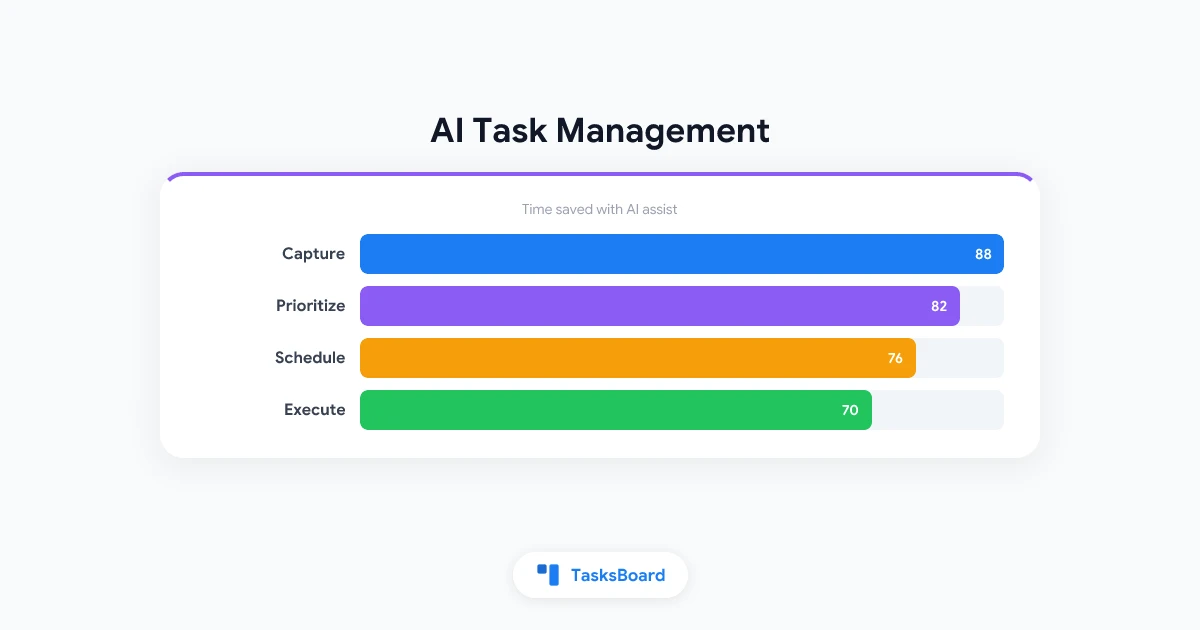
 AIを使ってGoogle Tasksを追加する4つの方法
GeminiでのキャプチャからTasksBoardのボードへ
Geminiは、頭の中にあるタスクを素早く書き出すのに最適な方法です。しかし、1週間の計画を立てたり、他の人とプロジェクトを進行したりする場所ではありません。TasksBoardは、同じGoogle Tasksのデータを使って、そうした管理機能を追加してくれます。
- Geminiでキャプチャする: どこにいても、タスクを話しかけるか入力します。日時情報とともにGoogle Tasksに保存されます。
- TasksBoardを開く: TasksBoardの同期に関するヘルプページにあるように、TasksBoardは開いた時やタブ・ウィンドウに戻った時にGoogleからリストを読み込みます。ヘッダーの更新アイコンをクリックすれば、すぐに最新の状態を取得できます。
- キャプチャしたタスクを整理する: 新しいタスクを適切なプロジェクトリストにドラッグします。ドラッグ&ドロップのヘルプページによると、別のリストにタスクをドロップすると、詳細、日付、ラベルを保持したまま移動できます。
- 計画して共有する: リストはKanbanボードの列として表示されます。リストを共有すれば、あなたが車の中で思いついて追加したタスクを、同僚や家族が確認して完了させることも可能です。
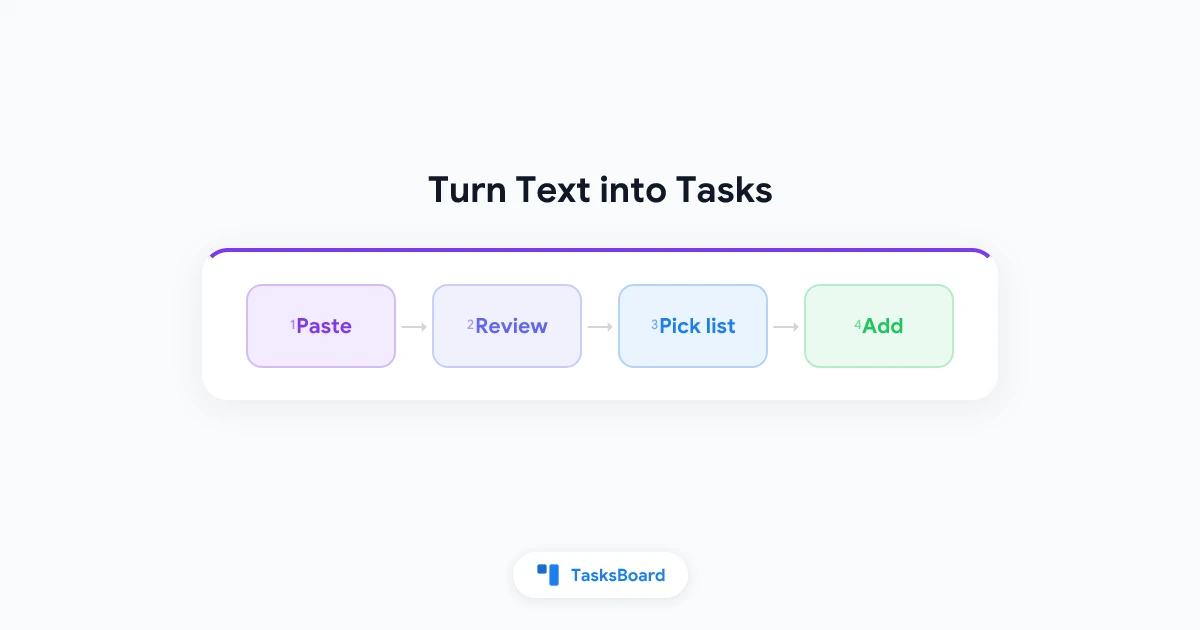
TasksBoard自体にも、2つのAI機能が備わっています。メールや会議のメモをTasksBoardに貼り付けて、日付、優先度、サブタスク付きのGoogle Tasksに変換する機能(Premium機能)があります。また、無料のTasksBoard app for ChatGPTをインストールすれば、指定したリストに期限付きでタスクを追加できます。これはGeminiのドキュメントにはない機能です。
TasksBoardを試してみる
GeminiがGoogle Tasksに保存したすべてのタスクは、次回TasksBoardを開いたときにボード上に表示されます。プロジェクトリストにドラッグしたり、リストをKanbanの列として表示したりできます。無料プランでも最大5つのリストを共有可能です。
無料で始める →GeminiとGoogle Tasksのトラブルシューティング
- Geminiがタスクにアクセスできないと言う: Geminiの設定の「拡張機能(連携アプリ)」でGoogle Workspaceが接続されているか、そして「Gemini アプリ アクティビティ」がオンになっているか確認してください。
- Google メッセージで何も起こらない: Googleの記載によると、Google メッセージ内のGeminiでは、サポートされているタスクやリマインダーアプリは利用できません。
- タスクが別のアプリに追加された: 複数のリマインダーアプリが接続されている場合、Geminiは最後にアクセスしたアプリを使用します。プロンプトに「@Google Tasks」を追加してください。
- 職場のアカウントで拒否される: 管理者がGeminiでのWorkspaceアプリの利用をオフにしているか、会話履歴がオフになっている可能性があります。
- 通知が届かない: 通知はGoogle TasksまたはGoogle Calendarアプリから送られるため、スマホにどちらかのアプリをインストールしてください。
よくある質問(FAQ)
まとめ
GeminiとGoogle Tasksの連携により、Geminiとの会話や「OK Google」という呼びかけが、すべてタスクをキャプチャする手段に変わります。一度Google Workspaceを接続し、「Gemini アプリ アクティビティ」をオンにしておけば、あとは明示的に指定したい時に「@Google Tasks」を使うだけです。すべてが一つのGoogle Tasksアカウントに集約されます。
しかし、キャプチャは仕事の半分に過ぎません。TasksBoardを開けば、それらのタスクをKanbanボードとして視覚化し、適切なリストにドラッグして整理できます。必要な人とリストを共有したり、カレンダーで1週間の計画を立てたりすることも可能です。Geminiは頭の中にあるタスクを外に出してくれます。そして、そのタスクをどう処理するかを決める場所がTasksBoardなのです。