


Google Docsのチェックリストは、たった1クリックで作成できます。リストを始めたい場所にカーソルを合わせ、ツールバーのチェックリストボタンを押し、1行に1つの項目を入力するだけです。職場や学校のGoogle Workspaceアカウントを使用している場合は、各項目を特定の担当者に割り当てることもでき、割り当てられた項目は実際のGoogle Tasksのタスクとして機能します。
この記事では、この2つの機能について詳しく解説します。前半では、Google Docsでチェックリストを作成する方法(取り消し線の有無、階層化、テンプレートとしての再利用など)を紹介します。後半では、チェックリストの項目をタスクとして割り当てる方法、同期される内容、そして割り当てたタスクがTasksBoardのボードを含め、どこに表示されるのかを説明します。
この記事のまとめ:
- ツールバーのチェックリストボタンをクリックするか、「表示形式」>「箇条書きと番号付きリスト」>「チェックリスト」の順に選択します。ショートカットキーのCtrl+Shift+9(Macの場合はCmd+Shift+9)や、「@checklist」と入力して作成することも可能です。
- 完了した項目に取り消し線を引きたくない場合は、同じメニューから取り消し線のないチェックリストのスタイルを選択します。
- 項目をタスクとして割り当てるには、職場または学校のアカウントと、ドキュメントの編集権限が必要です。個人のGoogleアカウントではチェックリストの作成はできますが、タスクの割り当てはできません。
- 割り当てられた項目は、担当者のGoogle Tasksのデフォルトリストである「マイタスク」に追加され、タイトル、日付、完了状態が双方向に同期されます。
Google Docsでチェックリストを作成する方法
チェックリストは、箇条書きや番号付きリストと同じリスト形式の一種です。そのため、ツールバーの同じグループや「表示形式」メニュー内に配置されています。
- カーソルを合わせる: チェックリストを始めたい行をクリックするか、チェックボックスに変換したい既存のテキスト行を選択します。
- チェックリストボタンをクリックする: 箇条書きや番号付きリストのボタンの隣にあります。Googleのリストに関するヘルプによると、「表示形式」>「箇条書きと番号付きリスト」>「チェックリスト」の順にメニューから選択することもできます。ウィンドウの幅が狭い場合は、「その他」の中にボタンが隠れていることがあります。
- 1行に1項目を入力する: 各項目の入力後にEnterキーを押すと、次の行に新しいチェックボックスが作成されます。
- Tabキーで階層化する: Googleのヘルプページで説明されているように、Tabキーを押すとリスト内にインデントされたサブリストが作成され、Enterキーを2回押すと元の階層に戻ります。
- 項目にチェックを入れる: ボックスをクリックすると、その項目が完了したことになります。
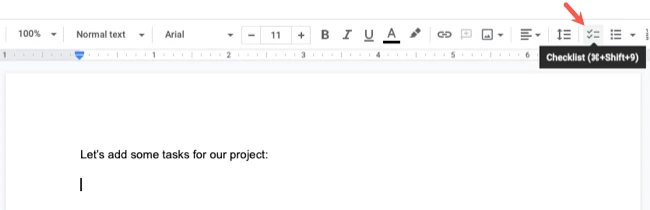
ツールバーまでマウスを動かさなくても済む、2つの便利なショートカットがあります。Google Docsのキーボードショートカット一覧によると、WindowsとChromeOSではCtrl+Shift+9、MacではCmd+Shift+9でチェックリストを作成できます。また、タスクの割り当てに関するGoogleのページでは、「@checklist」と入力してEnterキーを押すことでも挿入できると説明されています。
取り消し線のないGoogle Docsチェックリスト
デフォルトでは、チェックを入れた項目には取り消し線が引かれます。Googleのリストに関するヘルプによると、「表示形式」>「箇条書きと番号付きリスト」の下にあるチェックリストの項目には「取り消し線あり」と「取り消し線なし」のスタイルが用意されています。つまり、これは裏技ではなく、単なるスタイルの変更で対応できます。
リスト内の任意のチェックボックスをクリックし、「表示形式」>「箇条書きと番号付きリスト」>「チェックリスト」を開き、取り消し線のないスタイルを選択します。同じヘルプページには、チェックボックスをクリックしてから「テキストの色」ボタンを押すと、ボックスの色を変更できることも記載されています。
スマートフォンでチェックリストを追加する
Google Docsアプリにも同じリスト形式が用意されています。Android向けのGoogleの手順では、ドキュメントを開き、「編集」をタップしてリストを挿入したい場所をタップし、右下の「リスト」から「チェックリスト」をタップします。
Google Docsにチェックリストのテンプレートはある?
Googleのヘルプではチェックリストの挿入方法は説明されていますが、既存のテンプレートについては触れられていません。そのため、Google Docsでのテンプレートとは、白紙の状態を保ったドキュメントを用意し、それをコピーして使うというシンプルな方法になります。ドキュメントを開き、「ファイル」>「コピーを作成」を選択して、そのコピーを使用します。
再利用可能なチェックリストのドキュメントは、以下のポイントを押さえておくと使いやすくなります。
- 1つのボックスにつき1つのアクション: 「キックオフ」ではなく「キックオフの招待状を送信する」のように、具体的な行動で始めます。
- フェーズごとに見出しをつける: 長いチェックリストでも、ボックスがただ羅列されているのではなく、セクションごとに分かれていると読みやすくなります。
- Tabキーでサブステップを階層化する: 忘れがちな細かい手順を整理するのに役立ちます。
- 冒頭に説明を入れる: ドキュメントをコピーするタイミングや、マスター版の管理者が誰であるかを一番上に記載しておきます。
 チェックリストを再利用する3つの方法
年に数回しか使わないチェックリストであれば、ドキュメントのコピーで十分です。しかし、毎週や毎月使用するような場合は、テキストのページではなく日付付きのタスクリストとして管理できるGoogle Tasksのテンプレートの方が適しています。
TasksBoardでは、リストメニューに「リストを複製」コマンドがあります。リストの複製に関するヘルプセンターのページによると、コピーにはすべてのタスク、サブタスク、メモ、期限が保持され、Google Tasksアプリにも表示される実際のGoogle Tasksリストとして機能します。
Google Docsのチェックリスト項目をGoogle Tasksとして割り当てる方法
割り当てを行うと、チェックボックスが誰かのGoogle Tasksアカウントのタスクに変換されます。このオプションが表示されるかどうかは、以下の2つの条件を満たしているかによります。
- 職場または学校のアカウントであること: Google Docsからのタスク割り当てに関するGoogleのページには、この機能は職場または学校のアカウント向けであり、自分自身または同じドメイン内の他のユーザーにタスクを割り当てることができると記載されています。
- 編集権限があり、Tasksが有効になっていること: 2022年8月のWorkspace Updatesのアナウンスによると、タスクの作成や編集にはドキュメントの編集権限が必要であり、管理者がドメインでGoogle Tasksを有効にしている必要があります。また、個人のGoogleアカウント、Education Fundamentals、Teaching and Learning Upgradeではこの機能を利用できないとも記載されています。
これらの条件を満たしていれば、手順はとても簡単です。
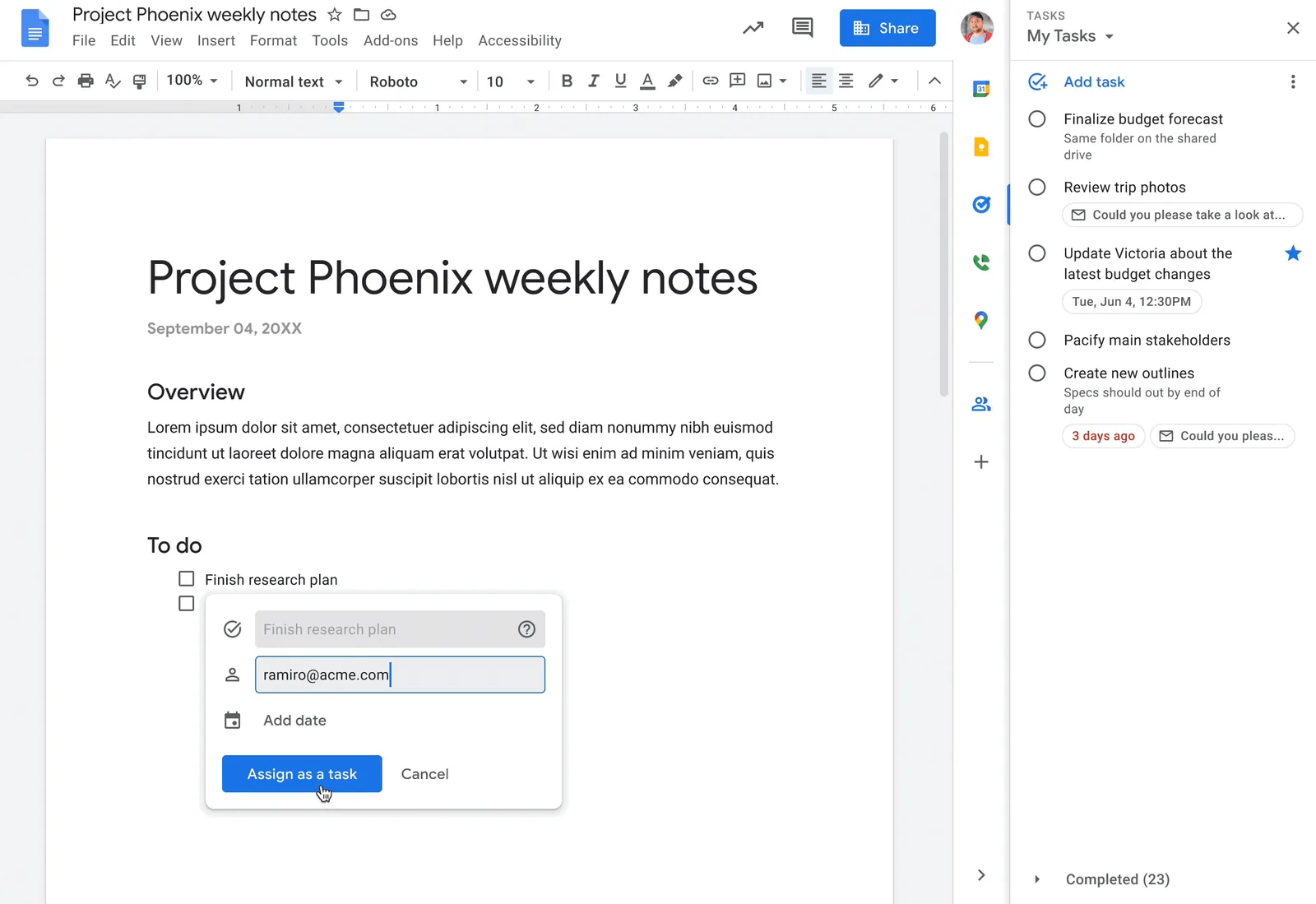
- チェックリストの項目にカーソルを合わせる: 左側に表示される「タスクに追加」アイコンをクリックします。Googleのページによると、「@task」と入力してEnterキーを押すと、チェックリストなしでタスクを作成することもできます。
- 担当者を入力する: 組織内の同僚の名前、または自分の名前を入力します。
- 期限がある場合は日付を追加する: 「日付」をクリックして日にちを選択します。日付が設定されたタスクは、担当者のGoogleカレンダーにも表示されます。
- 「追加」をクリックする: 項目の横に担当者のアバターが表示され、担当者にはあなたのアドレスが含まれたメール通知が届きます。
ドキュメントとGoogle Tasks間で同期される内容
アナウンスメントでは、この連携は双方向であると説明されています。Tasksでタイトル、期限、完了状態を変更するとドキュメントに反映され、その逆も同様です。ドキュメントでチェックボックスをオンにすると、担当者のリストでもタスクが完了となり、Googleのヘルプページによると、担当者にはその旨を知らせるメールが届きます。
1つのドキュメントからすべてのタスクを確認するには、「ツール」>「Tasks」を開きます。そのパネルでタスクをクリックすると、ドキュメントがスクロールして該当するチェックリストの項目が表示されます。
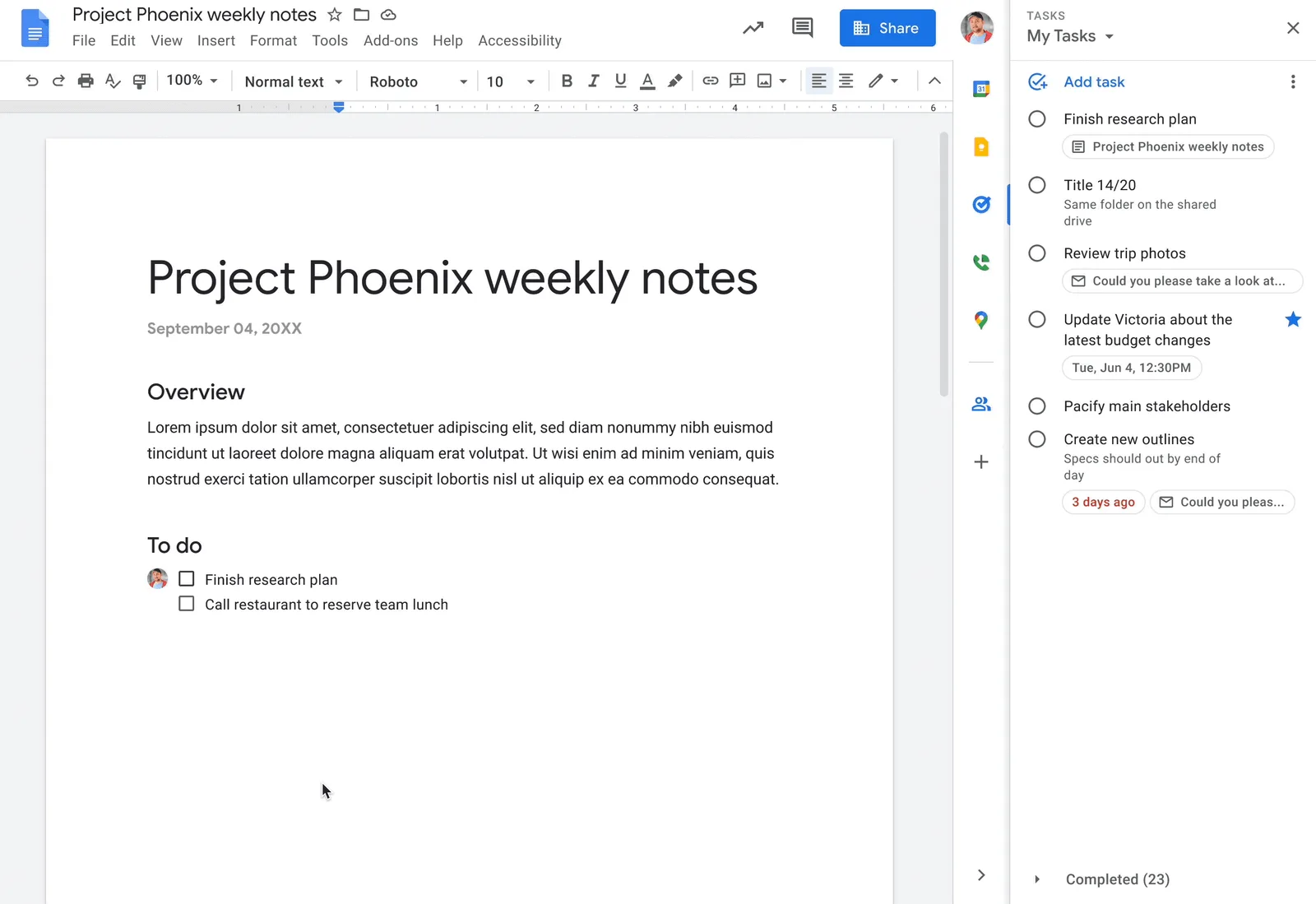
Googleのヘルプページでは、項目の横のアイコンに時々表示される青いドットについても説明されています。これは、チェックリストのテキストとタスクのタイトルにズレが生じたか、ドキュメントが以前のバージョンに戻されたことを意味します。アイコンにカーソルを合わせて「更新」をクリックすると、両者が再び同期されます。
ドキュメントから割り当てられたタスクの制限
Google Docsで割り当てられたタスクは、Googleが「共有タスク」と呼ぶものであり、Googleの共有タスクに関するページのルールに従います。このページによると、共有タスクにはサブタスクを作成したり、繰り返し設定を行ったりすることはできません。そのため、複数の手順を含むステップは、複数のチェックリスト項目として分けて書くことをおすすめします。
同じページには通知についても記載されています。タスクの作成、割り当てや再割り当て、完了や再開、完了前の削除、またはGoogle Docsからの名前変更やスケジュールの変更が行われた際にメールが送信されます。特定のドキュメントの通知をオフにするには、Googleの割り当てページで説明されているように、「コメント履歴を開く」>「通知設定」から設定を変更します。
Google DocsのチェックリストとGoogle Tasks:どちらを使うべきか
この2つは競合するものではありません。チェックリストは、手順を説明するテキストのすぐ横にステップを配置するのに適しています。一方、Google Tasksは、カレンダーやGmailのサイドパネルに項目を表示するのに役立ちます。
ほとんどの場合、シンプルなルールで使い分けられます。ドキュメントがないと意味をなさない手順(会議のメモ、ローンチ計画、手順書など)はチェックリストのままにし、期限やリマインダーが必要な項目はタスクにします。
Workspaceアカウントなら、両方のメリットを活かせます。ドキュメントで計画を管理し、割り当てたタスクで実行を管理するのです。チーム全体で毎週同じチェックリストを使用する場合は、チーム向けGoogle Tasksのガイドで、Googleの共有タスクの限界と、共有リストを活用すべきタイミングについて解説しています。
割り当てられたチェックリスト項目の保存先と、TasksBoardでの表示方法
Googleの割り当てページによると、ドキュメントから作成されたタスクはデフォルトのリストである「マイタスク」と同期され、後から他のリストに移動することができます。割り当て時に別の保存先を選択する設定はありません。
TasksBoardでは、特別な設定をしなくても、そのタスクは「マイタスク」を含むボード上の同じデフォルトリストに表示されます。Google DocsやChatから割り当てられたタスクに関するヘルプセンターのページでは、カードに表示される2つのチップについて説明されています。「Google Docsから割り当て」というチップと、クリックするとドキュメントの該当項目が開くドキュメントタイトルのチップです。
サイドバーにある「自分に割り当て」のスマートボードには、TasksBoardでチームメイトから割り当てられたタスクと一緒に、これらのタスクが集約されます。どちらも同じGoogle Tasksのタスクを読み込んでいるため、TasksBoardでタスクを完了すると、ドキュメントのチェックボックスにもチェックが入ります。
「マイタスク」から別のリストに移動するには、タスクをドラッグするか、3点リーダーメニューの「別のリストに移動」を使って他のボードのリストに移動させます。移動してもチップはそのまま保持されます。
 TasksBoardを試してみる
Google Docsで自分に割り当てられたすべてのチェックリスト項目を、他のGoogle Tasksのタスクと一緒に1つのカンバンボードで確認できます。ドキュメントに戻るためのチップも付いています。無料で始められ、データがGoogle Tasksから外部に出ることはありません。
無料で始める →Docsの割り当てを共有リストにルーティングする
Teamプランでは、同じヘルプセンターのページで、共有リストのダイアログにある「Docs/Chatから自分に割り当てられたタスクをこのリストにルーティングする」というスイッチについて説明されています。各メンバーは、1つの共有リストに対してこの設定をオンにすることができます。
それ以降、ドキュメントからその人に割り当てられたすべてのタスクは、アプリを閉じている間でも共有リストに移動されます。チームメイトにはその人が担当者として表示され、完了したタスクが移動されることはなく、チップもそのまま保持されます。
これらのタスクでできないこと
Googleはドキュメントから割り当てられたタスクに制限を設けており、TasksBoardでもその制限を解除することはできません。Googleはそのようなタスクへのメモの追加を拒否します。TasksBoardはラベル、添付ファイル、独自の担当者情報をメモ内に保存しているため、これらを追加することはできません。
タイトルと期限は引き続き編集可能で、他のタスクと同様に完了、再開、移動ができます。ドキュメントではなくボード上で開始する作業については、ラベルやファイルを含めて、共有リスト上のチームメイトにGoogle Tasksを割り当てることができます。
よくある質問
まとめ
Google Docsのチェックリストは、手順をその前後の説明文と一緒に管理したい場合に最適なツールです。チェックリストボタンを1回クリックするだけで作成でき、Tabキーでサブステップを追加できます。取り消し線が気になる場合は、スタイルを変更することも可能です。
職場や学校のアカウントでは、「タスクに追加」アイコンを使って任意の項目を担当者と日付付きのGoogle Tasksのタスクに変換でき、ドキュメントと双方向に同期されます。これらのタスクは「マイタスク」に追加されますが、ここでボードが真価を発揮します。TasksBoardを使えば、割り当てられたすべての項目を他のGoogle Tasksのタスクと一緒に表示し、ドキュメントに戻るためのチップも確認できます。さらにTeamプランなら、それらを共有リストに直接ルーティングすることも可能です。


