
複数のGoogle アカウントを持っていると、多くの人が同じ壁にぶつかります。仕事のタスクは仕事用アカウントに、個人的な用事はプライベートのGmailアカウントに分かれてしまい、両方を同時に確認する方法がないのです。
この記事では、Gmail、Google カレンダー、そしてモバイルアプリにおいて、複数のアカウントでGoogle Tasksがどのように機能するのかを解説します。さらに、複数のアカウントをうまく使い分けるための3つの方法(素早いアカウント切り替え、アカウント間でのリスト共有、すべてを1つのアカウントにまとめる方法)をご紹介します。
これら3つの方法は、すでに保存されているGoogle Tasksのデータをそのまま活用できます。また、TasksBoardを使えば、1つ目の「アカウント切り替え」をワンクリックで行えるようになります。
Google Tasksが一度に1つのアカウントしか表示しない理由
Google Tasks自体には独立したアカウントが存在しません。すべてのリストは、それを作成したGoogle アカウントに紐付いています。Google Tasksの概要によると、タスクはWeb版のGoogle カレンダー、Gmail、カレンダー、Chat、Google Drive、Google Docsのサイドパネル、そしてモバイル版のGoogle Tasksアプリに表示されます。
これらの画面では、現在ログインしているアカウントのタスクのみが表示されます。仕事用アカウントでGmailを開けば、サイドパネルには仕事用のリストが表示されます。別のタブでプライベート用アカウントを開けば、同じパネルでもまったく別のリストが表示される仕組みです。
もちろん、Googleでは複数のアカウントに同時にログインしておくことが可能です。複数アカウントへのログインに関するヘルプページにある通り、わざわざログアウトしなくてもアカウントを切り替えることができ、それぞれのアカウントの設定は独立して保持されます。
しかし、Googleの標準機能には「統合ビュー」がありません。2つのアカウントのタスクを1つのリストやサイドパネル、カレンダー上にまとめて表示する設定は用意されていないのです。
 複数のアカウントでGoogle Tasksを管理する3つの方法
GmailとGoogle カレンダーでアカウントを切り替える方法
パソコンを使う場合、別のアカウントを少し確認したいだけであれば、Googleのマルチログイン機能を使うのが一番の近道です。
- 2つ目のアカウントを追加する:Googleの任意のページで右上のプロフィール画像を選択し、「別のアカウントを追加」を選んでログインします。
- 必要なときに切り替える:再度プロフィール画像を選択し、使いたいアカウントを選びます。Gmail、カレンダー、Google Tasksのサイドパネルがそのアカウント用に再読み込みされます。
- アドレスバーを確認する:Googleはログイン中のアカウントに番号(u/0、u/1など)を割り当てます。これを見れば、そのタブがどのアカウントのものか一目でわかります。
- Google Tasksのカレンダーをオンにする:カレンダーでのタスク表示に関するヘルプにある通り、カレンダーの左パネルにある「マイカレンダー」を開き、Google Tasksのチェックボックスがオンになっているか確認します。日付のあるタスクのみがカレンダー上に表示され、そのタブで開いているアカウントのタスクだけが反映されます。
アカウントごとにChromeプロファイルを分ける
1日に何度もアカウントを切り替えるなら、プロフィールメニューを使うよりもブラウザのプロファイルを分ける方が便利です。Chromeのヘルプでは、仕事用とプライベート用などのアカウントを分離し、それぞれに独自のブックマーク、履歴、パスワードを持たせる方法としてプロファイル機能が紹介されています。
Chromeを開き、右上のプロフィールアイコンを選択して「追加」をクリックし、2つ目のアカウントでログインします。これ以降、仕事用のウィンドウとプライベート用のウィンドウで、それぞれのGmail、カレンダー、タスクを独立して管理できるようになります。
モバイル版Google Tasksアプリでアカウントを切り替える方法
モバイル版のGoogle Tasksアプリでも、一度に表示できるのは1つのアカウントのみです。切り替える前に、2つ目のアカウントをデバイスに追加しておく必要があります。
- Androidの場合:Androidのヘルプによると、デバイスの「設定」から「パスワードとアカウント」に進み、「アカウントを追加」から「Google」を選択します。追加したアカウントは、Google Tasksを含むスマートフォン上のすべてのGoogleアプリで利用できるようになります。
- iPhoneおよびiPadの場合:システム全体でのGoogleログイン機能はありません。iPhone向けのヘルプにある通り、各Googleアプリ内で個別にログインする必要があり、手順はアプリによって異なります。ほとんどのGoogleアプリでは、プロフィール画像からアカウントの追加や切り替えを行います。
- Google Tasksアプリ内での操作:画面上部のプロフィール画像をタップしてアカウント選択メニューを開き、別のアカウントを選びます。
- Google カレンダーアプリ内での操作:カレンダーでのタスク表示に関するヘルプによると、左上のメニュー内にGoogle Tasksのチェックボックスがあります。ここに表示されるには、タスクに日付が設定されている必要があります。
スマートフォンで追加したタスクは、そのときアプリで表示されているアカウントに保存されます。タスクが消えてしまったように見える場合は、まずどのアカウントが開かれているかを確認してください。詳しくはGoogle Tasksが同期されない場合のガイドをご覧ください。
選択肢1:アカウントを分けたまま、ワンクリックで切り替える
Googleのアプリでアカウントを切り替えることは可能ですが、切り替えのたびにページが再読み込みされ、作業中の状態がリセットされてしまいます。Google TasksをベースにしたKanbanボードであるTasksBoardは、複数のアカウントを日常的に使い分ける人のために設計されています。
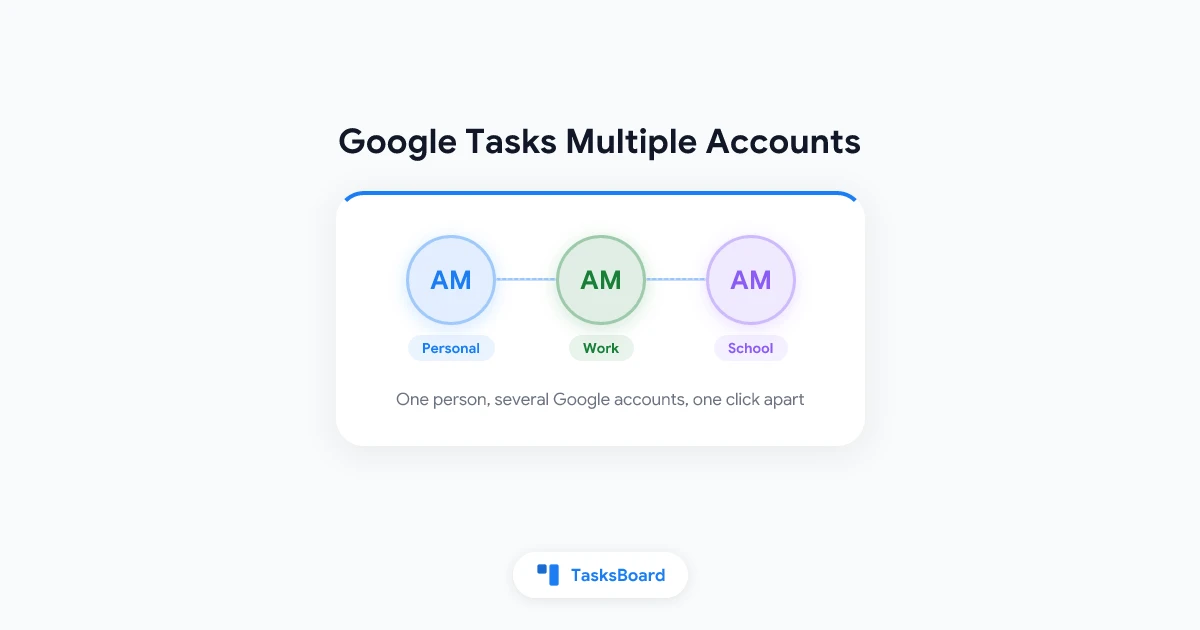
複数アカウントの利用に関するTasksBoardのヘルプページによると、同じデバイス上のTasksBoardに複数のGoogle アカウント(例えばプライベートのGmailと仕事用アカウントなど)をログインさせたままにしておき、再ログインなしで切り替えることができます。
- アカウントを追加する:右上のプロフィール画像をクリックし、「別のアカウントを追加」を選択します。Googleの画面でアカウントを選び、TasksBoardがGoogle Tasksにアクセスすることを許可します。
- 切り替える:プロフィール画像をクリックし、使いたいアカウントを選択します。Googleの認証画面を経由することなく、即座にそのアカウントのページが読み込まれます。
- 特定のアカウントからログアウトする:ログアウトしたいアカウントに切り替え、プロフィール画像をクリックして「ログアウト」を選択します。そのアカウントだけがデバイスから削除され、TasksBoardは別のアカウントを開きます。
この機能が安全である理由は2つあります。まず、各アカウントはボードとリストのローカルコピーを独自に保持しているため、切り替えた瞬間にボードが表示され、アカウント間でデータが混ざることはありません。次に、まだ同期されていない変更がある場合は先に保存処理が行われ、その間TasksBoardには「アカウントを切り替える前に変更を保存しています」という短いメッセージが表示されます。
1つのタブでアカウントを切り替えると、開いている他のすべてのTasksBoardタブも切り替わります。ボード、リストの色、ラベル、共有リストは、それらが作成されたGoogle アカウントに紐付いたまま維持されます。
 TasksBoardを試してみる
仕事用アカウントとプライベート用アカウントで一度ログインすれば、プロフィールメニューからそれぞれのボードを簡単に切り替えられます。アカウントごとに独立したKanbanボードを利用でき、無料プランでも無制限のタスクと最大5つの共有リストが使えます。
はじめる →選択肢2:自分のアカウント間でリストを共有する
仕事用アカウントからプライベートの用事リストを確認したい場合など、両方のアカウントで同じリストを見たいこともあるでしょう。その場合は、もう一方のアカウントとリストを共有するのが便利です。
リストの共有に関するTasksBoardのヘルプページにその仕組みが説明されています。リストを共有すると、各共同編集者のGoogle Tasksアカウントにリストのコピーが作成され、TasksBoardがすべてのコピーを同期し続けます。つまり、自分の2つ目のアカウントを「共同編集者」として追加するだけです。
- 1つ目のアカウントから共有する:リスト名の横にある3点リーダーメニューを開き、「リストを共有」をクリックしてリンクをコピーします。
- 2つ目のアカウントから参加する:TasksBoardでもう一方のアカウントに切り替え、コピーしたリンクを開いて「共有リストに参加」をクリックします。
- どこからでも利用する:これでリストが両方のGoogle アカウントに存在するようになり、それぞれのアカウントのGmail、カレンダー、Google Tasksアプリに表示されるようになります。
無料のTasksBoardアカウントでは、自分が作成した共有リストを最大5つまで持つことができます(他の人が共有したリストに参加する場合はカウントされません)。TasksBoardを開いている間、共有リストはリアルタイムで同期されます。モバイル版のGoogle Tasksアプリで行った変更は、リストの参加者の誰かが次にTasksBoardを開いたときに同期されます。
共有リストのFAQにある注意点として、ボードで開いているのとは別のGoogle アカウントで参加してしまうと、間違ったアカウントに空のリストが表示されてしまいます。「参加」をクリックする前に、プロフィール画像の下にあるメールアドレスを必ず確認してください。スクリーンショット付きの詳しい手順については、Google Tasksのリスト共有チュートリアルをご覧ください。
選択肢3:すべてを1つのアカウントにまとめる
2つ目のアカウントが以前の職場や学校のものである場合、最もすっきりする解決策はデータを統合することです。TasksBoardの別のアカウントへのタスク移行機能を使えば、ログイン中のアカウントから別のGoogle アカウントへ、すべてのGoogle Tasksのリストとタスクをコピーできます。これはプレミアム機能です。
- 移行元のアカウントでログインする:プロフィール画像をクリックし、「アカウント設定」を開きます。
- 移行先を接続する:「別のアカウントへタスクを移行」の横にある「移行」をクリックし、「ターゲットアカウントを接続」を選んで、コピー先のアカウントを選択します。
- タブを開いたままにする:「移行を開始」をクリックし、プログレスバーが進むのを待ちます。完了すると、コピーされたリストとタスクの数がTasksBoardに表示されます。
コピーされるデータ:すべてのリスト、完了済みを含むすべてのタスク、親タスクに紐づくサブタスク、メモ、期限、タスクの並び順。さらに、TasksBoardがタスクのメモ欄に保存しているラベル、担当者、添付ファイルも含まれます。移行元のアカウントのデータはそのまま残ります。
事前に知っておくべきことが2つあります。1つ目は、コピーされたリストは既存のリストに統合されるのではなく、別リストとして追加されるため、「マイタスク」というリストが2つできてしまい、後で整理が必要になる可能性があることです。2つ目は、ボード、リストの色、共有設定は移行されないため、新しいアカウントから再度リストを共有し直す必要があることです。Google データエクスポート(Google Takeout)や手動での移行方法については、Google Tasksのアカウント間移行ガイドで詳しく解説しています。
切り替え、共有、移行:どれが最適か
仕事とプライベートのタスクを分けるための習慣
- リスト名にプレフィックス(接頭辞)をつける:「仕事:クライアント」や「自宅:用事」のように名前をつければ、アカウント名が表示されないサイドパネルでも簡単に見分けられます。名前の付け方や並べ方については、Google Tasksのリスト整理ガイドをご覧ください。
- リマインダー用のアカウントを1つ決める:音声アシスタントやカレンダーアプリは、そのときアクティブなアカウントにタスクを保存します。思いついたタスクをとりあえずどこに保存するかを決めておき、後で整理するようにしましょう。
- 追加する前にプロフィール画像を確認する:Gmail、カレンダー、Google Tasksアプリにおいて、今どのアカウントにタスクを追加しようとしているかを知る唯一の手がかりはプロフィール画像です。
- 容量確保のために2つ目のアカウントを作らない:Googleのタスクの追加または編集に関するページによると、すべてのリストを合わせて最大100,000件、1つのリストにつき最大20,000件の未完了タスクを作成できます。1つのアカウントでも十分すぎる容量があります。
- 仕事用アカウントの制限に注意する:Googleの概要ページによると、職場や学校のアカウントでは管理者がGoogle Tasksへのアクセスを制御しています。もしそのアカウントでGoogle Tasksが見当たらない場合は、管理者に確認してください。
よくある質問
まとめ
Google Tasksは2つのアカウントを1つのリストに統合することはできません。しかし、それは「仕事のタスクは仕事用アカウントに、プライベートのタスクはプライベート用アカウントに留めておく」という本来の目的でもあります。問題となるのはアカウントを切り替える際の手間ですが、これは解決可能です。
ちょっとした確認にはGoogleのプロフィールメニューやChromeプロファイルを使い、両方のアカウントで本当に必要なリストがある場合はリストを共有し、アカウントを使わなくなる場合はすべてのデータを移行しましょう。そして、日常的に2つのアカウントを行き来するのであれば、TasksBoardを開いて両方のアカウントを一度追加し、それぞれのKanbanボードをワンクリックで切り替えられるようにしておくのがおすすめです。