
Google TasksとKeep徹底比較:2026年に最適なGoogleアプリはどちら?

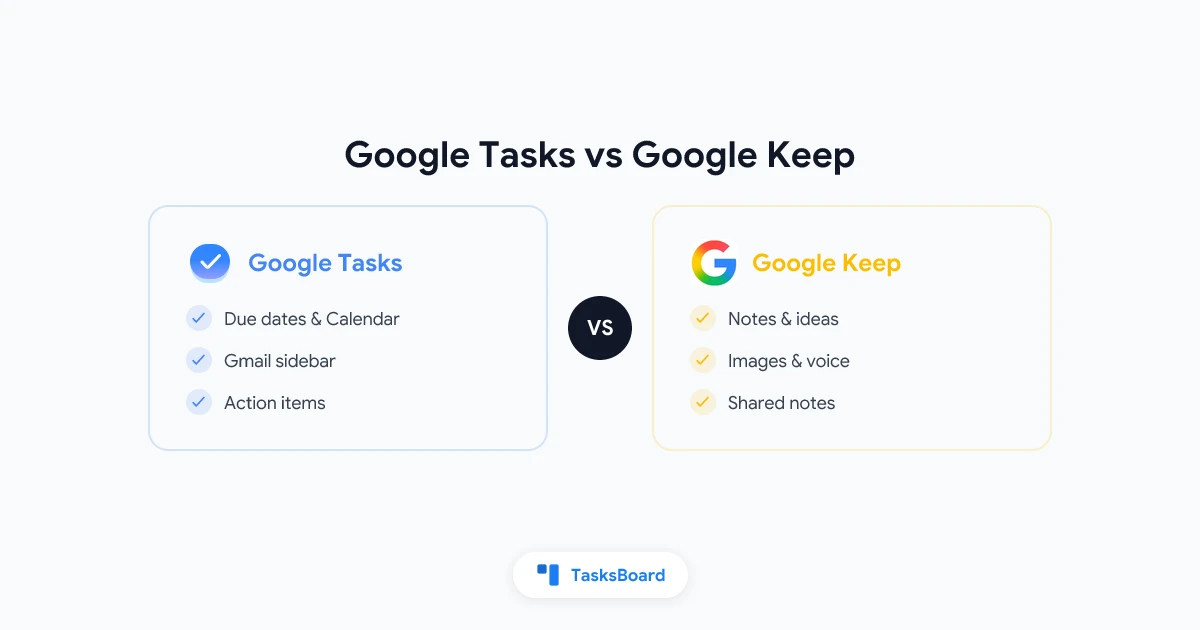
Google Tasks vs Keepは、Google Workspaceユーザーがよく抱える疑問の1つです。両アプリとも無料でGoogleアカウントと同期し、シンプルな整理術を求める人に利用されています。しかし、この2つは代替可能ではありません。Google Tasksは期日付きの行動項目向け、Google Keepはメモやアイデア、すぐにタスク化されない思いつきのキャプチャ向けに設計されています。
このガイドでは両アプリを比較し、それぞれの適切な使用場面を解説。さらにKeepのメモとGoogle Tasksの実践タスク(そしてリストがサイドバーに収まらなくなった時の看板ボード)を連携させる方法をご紹介します。
要点まとめ:
Google Keepはメモ、ピン留めしたいチェックリスト、画像、音声メモ向け。Google TasksはGmailやGoogleカレンダーと連携する期日付きToDo向け。生産性の高いワークフローでは両方を使い分けます。Google Tasksで共有やビジュアルボードが必要なら、TasksBoardを追加すればGoogle環境を離れずに拡張可能。
Google TasksとKeep 一目比較表
| 機能 | Google Tasks | Google Keep |
|---|---|---|
| 主な用途 | 行動項目とToDoリスト | メモ、アイデア、クイックキャプチャ |
| 期日設定 | 可能(Googleカレンダーと同期) | リマインダーのみ(時間/場所指定) |
| サブタスク | 親タスク下に1階層 | メモ内のチェックリスト項目 |
| Gmail連携 | サイドバーパネル、メール→タスク変換 | メール本文をメモとして保存 |
| Googleカレンダー | 期日付きタスクが表示 | リマインダー通知可能 |
| 共有機能 | リスト共有不可 | メモの共同編集可能 |
| 添付ファイル | 不可 | 画像、手書き、音声 |
| ラベル/色分け | 不可 | メモのカラーラベル |
| 検索 | タスク名とメモ欄 | メモ全文検索 |
| 看板/ボード表示 | 不可(TasksBoardで追加) | メモカードのグリッド表示 |
| 最適用途 | 締切、メールフォロー、プロジェクト進行 | ブレインストーミング、買い物リスト、会議メモ |
この表が物語る通り、Keepはノートブック、Tasksはカレンダーと連動するToDoリストです。
Google Tasksの得意分野
Gmail、Googleカレンダー、専用モバイルアプリ内で動作。期日付きで実行予定の項目を管理します。
強み:
- Gmailサイドバー: 受信箱から直接メールをタスク化
- カレンダー同期: 期日付きタスクがGoogleカレンダーに表示
- 整理されたリスト: 仕事、個人用、プロジェクト別にリスト分け可能
- サブタスク: 親タスク下にチェックリスト1階層
- モバイルアプリ: iOS/AndroidアプリがWebと即時同期
Google Tasksは意図的にシンプル設計。タグ機能、添付ファイル、リスト共有機能はありません。個人の生産性には最適ですが、チームでの進捗共有やフラットリスト以上のワークフロー管理には不向きです。
より深く活用したい方は、Google Tasksの効果的な使い方ガイド(リスト構造、期日設定、サイドバーの限界など)をご覧ください。
Google Tasksの全項目は完了を前提としています。期日はGoogleカレンダーにタスクを押し出し、メールフォローアップも日常業務と同じリストに統合。締切やスケジュール管理が必要なものはすべてTasksが適しています。
Google Keepの得意分野
Googleのデジタル付箋アプリ。開くとカラフルなカードがグリッド表示され、各カードにテキスト、チェックリスト、画像、手書き、音声を記録できます。
強み:
- 即時記録: モバイルウィジェットやChrome拡張から数秒で追加
- 視覚的整理: カラー分類、重要カードを上部に固定
- リッチコンテンツ: ホワイトボード写真、音声メモ、アイデアスケッチ
- 共同作業: リンク共有でリアルタイム編集可能
- リマインダー: 時間/場所指定で通知設定
- 検索とラベル: キーワードやカスタムラベルで過去メモ検索
Keepのチェックリストがタスクと混同されがちな点に注意。期日のない買い物リストや荷造りリストならKeep内で完結可能ですが、カレンダー連携やメール→行動の流れには不向きです。
KeepはTasksのようなGmail連携機能がなく、メール内容をKeepメモに保存できてもGoogleカレンダー連動する期日は設定できません。
リマインダー機能の違い
両アプリとも通知機能を備えますが、仕組みが異なります。
Google Tasksのカレンダー連動リマインダー
単体のプッシュ通知は送信せず、タスクに日時を設定するとGoogleカレンダーの「Tasks」カレンダーにイベント作成。通知はカレンダー経由で届きます。日付のみのタスクは終日イベントとして表示され、通知されません。
詳細はGoogle Tasksリマインダーガイドをご参照ください。
Google Keepのリマインダー
メモに直接リマインダーを設定可能。日時指定に加え、到着時に通知する位置情報リマインダーも設定できます。Keep独自の通知システムを使用。
| シナリオ | 適切な選択肢 |
|---|---|
| カレンダーに表示する必要あり | Google Tasks |
| 買い物メモの簡単な通知 | Google Keep |
| 位置情報リマインダー(「店で牛乳購入」) | Google Keep |
| 期日厳守のメールフォローアップ | Google Tasks |
| 会議メモ+オプションのフォローアップ | Keepでメモ、Tasksで行動項目 |
TasksとKeepの使い分け基準
Google上級ユーザーの多くは、用途によって両アプリを使い分けます。
Google Tasksが適している場合
- Gmailをフォローアップ項目に変換
- Googleカレンダー同期が必要な期日管理
- サブタスクを使ったプロジェクト進行
- 雑多なメモと分離した専用ToDoリスト
- 看板ボードで視覚化したいワークフロー
Google Keepが適している場合
- 行動化前のアイデア捕捉
- 参照資料(リンク、スクリーンショット、引用文)の保管
- 共有買い物/荷造りチェックリスト
- 音声メモや手書きメモの写真記録
- 単一メモのリアルタイム共同編集
両方併用が効果的な場合
- Keepで会議メモを取り、行動項目をTasksに移動
- 週中にKeepでブレインストーミングし、金曜日に期日を設定してTasksに移行
- Keepで長期参照資料、Tasksで短期実行項目を管理
週次レビューで循環を完結させましょう。固定済みKeepメモを開き、期日が決まった未チェック項目をTasksに転記。Tasksに移行したらKeepのチェックリストは削除またはアーカイブします。
「KeepメモをTasksに変換」ボタンは公式には存在しません。手動でテキストをコピーするか、モバイルでGoogleアシスタント(「タスクに追加」)を使用。高度な設定ならGoogle Apps Scriptなどの自動化ツールも可能ですが、5分の週次レビューで十分な場合がほとんどです。
チームでの利用比較
どちらのアプリもチームプロジェクト管理向けに設計されていませんが、協働機能に違いがあります。
Google Keepはメモの共有をサポート。2人が同時に買い物リストや会議議題を編集できます。軽量な連携に適しています。
Google Tasksにはリスト共有機能がなく、第三者のツールを介さない限りチームメンバーはあなたのタスクリストを閲覧できません。
Google Workspaceチームで個人リストが手狭になった場合、TasksBoardでGoogle Tasksに共有看板ボードを追加可能。Keepにメモと参照資料を残し、責任者と期日が明確な作業項目はGoogle Tasksに移動してチーム全体で進捗を確認できます。
 TasksBoardを試す
Google Keep vs Tasks vs カレンダー
3つ目のアプリが比較に加わることも。各アプリの関係性は以下の通りです。
- Google Keep: 非構造化メモ+リマインダー
- Google Tasks: 構造化ToDo(一部は期日付き)
- Googleカレンダー: スケジュール(Google Tasksの時間指定タスク含む)
期日付きタスクはカレンダーに流入。Keepリマインダーは手動でカレンダーにブロックしない限り独立しています。週間ビューを一元管理するには、カレンダーとGoogle Tasksをメインに、Keepを情報捕捉ツールとして活用しましょう。
よくある質問
まとめ
Google Tasks vs Keepの選択は、どちらが優れているかではなく、管理する情報の種類に適したツールを選ぶことが重要です。
Google Keepが優位な場面:
- メモ、画像、音声メモ
- 共有参照リスト
- 未確定のアイデア
Google Tasksが優位な場面:
- 期日付き行動項目
- Gmailフォローアップ
- カレンダー連携が必要な締切
- 構造化ToDoリスト
ワークフローで両方を活用しましょう。Keepで自由に情報を捕捉し、確実な約束事をGoogle Tasksに昇格させます。タスクリストに看板ビューやチーム共有が必要になったら、TasksBoardでGoogle Tasksを拡張可能です。
Google標準ツール以外の選択肢については、2026年最新Google Tasks代替ツール比較をご参照ください。


