この記事のまとめ:
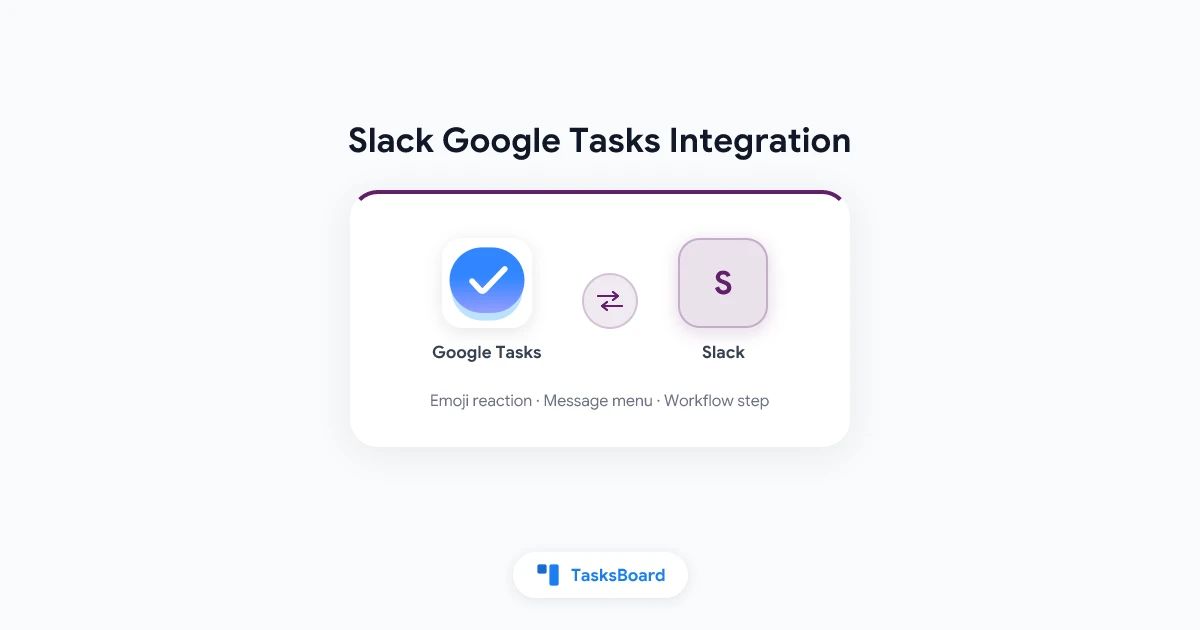
- ネイティブアプリはなし。 SlackのGoogle WorkspaceコレクションにはGoogle Calendar、Gmail、Google Driveのアプリはありますが、Google Tasksのアプリはありません。
- 最速のセットアップ: メッセージに特定の絵文字リアクションをつけるとタスクが作成される、2ステップのZap。
- 外部ツール不要: Slackの有料プランなら、Workflow BuilderのGoogle Tasksコネクタにある「Insert a task」ステップが使えます。
- 1つのスレッドから複数のタスクを作成: スレッドをコピーして、TasksBoardの「Turn text into tasks」に貼り付けます。
- どのルートでも通常のGoogle Tasksのタスクが作成されるため、Gmailのサイドパネル、Google Tasksアプリ、TasksBoardのボード上に表示されます。
Does Slack Have a Google Tasks App?
いいえ、ありません。その代わりとなる手段は3つのグループに分けられ、それぞれ開発元やコストが異なります。
- Slackのビルディングブロック。 SlackのWorkflow Builderコネクタリファレンスには、Google Calendar、Google Docs、Gmail、Google Meet、Google Sheetsと並んでGoogle Tasksが記載されています。コネクタはワークフローに追加する「ステップ」であり、単独で動作するアプリではありません。
- 自動化プラットフォーム。 ZapierのGoogle TasksとSlackの連携ページには、13種類のSlackトリガーとGoogle Tasks向けの「Create Task」アクションが用意されており、双方向の連携テンプレートも揃っています。
- サードパーティ製アプリ。 Slack MarketplaceでBryllyantが公開しているTaskHubは、「シンプルなスラッシュコマンド(/taskhub)でGoogle Tasksのタスクを作成できる」ツールです。ストアのリストには価格の記載がないため、インストール前に権限やコストを確認することをおすすめします。
以下の表で、この記事で紹介する各ルートを比較しています。
What Crosses from a Slack Message to a Google Task
Google Tasksのタスクはシンプルなデータ構造になっており、それが引き継がれる情報を決定づけます。Zapierの「Create Task」アクションには4つのフィールドがあり、Task List(タスクリスト)とTitle(タイトル)は必須、Notes(メモ)とDue(期限)は任意です。
GoogleのTasks APIリファレンスでは、これらのフィールドの制限が定義されています。
| Slackメッセージの要素 | 保存先 | 知っておくべきこと |
|---|---|---|
| メッセージテキスト | Title | タイトルは最大1,024文字まで |
| コメント、メッセージへのリンク | Notes | メモは最大8,192文字まで |
| 期限 | Due | 「日付情報のみ記録される」ため、時刻は除外される |
| ファイル、リアクション、スレッドの返信 | なし | アクションに該当するフィールドがない |
| 担当者 | なし | Zapやワークフローに接続されたGoogleアカウントにタスクが割り当てられる |
長いメッセージをタスク化する際は注意が必要です。タイトルは短くまとめ、メッセージの全文は8倍の文字数を保存できる「Notes」フィールドに送るようにしましょう。
 構築前の3つの決定事項
Route 1: A Zapier Reaction or the Message Menu
このルートは、どちらのサービスでも有料プランを必要としません。1つのSlackトリガーと1つのGoogle Tasksアクションを持つZapは「2ステップのZap」となり、Zapierの料金ページによると、無料プランでも2ステップのZapと月間100タスクまで利用可能です。
Zapierはここで使用する両方のトリガーを「Instant(即時)」とラベル付けしており、「このイベントはZapを即座に起動します」と記載されています。
- 保存先のリストを作成する。 Google Tasksで「Slackから」などのリストを追加します。
- SlackトリガーでZapを開始する。 「New Reaction Added in a Channel」を選択します。これは「パブリックまたはプライベートチャンネルのメッセージにリアクション(絵文字)が追加された時」に作動します。Channel IDとReactionフィールドに入力してください。メッセージメニューから開始する場合は、代わりに「New Pushed Message」を選択します。
- Google Tasksのアクション「Create Task」を追加する。 タスクリストを選択し、メッセージのテキストをTitleにマッピングし、その他の情報はNotesに送ります。
- テストしてZapをオンにする。 メッセージに指定した絵文字を追加し、リストにタスクが表示されるか確認します。
メニュー版の場合、Zapierの機能発表記事では次のように操作を説明しています。「メッセージにカーソルを合わせ、•••アイコンをクリックし、『Push to Zapier』をクリックする」。その後、実行するZapを選択します。ZapierからSlackに、Zapがトリガーされたことを確認するメッセージが返ってきます。
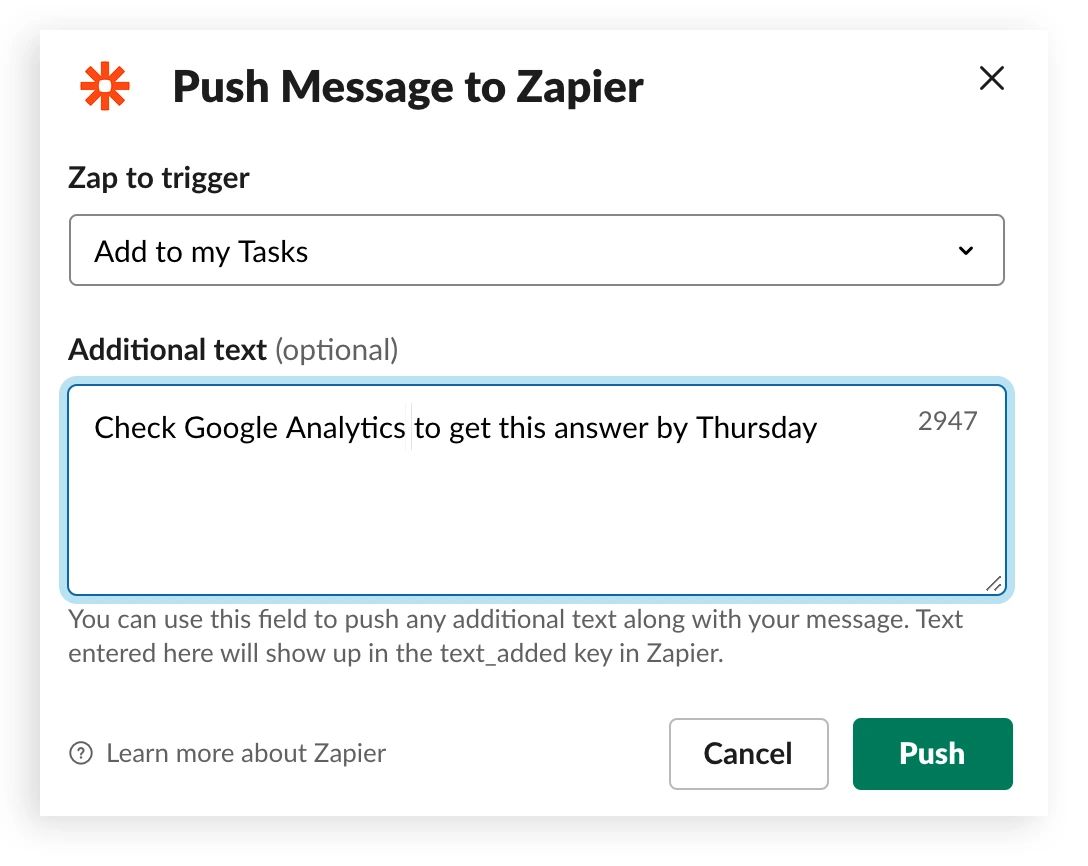
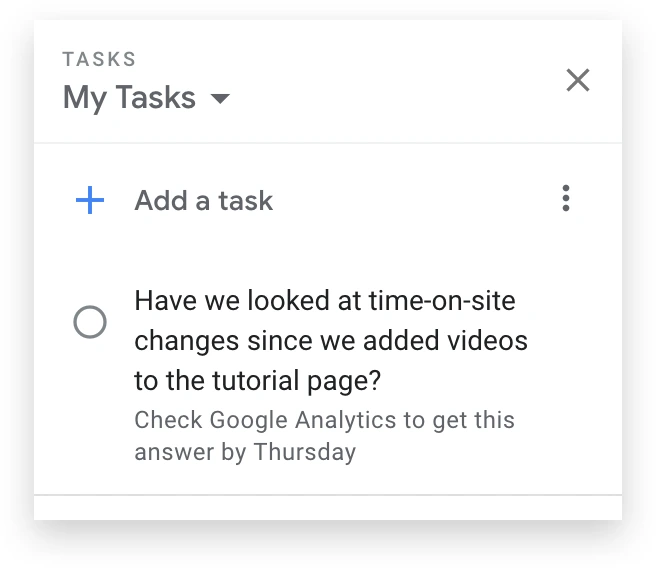
2019年のSlack公式ブログ記事では、同じZapの結果が紹介されています。タスクは「GmailウィンドウのTasksタブ」に表示され、元のメッセージテキストと入力したメモが含まれます。
Add a link back to the message
トリガーをテストし、サンプルデータにメッセージへのリンクが含まれているか確認してください。もし含まれていない場合、Zapierの「Get Message Permalink」検索を追加して3ステップにする必要があります。料金ページによると、マルチステップのZapはProfessionalプランから利用可能です。
Be careful with the saved message trigger
Zapierには「New Saved Message」トリガーと、それを使ったテンプレートも用意されています。しかし、これに依存する前にテストが必要です。Slackの開発者向け変更履歴によると、この保存アイテムのメソッドは「ユーザーが『後で』タブで見つけるアイテムを正確に反映しない」とされており、新しい保存機能には直接のAPIがありません。
Route 2: Slack’s Own Workflow Builder Step
Slackなら、外部サービスを使わずにタスクを作成できます。Slackのワークフロー作成ガイドでは、Workflow Builderは「有料プランで利用可能」とされており、デフォルトではすべてのフルメンバーに開放されています。
コネクタのメインステップはSlackの開発者リファレンスに文書化されています。「Insert a task」は、タイトル、メモ、タスクリスト、および任意の期限を受け取ります。2つ目のステップ「Create a task list」では、新しいリストを作成できます。
- Workflow Builderを開く。 サイドバーの「自動化」(ワークスペースによっては「ツール」)をクリックし、ワークフローの下にある「新規作成」から「ワークフローを構築する」を選択します。
- 開始イベントとして「リンクから」を選択する。 リファレンスによると、各ユーザー自身のログインに依存するワークフローは「リンクトリガーでのみ開始できる」とされています。
- フォームステップを追加する。 タスクのタイトルとメモを入力するフォームを作成します。
- Google Tasksのステップ「Insert a task」を追加する。 変数の挿入機能を使って、フォームの回答を各フィールドに入力します。
- 「完了」をクリックし、「公開する」を選択する。 リクエストを受け付けるチャンネルでワークフローのリンクを共有します。
コネクタステップの認証に関するSlackのページでは、「このステップに使用するアカウント」の設定について説明されています。「ワークフローを使用する人」を選択すると、初回のみGoogleアカウントの連携プロンプトが表示され、その後は各チームメンバーのタスクがそれぞれのGoogle Tasksに保存されるようになります。
これを導入する前に、2つの注意点があります。
- 承認。 リファレンスには「管理者が事前にコネクタを承認する必要がある場合があります」と警告されています。
- メッセージのコンテキストがない。 リンクから開始されたワークフローはメッセージを読み取らないため、タイトルはユーザーがフォームに入力した内容になります。
Route 3: Paste the Thread into TasksBoard
「1メッセージ=1タスク」というルールは、1つのスレッドに3人分の5つのアクションアイテムが含まれているような場合には通用しません。そのようなケースでは、TasksBoardの「Turn text into tasks」機能が役立ちます。これは、AIを使ってメールや会議のメモをGoogle Tasksに変換するガイドでも紹介している機能です。
- Slackでスレッドをコピーする。
- TasksBoardでダイアログを開く。 サイドバー上部の「Create」をクリック(またはQキーを押す)し、「Extract tasks from text」ボタンをクリックします。
- 貼り付けて「Turn into tasks」をクリックする。 ヘルプセンターのページによると、このボックスは最大4枚の画像も受け付けるため、スレッドのスクリーンショットでも機能します。
- 提案されたタスクをレビューする。 各タスクには、見つかったタイトル、日付、優先度、メモ、サブタスクが表示されます。不要なものはチェックを外します。
- 「Add to」の下でリストを選び、「Add tasks」をクリックする。
最後のクリックをするまで、Google Tasksには何も送信されません。この機能はProおよびTeamプランの一部であり、1アカウントにつき1日50回のAIリクエスト制限があります。
Where every captured task ends up
どのルートで作成されたにせよ、タスクはGoogle Tasksのリストに保存され、TasksBoardでは各リストがボード上の列として表示されます。「Slackから」リストはインボックスの列になります。カードを適切なリストにドラッグするか、リストを共有してチームメンバーも見えるようにしましょう。
共有機能を使えば、Slackワークスペース外の人にもアクセスさせることができます。コラボレーターはGoogleアカウントで参加するためです。プランページによると、無料のPersonalプランにはボードと最大5つの共有リストが含まれています。ボードの仕組みについては、Google Tasksのかんばんボードのガイドで詳しく解説しています。
 TasksBoardを試す
Slackから取り込んだタスクに、きちんとした居場所を与えましょう。Google Tasksのリストをかんばんボードとして表示し、実際に作業をするメンバーと共有できます。無料で始められ、データがGoogle Tasksから外部に出ることはありません。
無料で始める →The Reverse Direction: Google Tasks to Slack
Zapierのページには、「Google Tasksでタスクが完了したらSlackチャンネルにメッセージを送信する」といった、Slackに投稿するテンプレートも掲載されています。ただし、2つの制限があります。
- ポーリング方式であること。 ZapierはGoogle Tasksのトリガーを「Polling」とラベル付けしており、トリガーに関するヘルプページにはその間隔が記載されています。無料プランでは15分、Professionalでは2分、TeamとEnterpriseでは1分です。GoogleのAPIリファレンスにあるタスクメソッドにはプッシュや監視のメソッドが含まれていないため、コネクタはタイマーで確認を行っています。
- 1つのZapにつき1つのリスト。 「New Task」と「New Completed Task」には必須のTask Listフィールドがあるため、各Zapは単一のリストのみを監視します。
TasksBoardのTeamプランではWebhookが追加されます。共有リストでタスクが作成、更新、完了、または削除されたときに、TasksBoardが登録したHTTPS URLを呼び出します。ただし、SlackのIncoming Webhookはメッセージテキストを含むJSONペイロードを期待しており、それがないと「no_text」エラーを返すため、そのURLを直接SlackのIncoming Webhookにすることはできません。
TasksBoardは独自の構造でタスクデータを送信するため、間にデータを整形する小さな中継プログラムを挟む必要があります。イベントや署名確認については、Google Tasks APIとWebhookのガイドで解説しています。
Slack To-Do List Options vs Google Tasks: When to Skip the Integration
時には「連携しない」ことが正解になる場合もあります。Slackには独自のタスク機能が2つあり、Google Tasksとは異なる領域をカバーしています。
- ToDo。 SlackのToDoに関するページによると、2026年10月以降、すべてのプランで「後で」タブが「ToDo」に置き換わります。メッセージにカーソルを合わせて「ToDoに追加」をクリックします。ただし、Slackの注記にあるように「ToDoを作成しても、デフォルトではリマインダーは設定されません」。
- リスト。 Slackのリスト機能ガイドでは、有料プランで利用できる共有トラッカーについて説明されています。完了ステータス、名前、担当者、期限のフィールド、サブタスク、そしてテーブルやボードのレイアウトを備えています。どのメッセージも、3点メニューの「リストに追加」からリストに組み込むことができます。
フォローアップが自分だけのものである場合や、チーム全体が有料プランのSlack内で完結して作業している場合は、Slack内に留まるのがよいでしょう。一方、タスクを他のGoogle Tasksのタスクと一緒に管理したい場合や、作業を行う人がSlackワークスペースにいない場合は、メッセージをGoogle Tasksに送るのが適しています。
FAQ
Conclusion
SlackとGoogle Tasksの最適な連携方法は、タスクの発生源によって異なります。
- 1件ずつメッセージを処理する場合: 無料プランで使えるZapierの絵文字リアクションやメッセージメニュー。
- 有料プランのSlackを使っているチーム: Workflow Builderの「Insert a task」ステップ。
- 複数のアクションアイテムを含む長いスレッド: TasksBoardの「Turn text into tasks」に貼り付け。
どのケースでも、結果として作成されるのはシンプルなGoogle Tasksのタスクです。取り込んだメッセージのリストは、整理し、共有し、完了させるための場所を必要とします。そこで役立つのがTasksBoardです。Google Tasksのリストをボードとして表示し、無料で始められます。「Slackから」の列を、他の作業と並べて管理できるようになります。