Google Tasksメール通知共有リストチームコラボレーションTasksBoard
Google Tasksのメール通知:共有タスクの完了を即座に把握

TasksBoard Team

Google Tasksでタスク完了時にメール通知を受け取る方法
チームメンバーにタスクを任せた後、気になって何度もリストを確認していませんか?Google Tasksには共有リストでのタスク完了通知機能がありませんが、TasksBoardを使えば解決できます。
要点まとめ:
- Google Tasksは自分のタスクのリマインダー機能のみで、他人が完了させたタスクの通知は送信しません
- TasksBoardでリストを共有リンクでチームと共有可能
- プロフィール画像 → アカウント設定 → 共有リストでの完了タスクをオンに設定
- 完了したタスク・リスト名・完了者名を含むメールが届きます
- 5リストまでは無料で共有可能(完了通知はプレミアム機能)
Google Tasksはタスク完了時にメールを送信する?
限定的なケースのみです。Google Tasksの主な通知は、自分自身のタスクのリマインダー機能です。Google Tasks通知ガイドに各プラットフォームでの動作を解説しています。
Googleには共有タスク機能もありますが、以下の制限があります:
- Google ChatまたはDocs内で作成されたタスクのみ対象
- Docsのタスク割り当ては仕事用/学校用アカウント限定
- 基本機能が制限(サブタスク不可、繰り返し設定不可)
- チーム全体で使える統一リストがない
つまり、通常のGoogle Tasksリストでは他者がタスクを完了させても通知は届きません。
TasksBoardプレミアムでは、共有リストで協力者がタスクを完了させた際にメール通知を受け取れます。アカウント設定で簡単に有効化可能。
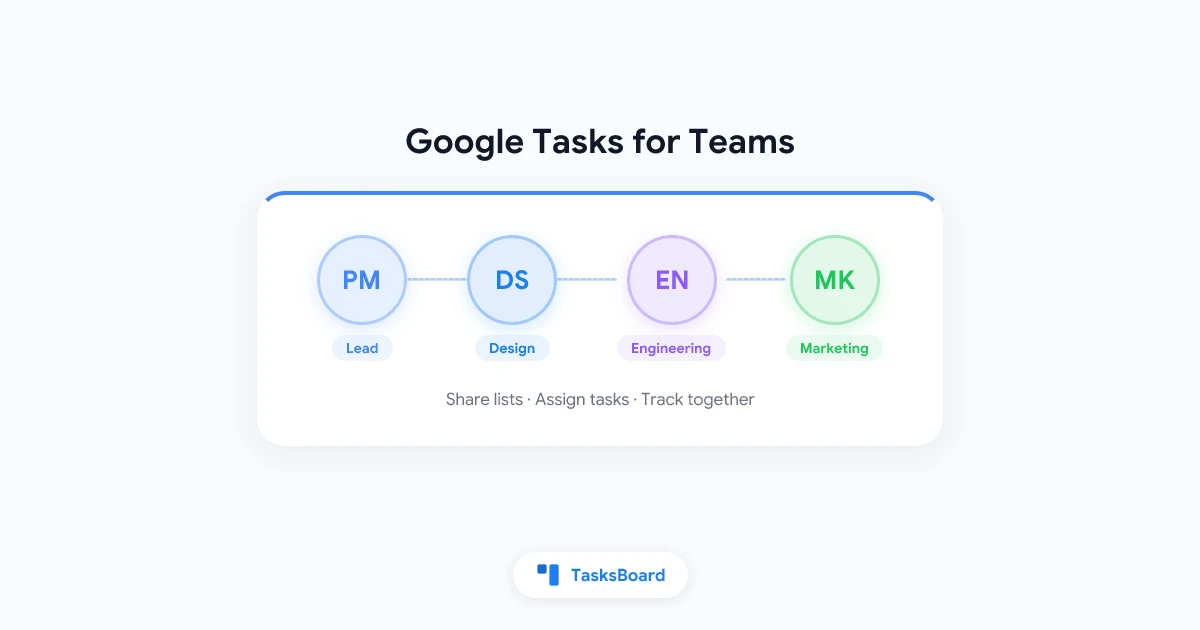
チームで1つのGoogle Tasksリストを共有
TasksBoardを使えば、Google Tasks上でリストをチームと共有できます:
- GoogleアカウントでTasksBoardにサインイン
- 共有したいリストを開く(または新規作成)
- リストヘッダーの共有アイコンをクリックしリンクをコピー
- チームメンバーにリンクを送信
- メンバーがリンクを開き、Googleアカウントでサインイン後リストに参加
これで全員が同じタスクを確認可能。Google TasksモバイルアプリやGmailサイドパネルでも同期されます。
Google Tasksの共有方法に詳細な手順を掲載しています。
タスク完了メール通知の設定方法
共有リスト設定後、メール通知を有効にする手順:
- TasksBoardでプロフィール画像をクリック
- アカウント設定を選択
- 通知設定から共有リストでの完了タスクをオン
無料プランの場合、この設定を有効にするとプレミアムアップグレード画面が表示されます。
通知メールの内容例
通知メールの特徴:
- 5分以内の完了タスクは1つのメールにまとめられます
- 1メールあたり最大30タスクまで表示(それ以上は件数のみ通知)
- 自分が完了させたタスクは通知対象外
- Google Tasksモバイルアプリでの操作も反映
- 使用言語に合わせたメールが送信
チーム作業の効率化ポイント
- プロジェクトごとにリストを分ける(例:「ウェブサイト公開」「顧客オンボーディング」)
- 具体的なタスク名を使用(「契約書に署名後Martaへ送付」など)
- 担当者を明確に割り当て
- タスクは削除せず完了マークを
- 大規模タスクはサブタスクに分割
- Gmailで通知メールをフィルタリング(notifications@tasksboard.comから送信)
よくある質問
まとめ
Google Tasksには共有リスト機能や他者のタスク完了通知がありませんが、TasksBoardを使えば両方の機能を追加できます。リストを共有リンクでチームと共有し、共有リストでの完了タスク通知を有効にすれば、タスク・リスト・完了者名を含むメールが届きます。