

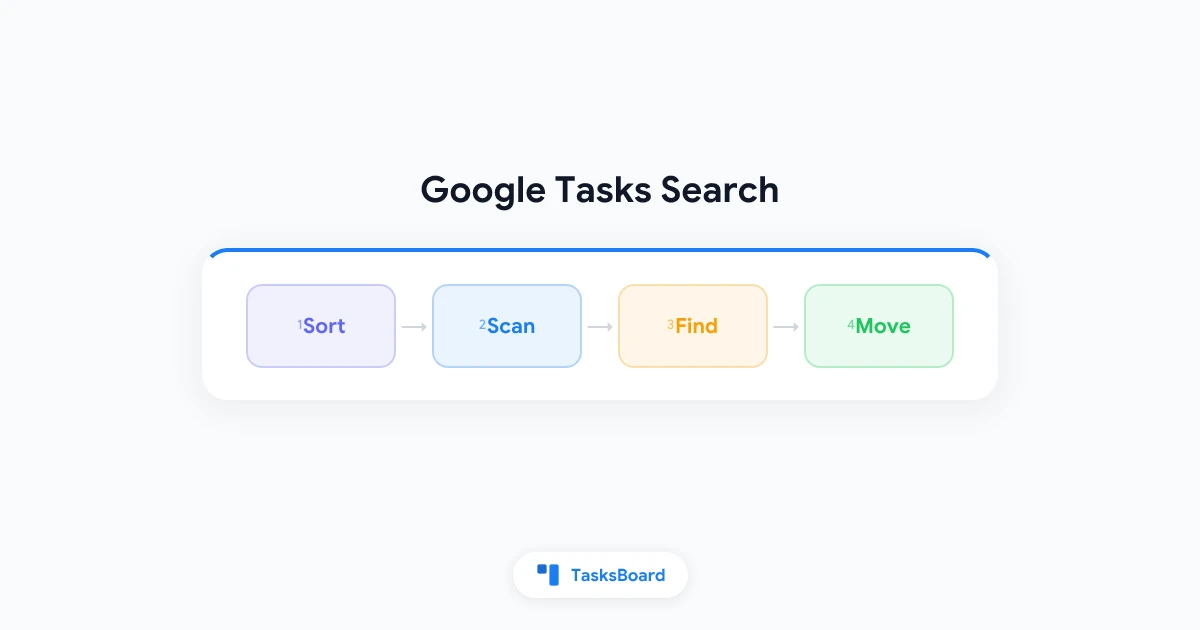
분명히 할 일을 적어놓았는데, 어느 리스트에 있는지 기억나지 않을 때가 있죠. Google Tasks를 열어 검색창을 찾아봅니다.
하지만 거기엔 없습니다. Google Tasks에는 단어를 입력해 일치하는 항목을 찾는 기능이 없습니다. Google 도움말 페이지에서도 이 기능을 설명하지 않고 있죠. 이 가이드에서는 대신 활용할 수 있는 방법들과 검색이 필요 없도록 설정하는 법을 알려드립니다.
Google Tasks에 검색 기능이 있나요?
Google 공식 문서에 따르면 없습니다. Google Tasks 도움말 페이지에는 할 일 이동, 리스트 정렬, 완료 항목 보기 등이 설명되어 있지만 키워드 검색에 대한 내용은 없습니다.
Android Authority의 보도에 따르면 앱 코드에서 검색창이 발견되었고 개발 중일 수 있다고 합니다. 하지만 아직 출시되지 않은 빌드의 루머이므로 기대하지 마세요.
현재는 할 일을 찾기 위해 스마트하게 탐색해야 합니다. 지금 사용할 수 있는 방법들을 소개합니다.
기본 제공 기능으로 할 일 찾기
Google Tasks에서는 키워드를 입력하지 않고도 할 일을 찾을 수 있는 몇 가지 방법이 있습니다.
- 리스트 정렬: ‘내 순서’, ‘날짜’, ‘마감일’, ‘최근에 별표 표시한 항목’, ‘제목’ 순으로 정렬할 수 있습니다. 제목으로 정렬하면 빠르게 훑어보기 가장 좋습니다.
- 지난 항목 확인: 완료하지 못한 할 일은 리스트 상단에 표시됩니다.
- 완료된 항목 열기: ‘완료됨’ 옆의 화살표를 클릭하면 이미 끝낸 할 일을 볼 수 있습니다. 자세한 내용은 완료된 할 일 가이드를 참조하세요.
- 365일 창 확인: 지난 365일 동안 완료하지 않은 할 일은 Calendar의 현재 날짜에 표시됩니다.
- 다른 리스트: 사이드바의 모든 리스트를 확인하세요
- 완료됨: 실수로 완료 처리했을 수 있습니다
- 지난 항목: 기한이 지난 할 일이 상단에 모입니다
- 하위 작업: 상위 작업 아래에 중첩되어 있을 수 있습니다
브라우저로 긴 리스트 검색하기
간단한 팁입니다. 웹에서 리스트를 열고 Ctrl+F(맥은 Cmd+F)를 누르세요. 브라우저가 페이지에서 일치하는 단어를 강조 표시해줍니다.
이 기능은 보이는 할 일에만 작동합니다. 완료된 할 일은 해당 섹션을 확장해야 보이므로 먼저 확장하세요.
또한 한 번에 하나의 리스트에서만 작동합니다. 여러 리스트가 있다면 각각에 대해 검색을 반복해야 합니다.
스캔하기 좋은 크기로 리스트 유지하기
리스트가 짧으면 검색이 덜 필요합니다. Google Tasks 할 일 추가 도움말에 따르면 리스트당 20,000개, 전체 100,000개의 미완료 할 일이 가능하지만, 그 정도를 일일이 확인할 사람은 거의 없을 겁니다.
리스트를 읽기 쉽게 유지하는 몇 가지 습관:
- 각 리스트는 한 영역으로 제한: 업무, 가정, 심부름 등으로 구분하는 것이 좋습니다.
- 검색하기 좋은 제목 사용: “Acme: 청구서 보내기”처럼 프로젝트나 사람으로 시작하세요.
- 날짜 추가: 날짜가 있는 할 일은 Calendar에 표시되므로 검색이 필요 없습니다.
- 주간 리뷰: 절대 하지 않을 할 일은 이동하거나 삭제하세요.
여러 리스트를 관리한다면 Google Tasks 다중 리스트 가이드에서 구조화 방법을 확인하세요.
할 일을 찾으면 이동시키기
잘못된 리스트에 있는 할 일을 발견했다면 이동시키세요. 웹에서는 할 일을 다른 리스트로 드래그하거나 작업 옵션에서 리스트를 선택할 수 있습니다.
한 가지 주의점: Google에 따르면 반복 설정된 할 일은 다른 리스트로 이동할 수 없습니다. 이게 중요하다면 반복 할 일 가이드에서 해결 방법을 확인하세요.
 TasksBoard 사용해보기
Google Tasks 리스트를 칸반 칼럼으로 나란히 볼 수 있습니다. 모든 리스트가 한 화면에 있으면 할 일을 찾기 위해 헤매지 않아도 됩니다.
시작하기 →모든 리스트를 한 번에 보기
할 일을 잃어버리는 진짜 이유는 Google Tasks가 한 번에 하나의 리스트만 보여주기 때문입니다. 각각을 열어봐야 하죠.
칸반 보드로 이 문제를 해결할 수 있습니다. TasksBoard에서는 각 Google Tasks 리스트가 칼럼으로 표시되어 함께 확인할 수 있습니다. 데이터는 Google Tasks에 그대로 유지되므로 마이그레이션이 필요 없습니다. 자세한 내용은 Google Tasks 칸반 보드 가이드를 참조하세요.
| 필요 | Google Tasks | 보드 뷰 |
|---|---|---|
| 모든 리스트 확인 | 각 리스트 열기 | 한 화면에 모든 칼럼 |
| 할 일 이동 | 사이드바로 드래그 | 칼럼 간 드래그 |
서드파티 검색 옵션
진정한 키워드 검색을 원한다면 브라우저 확장 프로그램이 있습니다. Chrome 웹 스토어의 “Search G. Calendar Tasks”는 할 일 제목과 세부 사항을 검색할 수 있습니다. 데스크톱 Chrome용 서드파티 도구이므로 설치 전 권한을 확인하세요.
FAQ
결론
Google Tasks의 검색 기능은 현재 제한적이지만, 몇 가지 습관으로 큰 도움이 됩니다. 리스트를 짧게 유지하고, 명확한 제목을 작성하며, 날짜를 추가하고, 정렬과 브라우저 찾기 도구를 활용하세요.
리스트 사이를 헤매는 것을 완전히 멈추고 싶다면 TasksBoard를 사용해 모든 Google Tasks를 한 보드에서 확인해보세요.


