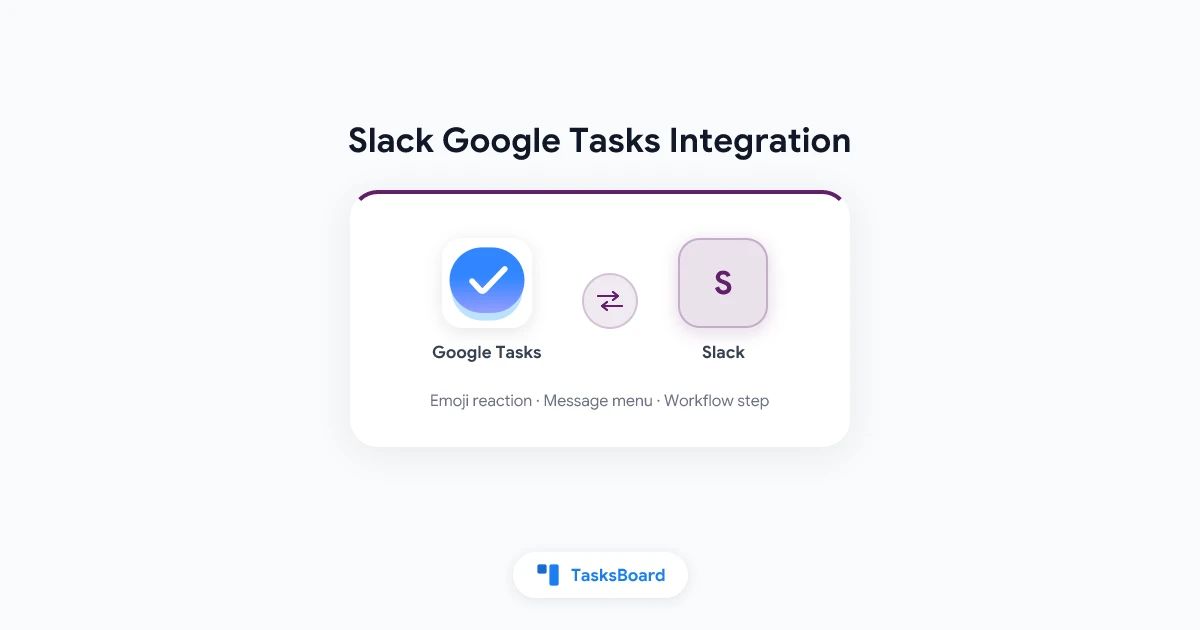
공식적인 Slack Google Tasks 연동 기능은 없습니다. Slack과 Google 모두 두 서비스를 연결하는 전용 앱을 제공하지 않기 때문입니다. 하지만 클릭 한 번으로 Slack 메시지를 Google Tasks의 할 일로 변환할 수 있는 4가지 방법이 있습니다. 그중 가장 간단한 방법은 Zapier의 무료 플랜으로도 충분히 이용할 수 있습니다.
이 가이드에서는 각 연동 방법, 메시지에서 할 일로 정확히 어떤 데이터가 넘어가는지, 반대 방향(Google Tasks에서 Slack으로)의 연동, 그리고 Slack 자체의 할 일 기능만으로도 충분한 경우에 대해 자세히 알아봅니다.
핵심 요약:
- 공식 앱 없음: Slack의 Google Workspace 컬렉션에는 Google Calendar, Gmail, Google Drive 앱은 있지만 Google Tasks 앱은 없습니다.
- 가장 빠른 설정: 메시지에 특정 이모지를 달면 할 일이 생성되는 2단계 Zap을 활용하는 방법입니다.
- 외부 툴 없이 해결: 유료 Slack 플랜을 사용 중이라면, 워크플로 빌더(Workflow Builder)의 Google Tasks 커넥터에서 ‘Insert a task’ 단계를 추가할 수 있습니다.
- 스레드 하나에서 여러 할 일 생성: 스레드 내용을 복사해 TasksBoard의 ‘Turn text into tasks’ 기능에 붙여넣습니다.
- 모든 방법은 일반적인 Google Tasks 할 일을 생성합니다. 따라서 Gmail 사이드 패널, Google Tasks 앱, TasksBoard 보드에서 동일하게 확인할 수 있습니다.
Slack에 Google Tasks 전용 앱이 있나요?
아쉽게도 없습니다. 대신 사용할 수 있는 대안은 크게 세 가지로 나뉘며, 개발 주체와 비용에 따라 차이가 있습니다.
- Slack 자체 빌딩 블록: Slack의 워크플로 빌더 커넥터 목록을 보면 Google Calendar, Google Docs, Gmail, Google Meet, Google Sheets와 함께 Google Tasks가 포함되어 있습니다. 커넥터는 단독으로 실행되는 앱이 아니라 워크플로에 추가하는 하나의 ‘단계’입니다.
- 자동화 플랫폼: Zapier의 Google Tasks 및 Slack 연동 페이지에는 13개의 Slack 트리거와 Google Tasks용 ‘Create Task’ 액션이 있으며, 양방향으로 활용할 수 있는 템플릿이 준비되어 있습니다.
- 서드파티 앱: Slack 마켓플레이스에 Bryllyant가 출시한 TaskHub는 “간단한 슬래시 명령어(/taskhub)로 Google Tasks 할 일을 생성”하는 앱입니다. 소개 페이지에 가격 정보가 나와 있지 않으므로 설치 전에 권한과 비용을 꼭 확인하세요.
아래 표에서 각 연동 방법을 비교해 보았습니다.
Slack 메시지에서 Google Tasks로 넘어가는 데이터
Google Tasks의 할 일은 아주 간단한 형태의 데이터 구조를 가집니다. 따라서 연동 시 어떤 정보가 남고 사라질지 결정됩니다. Zapier의 ‘Create Task’ 액션에는 4개의 필드가 있습니다. ‘Task List’와 ‘Title’은 필수 항목이며, ‘Notes’와 ‘Due’는 선택 항목입니다.
Google의 Tasks API 레퍼런스에 따르면 각 필드에는 다음과 같은 제한이 있습니다.
| Slack 메시지 요소 | 저장 위치 | 참고사항 |
|---|---|---|
| 메시지 텍스트 | Title (제목) | 제목은 최대 1,024자까지 입력 가능합니다. |
| 코멘트, 메시지 링크 | Notes (메모) | 메모는 최대 8,192자까지 입력 가능합니다. |
| 마감일 | Due (기한) | “날짜 정보만 기록”되므로 특정 시간은 제외됩니다. |
| 파일, 반응, 스레드 답글 | 저장 안 됨 | 해당 데이터를 받을 수 있는 필드가 없습니다. |
| 담당자 | 저장 안 됨 | Zap이나 워크플로에 연결된 Google 계정으로 할 일이 바로 들어갑니다. |
보통 긴 메시지를 변환할 때 당황하기 쉽습니다. 제목은 짧게 유지하고, 8배 더 많은 글자를 담을 수 있는 ‘Notes’ 필드에 전체 텍스트를 보내는 것이 좋습니다.
 연동을 설정하기 전 결정해야 할 3가지
방법 1: Zapier 이모지 반응 또는 메시지 메뉴 활용
이 방법은 Slack과 Zapier 모두 유료 플랜이 필요 없습니다. Slack 트리거 하나와 Google Tasks 액션 하나로 구성된 Zap은 2단계로 이루어집니다. Zapier 요금제 페이지를 보면 무료 플랜에서도 2단계 Zap과 월 100개의 작업(Task)을 제공합니다.
Zapier는 여기서 사용하는 두 가지 트리거를 모두 ‘Instant(즉시)‘로 분류하며, “이 이벤트는 Zap을 즉시 시작합니다”라고 안내합니다.
- 저장할 목록 만들기: Google Tasks에서 ‘Slack에서 온 할 일’과 같은 새 목록을 추가합니다.
- Slack 트리거로 Zap 시작하기: 공개 또는 비공개 채널의 메시지에 이모지 반응이 추가될 때 실행되는 ‘New Reaction Added in a Channel’을 선택하고, 채널 ID와 반응(Reaction) 필드를 채웁니다. 메시지 메뉴에서 시작하려면 ‘New Pushed Message’를 선택하세요.
- Google Tasks의 ‘Create Task’ 액션 추가하기: 할 일 목록을 선택하고, 메시지 텍스트를 ‘Title’에 매핑한 뒤 나머지 정보는 ‘Notes’로 보냅니다.
- 테스트 후 Zap 켜기: 메시지에 이모지를 달아보고 목록에 할 일이 정상적으로 나타나는지 확인합니다.
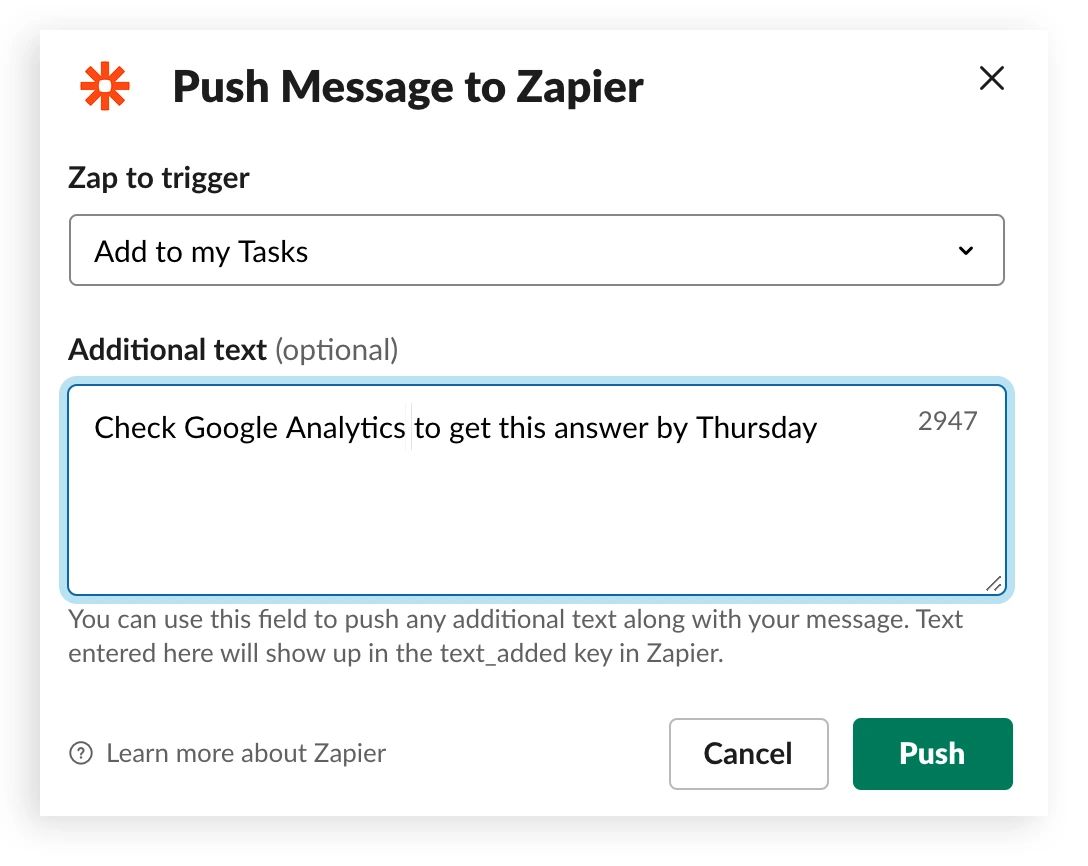
메시지 메뉴를 사용하는 경우, Zapier의 기능 발표 내용에 따라 “메시지에 마우스를 올리고 ••• 아이콘을 클릭한 다음 ‘Push to Zapier’를 클릭”하여 실행할 Zap을 선택하면 됩니다. 그러면 Zapier가 Slack으로 Zap이 정상적으로 트리거되었다는 확인 메시지를 보냅니다.
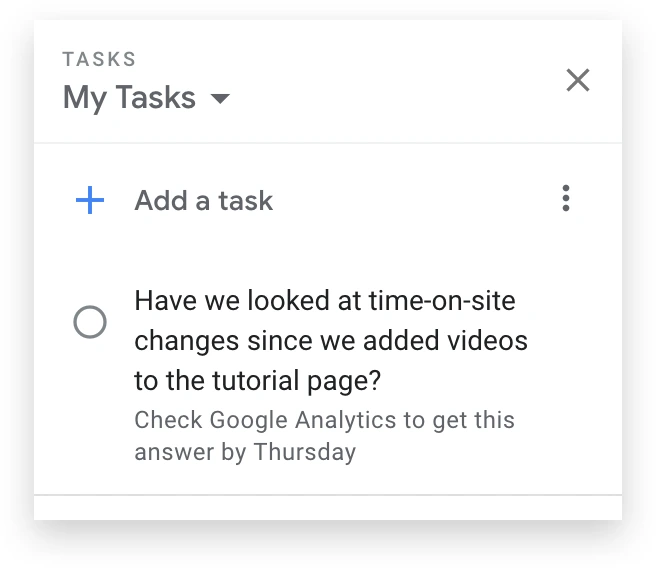
2019년 Slack 블로그 포스트에서 동일한 Zap의 실행 결과를 확인할 수 있습니다. 원본 메시지 텍스트와 남겨둔 메모가 “Gmail 창의 Tasks 탭”에 할 일로 나타납니다.
원본 메시지 링크 추가하기
트리거를 테스트하고 샘플 데이터에 메시지 링크가 포함되어 있는지 확인해 보세요. 만약 없다면 Zapier의 ‘Get Message Permalink’ 검색 액션을 세 번째 단계로 추가해야 합니다. 단, 요금제 페이지에 따르면 다단계(Multi-step) Zap은 Professional 플랜부터 지원됩니다.
저장된 메시지 트리거 사용 시 주의사항
Zapier에는 ‘New Saved Message’ 트리거와 이를 활용한 템플릿도 있습니다. 하지만 본격적으로 사용하기 전에 반드시 테스트해 보세요. Slack 개발자 변경 내역에 따르면 기존의 저장된 항목 메서드는 “사용자가 ‘나중에(Later)’ 탭에서 보는 항목을 정확하게 반영하지 않을 수 있으며”, 새로운 저장 기능에는 직접적인 API가 없다고 명시되어 있습니다.
방법 2: Slack 자체 워크플로 빌더 활용
외부 서비스 없이 Slack 자체적으로 할 일을 생성할 수도 있습니다. Slack의 워크플로 생성 가이드에 따르면 워크플로 빌더는 “유료 플랜에서 사용 가능”하며, 기본적으로 모든 정식 멤버에게 열려 있습니다.
커넥터의 주요 단계는 Slack 개발자 레퍼런스에 문서화되어 있습니다. ‘Insert a task’ 단계에서는 제목, 메모, 할 일 목록을 입력받으며 마감일은 선택 사항입니다. 두 번째 단계인 ‘Create a task list’를 통해 새 목록을 만들 수도 있습니다.
- 워크플로 빌더 열기: 사이드바에서 ‘에이전트 및 도구’(일부 워크스페이스에서는 ‘도구’)를 클릭하고, 워크플로 아래의 ‘새로 만들기’를 누른 다음 ‘워크플로 빌드’를 선택합니다.
- 시작 이벤트로 ‘링크에서’ 선택하기: 레퍼런스에 따르면 각 사용자의 개별 로그인이 필요한 워크플로는 “링크 트리거로만 시작할 수 있습니다.”
- 입력 폼 단계 추가하기: 할 일 제목과 메모를 묻는 폼 단계를 추가합니다.
- Google Tasks의 ‘Insert a task’ 단계 추가하기: 변수 삽입 기능을 통해 폼에서 입력받은 답변으로 필드를 채웁니다.
- ‘완료’ 후 ‘게시’ 클릭하기: 업무 요청이 들어오는 채널에 워크플로 링크를 공유합니다.
커넥터 단계 인증에 관한 Slack 페이지를 보면 “이 단계에 누구의 계정을 사용할 것인가”를 설정할 수 있습니다. “워크플로를 사용하는 사람”을 선택하면, 팀원들이 최초 1회 Google 계정을 연동한 후 각자의 Google Tasks에 할 일이 저장됩니다.
이 기능을 도입하기 전 두 가지 주의사항이 있습니다.
- 관리자 승인: 레퍼런스에 “관리자가 먼저 커넥터를 승인해야 할 수 있습니다”라는 경고가 있습니다.
- 메시지 컨텍스트 부재: 링크로 시작된 워크플로는 원본 메시지를 읽어오지 못하므로, 사용자가 폼에 직접 입력한 내용만 제목이 됩니다.
방법 3: TasksBoard에 스레드 내용 붙여넣기
하나의 메시지를 하나의 할 일로 만드는 방식은 유용하지만, 하나의 스레드에 3명의 담당자가 처리해야 할 5개의 액션 아이템이 섞여 있다면 이야기가 달라집니다. 이럴 때는 TasksBoard의 ‘Turn text into tasks’ 기능을 활용해 보세요. 이 기능은 AI로 이메일이나 회의록을 Google Tasks 할 일로 변환하는 방법 가이드에서도 소개된 바 있습니다.
- Slack에서 스레드 복사하기: 스레드 내용을 복사합니다.
- TasksBoard에서 대화 상자 열기: 사이드바 상단의 ‘Create’를 클릭하거나 단축키 Q를 누른 다음, ‘Extract tasks from text’ 버튼을 클릭합니다.
- 붙여넣고 ‘Turn into tasks’ 클릭하기: 고객 센터 페이지에 따르면 이 입력창은 최대 4장의 이미지도 지원하므로 스레드를 캡처한 스크린샷을 사용해도 됩니다.
- 제안된 할 일 검토하기: 추출된 각 할 일의 제목, 날짜, 우선순위, 메모, 하위 작업이 표시됩니다. 원하지 않는 항목은 체크를 해제하세요.
- ‘Add to’에서 목록을 선택하고 ‘Add tasks’ 클릭하기: 저장할 목록을 지정하고 추가를 완료합니다.
마지막 버튼을 클릭하기 전까지는 Google Tasks에 아무것도 저장되지 않습니다. 이 기능은 Pro 및 Team 플랜에서 제공되며, 계정당 하루 50회의 AI 요청 제한이 있습니다.
수집된 할 일이 저장되는 곳
어떤 방법을 사용하든 생성된 할 일은 Google Tasks 목록에 저장되며, TasksBoard는 이 각각의 목록을 보드의 열(Column) 형태로 보여줍니다. ‘Slack에서 온 할 일’ 목록은 일종의 인박스(Inbox) 역할을 합니다. 카드를 알맞은 목록으로 드래그하여 분류하거나, 목록 자체를 공유해 팀원들과 함께 볼 수 있습니다.
협업하는 사람들은 Google 계정으로 참여하므로 Slack 워크스페이스 외부의 사람들과도 공유가 가능합니다. 요금제 페이지에 따르면 무료 Personal 플랜에서도 보드와 최대 5개의 공유 목록을 사용할 수 있습니다. 보드 작동 방식에 대한 자세한 내용은 Google Tasks 칸반 보드 가이드를 참고하세요.
 TasksBoard를 시작해 보세요
Slack에서 수집한 할 일들을 제대로 관리해 보세요. Google Tasks 목록을 칸반 보드로 변환하여 실무자들과 쉽게 공유할 수 있습니다. 무료로 시작할 수 있으며, 모든 데이터는 안전하게 Google Tasks 내에 보관됩니다.
무료로 시작하기 →반대 방향 연동: Google Tasks에서 Slack으로
Zapier 페이지에는 “Google Tasks에서 할 일이 완료되면 Slack 채널에 메시지 보내기”와 같이 Slack으로 데이터를 보내는 템플릿도 있습니다. 하지만 여기에는 두 가지 한계가 있습니다.
- 주기적 확인(Polling) 방식: Zapier는 Google Tasks 트리거를 ‘Polling’으로 분류합니다. 트리거 관련 도움말 페이지에 따르면 확인 주기는 무료 플랜 15분, Professional 플랜 2분, Team 및 Enterprise 플랜 1분입니다. Google의 API 레퍼런스에는 할 일에 대한 푸시(Push)나 감시(Watch) 메서드가 없기 때문에 커넥터가 타이머에 맞춰 주기적으로 변경 사항을 확인해야 합니다.
- Zap 하나당 하나의 목록만 연결: ‘New Task’와 ‘New Completed Task’ 트리거에는 ‘Task List’ 필드가 필수이므로, 각 Zap은 단 하나의 목록만 모니터링할 수 있습니다.
TasksBoard Team 플랜을 사용하면 웹훅(Webhooks) 기능이 추가됩니다. 공유 목록에서 할 일이 생성, 업데이트, 완료 또는 삭제될 때 TasksBoard가 등록된 HTTPS URL을 호출합니다. 단, 이 URL을 Slack의 수신 웹훅(Incoming Webhook)으로 직접 연결할 수는 없습니다. Slack의 수신 웹훅은 메시지 텍스트가 포함된 JSON 페이로드를 요구하며, 텍스트가 없으면 no_text 오류를 반환하기 때문입니다.
TasksBoard는 자체적인 구조로 할 일 데이터를 전송하므로, 중간에서 데이터 형식을 변환해 줄 작은 릴레이(Relay) 서버가 필요합니다. 이벤트 및 서명 확인에 대한 자세한 내용은 Google Tasks API 및 웹훅 가이드를 참고하세요.
Slack 자체 할 일 기능 vs Google Tasks: 연동이 굳이 필요 없는 경우
때로는 아무것도 연동하지 않는 것이 정답일 수 있습니다. Slack에는 자체적인 할 일 관리 기능이 두 가지 있으며, 이는 Google Tasks와는 다른 용도로 쓰입니다.
- 할 일(To-dos): Slack의 할 일 관련 페이지에 따르면, 이 탭은 2026년 10월부터 모든 플랜에서 기존의 ‘나중에(Later)’ 기능을 대체하게 됩니다. 메시지에 마우스를 올리고 ‘할 일 추가’를 클릭하면 됩니다. 단, “할 일을 생성한다고 해서 기본적으로 알림이 설정되지는 않는다”는 Slack의 안내를 기억하세요.
- 목록(Lists): Slack의 목록 가이드는 유료 플랜에서 제공되는 공유 트래커 기능을 설명합니다. 완료 여부, 이름, 담당자, 마감일 필드와 하위 작업을 지원하며 표나 보드 레이아웃을 사용할 수 있습니다. 메시지의 점 3개 메뉴에서 ‘목록에 추가’를 눌러 어떤 메시지든 목록에 넣을 수 있습니다.
후속 작업이 온전히 혼자만의 몫이거나, 팀 전체가 유료 Slack 플랜을 사용하며 Slack 내에서만 업무를 처리한다면 Slack에 머무르는 것이 좋습니다. 반면, 해당 작업이 기존의 Google Tasks 할 일들과 함께 관리되어야 하거나, 실무자가 Slack 워크스페이스 외부에 있다면 메시지를 Google Tasks로 보내는 것이 효율적입니다.
자주 묻는 질문 (FAQ)
마무리
가장 알맞은 Slack Google Tasks 연동 방식은 할 일이 어디서 시작되는지에 따라 다릅니다.
- 한 번에 하나의 메시지를 처리할 때: 무료 플랜으로 가능한 Zapier 이모지 반응이나 메시지 메뉴를 활용하세요.
- 유료 Slack 플랜을 사용하는 팀: 워크플로 빌더의 ‘Insert a task’ 단계를 사용하세요.
- 여러 액션 아이템이 섞인 긴 스레드: ‘Turn text into tasks’ 기능에 복사하여 붙여넣으세요.
어떤 방법을 쓰든 결과물은 일반적인 Google Tasks 할 일입니다. 이렇게 수집된 메시지 목록을 제대로 분류하고, 공유하고, 완료하려면 이를 관리할 공간이 필요합니다. TasksBoard가 바로 그 역할을 합니다. Google Tasks 목록을 보드 형태로 만들어 주며, 무료로 시작할 수 있습니다. 기존 업무들 옆에 ‘Slack에서 온 할 일’ 열을 나란히 두고 효율적으로 관리해 보세요.