
Deadline vs einddatum in Google Tasks: het verschil uitgelegd

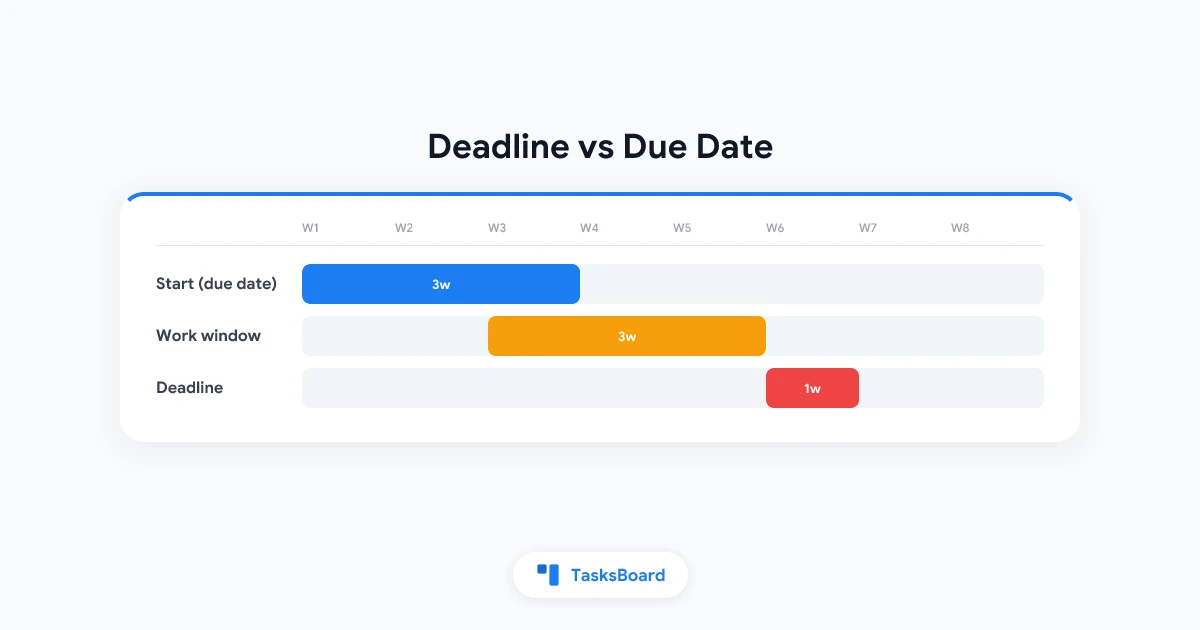
Google Tasks heeft nu twee datumvelden, en ze betekenen niet hetzelfde. Heb je ooit gemerkt dat een taak in je Calendar verscheen maar je nooit een melding kreeg? Dit is waarschijnlijk de reden.
In deze gids leggen we het verschil tussen deadline en due date in Google Tasks uit in begrijpelijke taal. Je leert ook hoe je ze instelt en hoe je ze kunt combineren in een eenvoudige routine.
Due date en tijd: wanneer je aan de taak werkt
Volgens het Google Tasks Help Center is het datum- en tijdveld bedoeld voor het moment waarop je tijd wilt besteden aan de taak. Zie het als een startmoment.
Zodra je dit invult, verschijnt de taak in Google Calendar. Als je een tijd toevoegt, krijg je op dat moment een melding.
- Alleen datum: de taak verschijnt als een hele-dag-item in Calendar.
- Datum en tijd: de taak verschijnt op dat tijdstip en kan je dan waarschuwen.
- Herhalen: beschikbaar in hetzelfde veld, met dagelijkse, wekelijkse, maandelijkse of jaarlijkse opties.
Deadline: wanneer het af moet zijn
De deadline is de datum waarop je de taak verwacht af te ronden. Volgens Google’s documentatie krijg je hierover om 9 uur ‘s ochtends een melding in je lokale tijdzone. Deadlines verschijnen in de hele-dag-sectie van Calendar.
Let op: een deadline is alleen een datum. Zoals Android Authority opmerkte bij de lancering op Android, kun je geen tijd instellen voor een deadline.
| Veld | Betekenis | Melding |
|---|---|---|
| Datum/tijd | Wanneer je plant om te werken | Op het gekozen tijdstip |
| Deadline | Wanneer het af moet zijn | 9 uur die dag |
Due date en tijd instellen
De stappen zijn vrijwel hetzelfde op web en mobiel.
- Open Google Tasks (in het zijpaneel van Gmail of Calendar, of de mobiele app).
- Selecteer een taak of voeg een nieuwe toe.
- Klik of tik op Datum/tijd toevoegen.
- Kies een dag en voeg eventueel een tijd toe.
- Sla op.
Je kunt alleen een datum toevoegen als je de taak bewerkt, dus bij snel toevoegen is mogelijk een extra tik nodig. Voor meer over meldingen, zie onze gids over Google Tasks-herinneringen.
Een deadline toevoegen
In dezelfde taakeditor zoek je de deadline-optie en kies je de datum waarop je de taak wilt afronden. De beschikbaarheid verschilt per platform, dus als je het nog niet ziet, update de app en probeer het later opnieuw.
Een deadline is ideaal voor harde datums zoals een rapport inleveren of een rekening betalen. De due date is beter voor de dag waarop je daadwerkelijk aan de taak wilt werken.
Zo gebruik je beide slim
Dit is een effectieve routine:
- Zet de deadline op de echte einddatum.
- Zet de due date en tijd op de dag waarop je wilt beginnen.
- Houd wat ruimte ertussen, zodat je nooit op de laatste dag hoeft te werken.
Bijvoorbeeld: een klantvoorstel dat vrijdag af moet, krijgt een deadline op vrijdag en een due date op dinsdag om 10:00. Dinsdag krijg je een melding om te beginnen, vrijdag om 9 uur is je vangnet.
 Probeer TasksBoard
Bekijk al je Google Tasks met datums op een kanbanbord. Sleep kaarten tussen kolommen en zie wat er binnenkort af moet.
Aan de slag →Veelvoorkomende problemen met datums in Google Tasks
Geen melding voor een taak zonder tijd. Een due date zonder tijd is een hele-dag-item, dus krijg je geen melding. Voeg een tijd toe als je een waarschuwing wilt. Als meldingen nog steeds niet werken, lees dan waarom Google Tasks-meldingen stoppen.
Terugkerende taken met subtaken. Google geeft aan dat taken met subtaken niet kunnen herhalen. Houd terugkerende taken eenvoudig en bekijk de gids over terugkerende taken voor patronen.
Opeenstapeling van te late taken. Google Tasks schuift ze niet automatisch door. Open het Taken-paneel in Calendar en sleep elke taak naar een nieuwe dag.
Datums zien op een bord
Een lijst gesorteerd op datum is prima voor een paar taken. Bij tientallen taken geeft een bord een duidelijker overzicht.
Met TasksBoard worden je Google Tasks-lijsten kanbankolommen, zodat je werk per fase kunt groeperen terwijl je de datums behoudt die je in Google hebt ingesteld. Onze kanbanbord-gids laat zien hoe.
- Open Calendar en scan de hele-dag-rij voor deadlines.
- Verplaats te late taken naar een nieuwe dag.
- Voeg een tijd toe aan alles wat een echte melding nodig heeft.
FAQ
Conclusie
Het verschil tussen deadline en due date in Google Tasks is eenvoudig als je het eenmaal doorhebt. De due date is je werkdag, de deadline is je finishlijn.
Stel beide in, voeg een tijd toe als je een melding nodig hebt, en check Calendar wekelijks. Om alles op een bord te zien, probeer TasksBoard.
Klaar om uw Google Tasks te delen?
Ga gratis aan de slag met TasksBoard, geen creditcard vereist.
Inloggen

