
Google Tasks exporteren: Hoe je lijsten kunt back-uppen, verplaatsen en delen

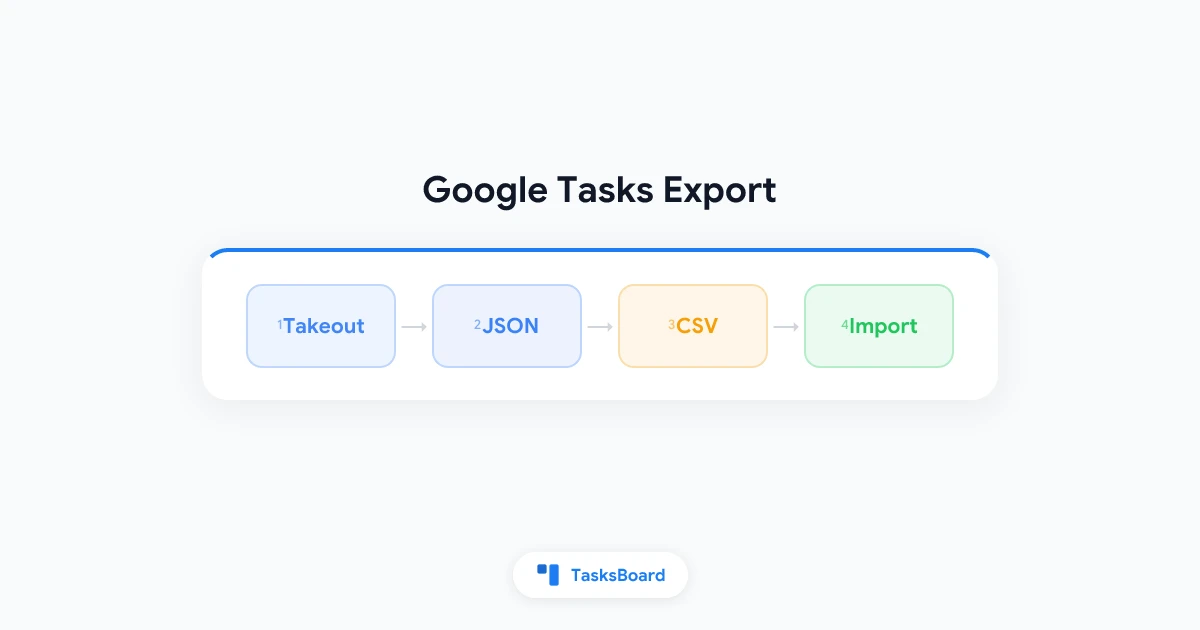
Google Tasks bevat geen exportknop met één klik. Als je een back-up nodig hebt, een kopie voor een spreadsheet of een manier om taken naar een ander account te verplaatsen, moet je gebruikmaken van alternatieve methoden. Deze gids behandelt elke praktische Google Tasks export methode in 2026, van Google Takeout tot CSV-conversie en teamvriendelijke alternatieven.
Belangrijkste punten:
- Geen standaard CSV-export: Google Tasks heeft geen ingebouwde “Exporteren naar CSV” optie in de app.
- Google Takeout werkt: Je kunt al je taken als JSON downloaden via Google Takeout.
- CSV vereist een conversiestap: Takeout JSON kan worden geconverteerd naar CSV of geopend in Excel met een eenvoudig script of een tool van derden.
- Delen is beter dan exporteren voor teams: Als je doel samenwerking is, is Google Tasks delen met TasksBoard sneller dan exporteren en opnieuw importeren.
Waarom je Google Tasks zou moeten exporteren
Mensen zoeken naar manieren om hun takenlijsten te back-uppen of te verplaatsen om een paar veelvoorkomende redenen. Begrijpen wat jouw reden is, helpt je bij het kiezen van de juiste methode.
- Back-up voor het wisselen van account: Je verlaat een baan of stapt over van een persoonlijk Gmail-account naar een Workspace-account en wilt een kopie van je taakgeschiedenis.
- Spreadsheet-rapportage: Je manager wil de status van taken in Google Sheets of Excel voor een wekelijkse evaluatie.
- Migratie naar een andere app: Je test Todoist, Notion of een andere takenbeheerder en hebt je bestaande lijsten nodig als startpunt.
- Audit-trail: Je wilt een momentopname met datum van wat er op een specifiek moment op je bord lag.
Voor dagelijks teamwerk is exporteren meestal de trage weg. De meeste teams behalen betere resultaten door taken in Google Tasks te houden en daar een gedeelde kanban-weergave aan toe te voegen. Dat is waar TasksBoard voor is gebouwd.
Wat Google Tasks je laat exporteren (en wat niet)
Google Tasks is bewust eenvoudig gehouden. Die eenvoud zie je terug in wat je wel en niet kunt exporteren.
Wat je eruit kunt halen:
- Taaktitels, notities, vervaldatums en voltooiingsstatus via Google Takeout
- Lijstnamen en de volgorde van taken binnen elke lijst
- Subtaakrelaties (bovenliggende en onderliggende taken)
Wat je niet met één klik kunt krijgen:
- Een CSV-bestand rechtstreeks vanuit tasks.google.com
- Een geplande automatische back-up
- Selectieve export van slechts één lijst via Takeout (het exporteert alle Tasks-gegevens voor het account)
Google Tasks-gegevens verlaten je account via Google Takeout als JSON. Van daaruit converteer je naar CSV of Excel als je een spreadsheet-indeling nodig hebt.
Als je nieuw bent in de Google productiviteitsstack, laat onze Google Workspace tutorial zien hoe Tasks verbinding maakt met Gmail en Calendar.
Hoe je Google Tasks exporteert met Google Takeout
Google Takeout is de officiële data-exportservice van Google. Het is gratis, werkt voor persoonlijke en Workspace-accounts en bevat Google Tasks.
Stap 1: Open Google Takeout
- Ga naar takeout.google.com.
- Meld je aan met het Google-account dat je taken bevat.
- Klik op Alles deselecteren om met een schone lei te beginnen.
Stap 2: Selecteer alleen Google Tasks
- Scroll naar beneden en vink het vakje naast Tasks aan.
- Klik op Alle Tasks-gegevens inbegrepen als je de reikwijdte wilt bevestigen.
- Laat al het andere uitgevinkt, tenzij je aanvullende gegevens nodig hebt.
Stap 3: Configureer de export
- Klik op Volgende stap.
- Kies de bezorgmethode: Downloadlink via e-mail verzenden is de meest gebruikelijke optie.
- Stel de frequentie in op Eenmalig exporteren.
- Kies een bestandstype: .zip werkt voor de meeste mensen.
- Stel de bestandsgrootte in: als je duizenden taken hebt, kies dan een grotere splitsingsgrootte (2 GB).
- Klik op Export maken.
Stap 4: Downloaden en uitpakken
Google bereidt het archief voor. Dit kan minuten of uren duren, afhankelijk van de grootte van het account. Wanneer de e-mail aankomt:
- Klik op de downloadlink voordat deze verloopt (links zijn meestal ongeveer een week geldig).
- Pak het archief uit op je computer.
- Zoek naar een
Tasksmap met JSON-bestanden, één per lijst.
Elk JSON-bestand bevat de taken van één lijst, inclusief titels, notities, vervaldatums, voltooiingsstatus en subtaken.
Google Tasks exporteren naar CSV of Excel
Takeout geeft je JSON, geen CSV. Om een spreadsheet te krijgen, heb je nog één stap nodig. Hier zijn drie benaderingen.
Optie A: Gebruik een JSON-naar-CSV converter
Verschillende gratis online converters accepteren Takeout JSON en voeren CSV uit. Controleer voordat je iets uploadt het privacybeleid van de tool als je taken gevoelige werkgegevens bevatten.
Een typische workflow:
- Exporteer via Takeout zoals hierboven beschreven.
- Open het JSON-bestand voor de lijst die je wilt.
- Upload het naar een vertrouwde converter of voer een lokaal script uit.
- Download de resulterende CSV.
- Open de CSV in Excel, Google Sheets of Numbers.
Optie B: Importeer JSON in Google Sheets met Apps Script
Als je liever binnen Google Workspace blijft:
- Maak een nieuwe Google Sheet aan.
- Open Extensies > Apps Script.
- Plak een kort script dat de Takeout JSON parseert en rijen schrijft (titel, notities, vervaldatum, status, lijstnaam).
- Voer het script uit en autoriseer het eenmalig.
- Je taken verschijnen als rijen die je kunt filteren, sorteren en delen.
Deze aanpak is het beste als je regelmatig exporteert en een herhaalbaar proces wilt.
Optie C: Handmatig kopiëren voor kleine lijsten
Voor een lijst met minder dan 30 taken kan handmatig kopiëren sneller zijn dan het instellen van Takeout.
- Open de lijst in Google Tasks.
- Selecteer en kopieer taaktitels naar een spreadsheetkolom.
- Voeg vervaldatums en notities toe in aangrenzende kolommen.
Dit behoudt de subtaakhiërarchie niet goed, maar het werkt voor snelle momentopnames.
Google Tasks verplaatsen naar een ander account of app
Exporteren is vaak slechts de eerste helft van een migratie. Hier lees je hoe je met veelvoorkomende bestemmingen omgaat.
Google Tasks exporteren naar een ander Google-account
Google biedt geen directe account-naar-account overdracht voor Tasks. Het praktische pad:
- Exporteer met Takeout vanuit het bronaccount.
- Meld je aan bij het doelaccount.
- Maak lijsten handmatig opnieuw aan, of gebruik een migratiescript dat de JSON leest en taken aanmaakt via de Google Tasks API.
Voor de meeste individuen bespaart het handmatig opnieuw aanmaken van actieve lijsten (niet elke voltooide taak van vijf jaar geleden) tijd.
Google Tasks exporteren naar Todoist of andere taken-apps
Apps van derden zoals Todoist, TickTick en Microsoft To Do importeren Takeout JSON niet standaard. Typische opties:
- CSV-import: Converteer Takeout JSON naar CSV en gebruik vervolgens de CSV-importfunctie van de doel-app indien beschikbaar.
- Migratietools van derden: Sommige diensten zijn gespecialiseerd in Google Tasks-migraties. Controleer de machtigingen zorgvuldig voordat je toegang verleent.
- Begin opnieuw met structuur: Exporteer alleen je actieve lijsten en bouw ze opnieuw op in de nieuwe app met een schonere organisatie.
Als je vergelijkt of je Google Tasks überhaupt moet verlaten, weeg dan af wat je verliest: native Gmail-integratie, vervaldatums in Calendar en Workspace SSO. Onze gids over werk opdelen in subtaken laat zien hoeveel structuur Google Tasks al ondersteunt als je het goed gebruikt.
Houd taken in Google Tasks en voeg een betere weergave toe
Veel exportverzoeken komen van teams die zichtbaarheid nodig hebben, niet een nieuwe taken-engine. Voordat je migreert:
- Probeer een gedeeld kanban-bord dat leest vanuit Google Tasks
- Gebruik TasksBoard om lijsten in realtime met teamgenoten te delen
- Houd vervaldatums en herinneringen gesynchroniseerd via Google Calendar
Dit vermijdt de export-importcyclus volledig.
 Probeer TasksBoard
Sla de exportcyclus over. TasksBoard voegt gedeelde kanban-borden en realtime samenwerking toe aan je bestaande Google Tasks-lijsten.
Aan de slag →Best practices voor Google Tasks back-ups
Een eenmalige export is nuttig. Een back-upgewoonte is beter.
- Plan driemaandelijkse Takeout-exports als je voor kritieke projectgegevens op Google Tasks vertrouwt.
- Geef je lijsten duidelijke namen voordat je exporteert, zodat JSON-bestandsnamen overeenkomen met betekenisvolle lijstnamen.
- Exporteer vóór accountwijzigingen, zoals het verlaten van een bedrijf of het verwijderen van een Gmail-adres.
- Sla back-ups veilig op, omdat taaknotities wachtwoorden, klantnamen of interne projectdetails kunnen bevatten.
- Test een herstel door één lijst in een testaccount te importeren om te bevestigen dat het proces werkt.
Voor teams vermindert gedeelde toegang de back-up-angst. Wanneer iedereen vanaf hetzelfde gesynchroniseerde bord werkt, is er geen enkel storingspunt op de export van iemands laptop.
Exporteren vs. delen: wat heb je nodig?
| Doel | Beste aanpak |
|---|---|
| Persoonlijke back-up | Google Takeout |
| Spreadsheet-rapport | Takeout JSON naar CSV |
| Teamsamenwerking | TasksBoard gedeeld bord |
| Overstappen naar andere app | Takeout JSON naar CSV voor import |
| Verhuizen naar een nieuw Google-account | Takeout plus handmatige of API-migratie |
Als je grootste probleem is “mijn team kan mijn taken niet zien”, dan is exporteren de verkeerde tool. Delen is dat wel. Zie onze gids voor teamtakenlijsten voor de snellere weg.
Veelgestelde vragen
Conclusie
Een Google Tasks export begint met Google Takeout, niet met een knop in de Tasks-app. Download je gegevens als JSON, converteer naar CSV of Excel als je een spreadsheet nodig hebt en gebruik migratietools of handmatige stappen om taken naar een ander account of app te verplaatsen.
Plan voor persoonlijke back-ups elke paar maanden een Takeout-export. Sla voor teamsamenwerking de exportcyclus over en deel je lijsten rechtstreeks. TasksBoard houdt je taken in Google Tasks terwijl het de gedeelde bordweergave en realtime synchronisatie toevoegt die je team daadwerkelijk nodig heeft.
Klaar om uw Google Tasks te delen?
Ga gratis aan de slag met TasksBoard, geen creditcard vereist.
Inloggen

