
Google Tasks in Gmail: Hoe je de zijbalk opent, gebruikt en problemen oplost

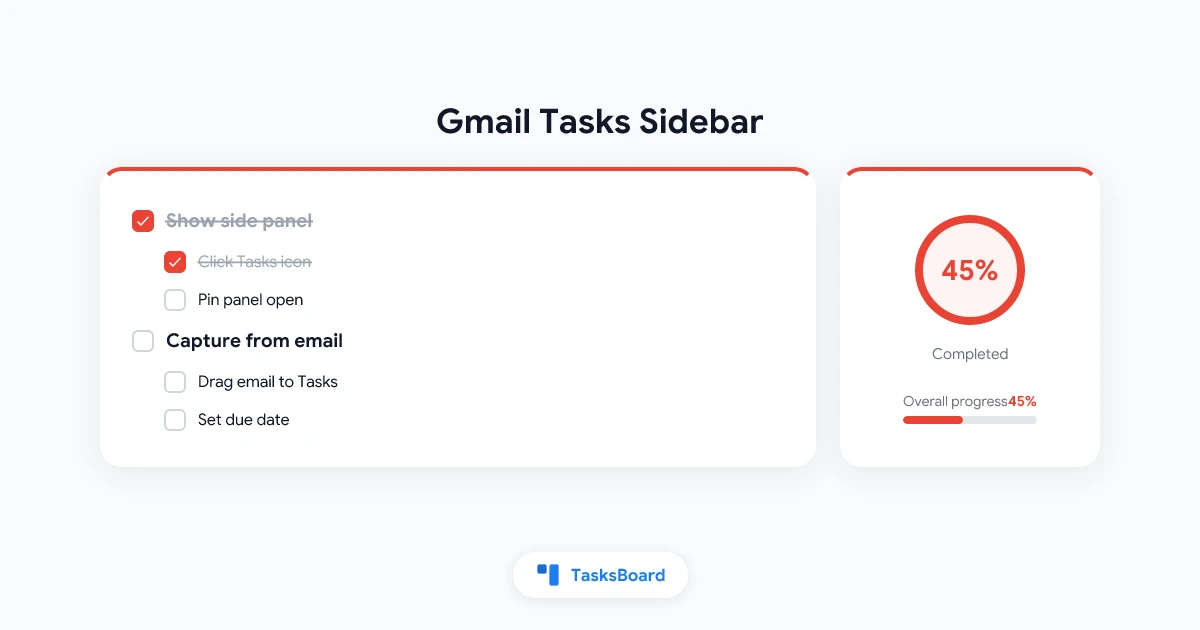
De Google Tasks Gmail-zijbalk is het smalle paneel aan de rechterkant van Gmail waar je takenlijst naast je inbox staat. Je hebt geen aparte app of extensie nodig om hem te openen. Eén klik op het blauwe vinkje-icoon en je taken verschijnen terwijl je e-mails leest.
De meeste mensen verbergen het paneel per ongeluk of hebben Tasks nooit vastgezet. Deze gids legt uit hoe de zijbalk werkt, hoe je hem weer zichtbaar maakt, hoe je een dagelijkse workflow in Gmail opzet en wanneer het ingebouwde paneel niet meer voldoet. Voor het grotere plaatje van Gmail en Tasks samen, bekijk onze Google Tasks Gmail-integratiegids.
TL;DR: Klik op Zijpaneel weergeven rechtsonder in Gmail en dan op het Tasks-icoon. Sleep e-mails naar het paneel om acties vast te leggen. Gebruik deadlines voor synchronisatie met Calendar. Als de lijst te groot wordt voor de zijbalk, open dan tasks.google.com of een volledig scherm voor Google Tasks op desktop.
Wat de Gmail Tasks-zijbalk is
De rechterzijbalk van Gmail is een gedeelde ruimte voor Google-apps. Calendar, Keep, Tasks, Contacts en add-ons staan allemaal op dezelfde verticale balk met iconen. Als je op Tasks klikt, vouwt het paneel uit naar een live weergave van je Google Tasks-lijsten.
Dit is geen kopie van je taken die alleen in Gmail staat. De zijbalk leest dezelfde gegevens als tasks.google.com, de Google Tasks mobiele app en het Tasks-paneel in Google Calendar. Bewerk een taak in de zijbalk en deze wordt binnen seconden overal in je account bijgewerkt.
Volgens Google’s Gmail-hulpdocumentatie kun je Calendar, Keep en Tasks naast elkaar gebruiken zonder je inbox te verlaten. Die zij-aan-zij-indeling is de belangrijkste reden waarom mensen Gmail de hele dag openhouden en toch hun actiepunten bijhouden.
| Actie in zijbalk | Wat gebeurt er |
|---|---|
| Taak toevoegen | Nieuw item verschijnt in de actieve lijst |
| Taak voltooien | Item verplaatst naar Voltooid, synchroniseert naar alle apparaten |
| Lijst wisselen | Dropdown bovenaan verandert welke lijst je ziet |
| E-mail slepen | Maakt een taak gekoppeld aan dat bericht |
| Deadline instellen | Taak kan verschijnen in Google Calendar |
Het paneel is bewust smal. Je krijgt snelheid en context, geen projectdashboard. Die afweging wordt duidelijk zodra je meer dan een dozijn actieve items hebt verspreid over meerdere lijsten.
De inbox blijft primair. De zijbalk is een hulpmiddel voor snelle vastlegging en afvinken terwijl je e-mails verwerkt.
Hoe je de Tasks-zijbalk in Gmail opent
Google Tasks is ingebouwd in Gmail voor persoonlijke accounts en de meeste Google Workspace-plannen. Je hoeft niets te installeren voor de basiszijbalk.
Stap 1: Toon het zijpaneel
- Open Gmail in een desktopbrowser.
- Kijk naar de rechterbenedenhoek van het venster.
- Als je alleen een klein pijltje of balk ziet, klik dan op Zijpaneel weergeven.
- Er verschijnt een verticale balk met app-iconen aan de rechterkant.
Google’s Tasks-hulppagina merkt op dat als Tasks niet zichtbaar is, het uitvouwen van het zijpaneel de eerste oplossing is om te proberen.
Stap 2: Klik op het Tasks-icoon
Het Tasks-icoon is een blauwe cirkel met een wit vinkje. Het staat meestal onder Calendar en Keep op de iconenbalk. Klik er één keer op. Het Tasks-paneel opent rechts van je inbox.
Eerste gebruikers zien mogelijk een korte Aan de slag-prompt. Daarna worden je bestaande lijsten geladen vanuit je Google-account.
Stap 3: Zet je workflow vast
Houd het paneel open terwijl je e-mails verwerkt als je vaak taken vastlegt. Sluit individuele apps met de X bovenaan het uitgevouwen paneel, maar laat de iconenbalk zichtbaar zodat één klik Tasks terugbrengt.
Bij Google Workspace noemt de Learning Center-gids Gmail, Calendar, Chat, Drive en Docs-editors als apps waar dezelfde Tasks-zijbalk verschijnt. De stappen komen overeen met Gmail: vouw het paneel uit, klik op Tasks, voeg items toe of bewerk ze.
Dagelijkse workflow in de Gmail-zijbalk
De zijbalk werkt het beste als een inboxverwerkingstool, niet als een projectplanner. Een eenvoudige loop houdt mail en taken op één lijn zonder een ander tabblad te openen.
Vastleggen vanuit e-mail
Je hebt drie snelle opties terwijl het Tasks-paneel openstaat:
- Slepen en neerzetten: Selecteer een e-mail in je inbox en sleep deze naar het Tasks-paneel. Gmail maakt een nieuwe taak met het onderwerp als titel en een link terug naar het bericht.
- Knop ‘Toevoegen aan Tasks’: Open een e-mail en klik op Toevoegen aan Tasks bovenaan (of Meer → Toevoegen aan Tasks als de knop verborgen is).
- Sneltoets: Selecteer een of meer e-mails en druk op Shift+T. Dit vereist dat Gmail-sneltoetsen zijn ingeschakeld in Instellingen.
De gekoppelde e-mail is de killerfunctie. Als je dagen later terugkomt bij de taak, opent één klik de oorspronkelijke thread opnieuw. Je hoeft niet te zoeken in de inbox of context naar notities te kopiëren.
Organiseren met lijsten en deadlines
Gebruik de dropdown bovenaan het paneel om van lijst te wisselen of een nieuwe te maken. Noem lijsten naar context (Client follow-ups, Financiën, Deze week) zodat de zijbalk overzichtelijk blijft.
Tik op Bewerken bij een taak om details, een deadline of een subtaak toe te voegen. Taken met datums synchroniseren automatisch met Google Calendar. Die verbinding is belangrijk als je zijbalklijst eigenlijk een verborgen schema is.
Voltooien en beoordelen
Klik op de cirkel naast een taak om deze als voltooid te markeren. Open Voltooid onderaan het paneel om afgerond werk te bekijken. Maak voltooide items regelmatig leeg zodat de zijbalk niet rommelig aanvoelt.
Het rechterpaneel tonen, verbergen en aanpassen
De zijbalk is gemakkelijk te verliezen omdat Gmail je toestaat hem volledig in te klappen. Als je de bediening kent, bespaar je herhaalde setup.
De iconenbalk tonen of verbergen
- Zijpaneel weergeven: Klik op het pijltje of de balk rechtsonder wanneer de balk verborgen is.
- Zijpaneel verbergen: Sluit elk open app-paneel en klik dan op Zijpaneel verbergen rechtsonder.
- Alleen Tasks sluiten: Klik op de X in de kop van het Tasks-paneel. De iconenbalk blijft zichtbaar.
Het verbergen van de balk geeft je meer horizontale ruimte voor het lezen van lange threads. Onthoud dat een verborgen balk ook Calendar en Keep verbergt tot je hem weer uitvouwt.
Aanpassen welke apps verschijnen
Sommige Gmail-indelingen laten je kiezen welke Google-apps op de balk verschijnen. Open Gmail Instellingen → Alle instellingen bekijken → Aanpassen onder Apps in Gmail als je account die optie toont. Zorg dat Tasks is aangevinkt en laad Gmail dan opnieuw.
Workspace-beheerders kunnen Tasks voor de organisatie uitschakelen. Als Tasks nooit verschijnt nadat je het paneel hebt uitgevouwen, vraag dan aan je IT-beheerder of de service is uitgeschakeld. Google’s beheerdocumentatie beschrijft toegang tot Tasks op organisatieniveau.
Gmail-zijbalk versus volledig scherm Google Tasks
De zijbalk en tasks.google.com tonen de zelfde lijsten. Het verschil zit in schermruimte en focus, niet in gegevens.
| Omgeving | Best voor | Beperking |
|---|---|---|
| Gmail-zijbalk | E-mail triage, snelle vastlegging, gekoppelde taken | Smalle breedte, gemakkelijk te verbergen |
| tasks.google.com | Lange lijsten, herordenen, gerichte beoordeling | Apart tabblad of venster |
| Google Tasks mobiele app | Afvinken onderweg | Geen slepen-van-e-mail op telefoon |
| TasksBoard | Kanban, gedeelde borden, teamweergave | Derde partijlaag bovenop Google Tasks |
Gebruik de zijbalk wanneer Gmail je thuisbasis is. Schakel over naar de volledige webapp wanneer je een lange lijst moet herorganiseren of zonder inboxruis wilt werken. Installeer tasks.google.com als een Progressive Web App als je een standalone venster wilt zonder Gmail ernaast.
Wanneer je kolommen, gedeelde lijsten of een bordweergave nodig hebt bovenop dezelfde Google Tasks-gegevens, voegen TasksBoard-integraties kanban en samenwerking toe zonder het Google-ecosysteem te verlaten. Onze Google Tasks kanban board-gids loopt dat upgradepad door.
 Probeer TasksBoard
Blijf de Gmail-zijbalk gebruiken voor vastlegging. Open TasksBoard wanneer je een volledig scherm kanban-bord, gedeelde lijsten en realtime sync met Google Tasks nodig hebt.
Aan de slag →Wat de zijbalk niet kan (en oplossingen)
Google Tasks in de Gmail-zijbalk is bewust eenvoudig gehouden. Als je de beperkingen van tevoren kent, voorkom je frustratie.
- Geen kanban of bordweergave: Taken worden alleen als verticale lijst getoond. Gebruik TasksBoard voor slepen-en-neerzetten kolommen op dezelfde gegevens.
- Geen native lijstdeling: Persoonlijke lijsten blijven persoonlijk. Teams hebben een gedeelde laag of aparte tools nodig.
- Eén niveau subtaken: Je kunt subtaken één keer nesten. Diepere opbrekingen horen thuis in notities of een projecttool.
- Geen prioriteitsveld: Handmatig herordenen of titels voorzien van prefixen (
[Vandaag],[Wachtend]) om urgentie aan te geven. - Geen opmaak in notities: Alleen platte tekst in het detailveld.
- Mobiele Gmail heeft geen zijbalkpaneel: Gebruik de Google Tasks-app of Toevoegen aan Tasks vanuit het e-mailmenu op telefoon.
Google publiceert geen harde limiet voor lijst- of taakaantallen. Zeer grote lijsten kunnen traag aanvoelen in het smalle paneel. Verdeel werk over lijsten of verplaats zware projecten naar een volledig scherm-tool wanneer scrollen pijnlijk wordt.
Probleemoplossing wanneer de Tasks-zijbalk niet verschijnt
Probeer deze oplossingen in volgorde voordat je aanneemt dat Tasks kapot is.
- Vouw het zijpaneel uit. Klik op Zijpaneel weergeven rechtsonder. Dit is de meest voorkomende oplossing.
- Zoek het Tasks-icoon op de balk. Scroll door de iconenlijst als je veel add-ons hebt geïnstalleerd.
- Hard refresh Gmail. Druk op Ctrl+Shift+R (Windows) of Cmd+Shift+R (Mac).
- Probeer een andere browser of incognitovenster. Extensies blokkeren soms panelscripts.
- Bevestig dat Tasks is ingeschakeld voor je account. Workspace-gebruikers moeten een beheerder contacteren als het icoon nooit verschijnt.
- Probeer Calendar. Open Google Calendar en klik op Tasks in hetzelfde rechterpaneel. Als het daar werkt maar niet in Gmail, herlaad Gmail of wis de cache.
Als Tasks werkt op mobiel en op tasks.google.com maar niet in Gmail, is het probleem bijna altijd een verborgen paneel of een browsersessiefout, niet ontbrekende gegevens.
FAQ
Waar is de Google Tasks Gmail-zijbalk?
Hij staat aan de rechterkant van Gmail op desktop. Klik op Zijpaneel weergeven rechtsonder als je de iconenbalk niet ziet, klik dan op het blauwe Tasks-vinkje-icoon. Het paneel opent naast je inbox.
Is de Gmail-zijbalk hetzelfde als de Google Tasks-app?
Ja. De zijbalk, tasks.google.com, de mobiele app en het Calendar-paneel lezen allemaal dezelfde Google Tasks-gegevens. Wijzigingen synchroniseren over alle omgevingen op hetzelfde Google-account.
Kan ik de Tasks-zijbalk in Gmail op mijn telefoon gebruiken?
De Gmail mobiele app toont niet dezelfde rechterzijbalk. Gebruik op telefoon de Google Tasks-app voor lijstbeheer en kies Toevoegen aan Tasks vanuit het e-mailmenu om follow-ups vast te leggen.
Waarom is mijn Tasks-zijbalk verdwenen in Gmail?
Je hebt waarschijnlijk het zijpaneel verborgen of Tasks gesloten zonder het opnieuw te openen. Klik op Zijpaneel weergeven rechtsonder en klik dan weer op het Tasks-icoon. Workspace-beheerders kunnen Tasks ook voor je organisatie uitschakelen.
Wanneer moet ik de zijbalk verlaten voor een groter tool?
Ga naar tasks.google.com of TasksBoard wanneer je meer schermruimte, kanban-kolommen, gedeelde teamlijsten of een permanent desktopvenster nodig hebt. Houd de zijbalk voor snelle vastlegging terwijl je e-mails verwerkt.
Conclusie
De Google Tasks Gmail-zijbalk plaatst je takenlijst waar je verzoeken al binnenkomen. Toon het rechterpaneel, open Tasks, sleep e-mails naar actiepunten en stel deadlines in zodat Calendar je eerlijk houdt. Verberg het paneel wanneer je focus nodig hebt, maar houd de workflow eenvoudig genoeg om met één klik weer te openen.
Wanneer de zijbalk te krap aanvoelt, heb je geen nieuw taken systeem nodig. Je hebt meer ruimte nodig voor dezelfde gegevens. Open tasks.google.com voor volledig scherm-lijsten, of probeer TasksBoard voor kanban-borden en gedeeld werk bovenop Google Tasks.
Klaar om uw Google Tasks te delen?
Ga gratis aan de slag met TasksBoard, geen creditcard vereist.
Inloggen

