
Google Tasks sneltoetsen: Volledige lijst en gebruiksaanwijzing (2026)

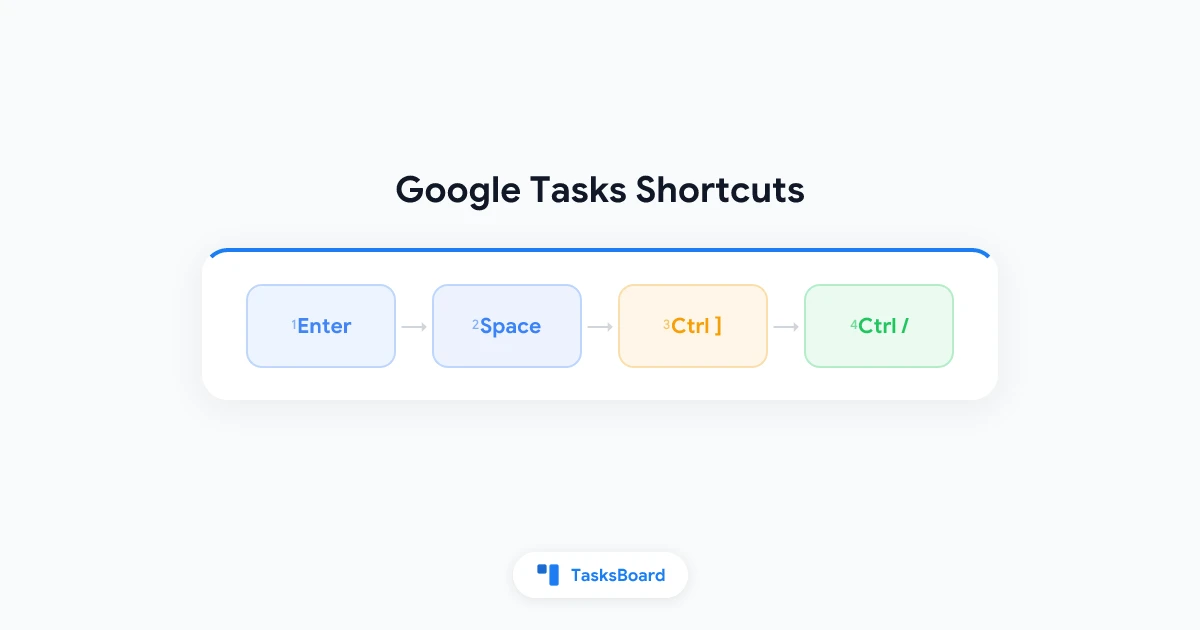
Ja, Google Tasks heeft toetsenbordsneltoetsen en ze werken in de webversie op je computer. Druk op Ctrl + / (of ⌘ + / op een Mac) binnen Google Tasks om op elk moment de volledige lijst te zien. Met een handvol toetsen kun je een taak toevoegen, afvinken, als subtask inspringen en verplaatsen zonder ooit de muis aan te raken.
De meeste mensen gebruiken Google Tasks door te klikken in het zijpaneel van Gmail of Google Calendar. Dat werkt, maar het is traag als je snel vijf dingen moet noteren tijdens een vergadering. Het toetsenbord is sneller, en de sneltoetsen van Google Tasks zijn precies voor dat moment gemaakt.
Deze gids geeft je de complete lijst, laat zien hoe je ze inschakelt en wijst de paar sneltoetsen aan die het waard zijn om vandaag nog te onthouden.
Bestaan Google Tasks-sneltoetsen echt?
Jazeker, en ze werken in de webapp. Volgens Google’s officiële Tasks-hulppagina kun je tijd besparen met sneltoetsen wanneer je Google Tasks op een computer opent. De mobiele apps voor Android en iPhone zijn touch-first, dus de onderstaande sneltoetsen werken alleen in desktopbrowsers.
Er zijn drie plekken waar de sneltoetsen werken, en ze gedragen zich overal hetzelfde:
- tasks.google.com: de volledige webapp.
- Het Gmail-zijpaneel: klik op het Tasks-pictogram aan de rechterkant van je inbox.
- Het Google Calendar-zijpaneel: hetzelfde Tasks-paneel, naast je agenda.
Je hoeft niets in te schakelen. Open een van deze schermen, klik op een taak om deze te selecteren en de toetsen werken. Druk op Ctrl + / op Windows of Linux, of ⌘ + / op een Mac om de ingebouwde spiekbrief te zien zonder de app te verlaten.
Een snelle opmerking over platformverschillen. Windows en Linux gebruiken de Ctrl-toets, terwijl Mac ⌘ (Command) gebruikt voor de meeste sneltoetsen. De acties zijn identiek, alleen de modifier-toets verschilt.
De volledige lijst met Google Tasks-sneltoetsen
Hier is de complete set sneltoetsen voor Google Tasks, gegroepeerd op functie. Deze zijn gecontroleerd tegen Google’s helpcenter en de onafhankelijke spiekbrief van Make Tech Easier. Mac-gebruikers vervangen Ctrl door ⌘.
| Actie | Sneltoets |
|---|---|
| Nieuwe taak toevoegen | Enter |
| Taak afvinken of terugzetten | Space |
| Geselecteerde taak bewerken | Enter |
| Taak verwijderen | Delete of Backspace |
| Bewerken voltooien | Esc of Enter |
| Taak inspringen (subtask maken) | Ctrl + ] |
| Inspringing verwijderen | Ctrl + [ |
| Subtask toevoegen | Ctrl + Alt + Enter |
| Taak omhoog verplaatsen | Ctrl + Pijl omhoog |
| Taak omlaag verplaatsen | Ctrl + Pijl omlaag |
| Taak naar boven verplaatsen | Ctrl + Shift + Pijl omhoog |
| Taak naar onderen verplaatsen | Ctrl + Shift + Pijl omlaag |
| Taak markeren met ster | s, dan + of = |
| Ster verwijderen | s, dan - |
| Taak naar andere lijst verplaatsen | . of v |
| Takenlijst afdrukken | Ctrl + P |
| Ongedaan maken | Ctrl + Z |
| Alle sneltoetsen tonen | Ctrl + / |
Dat is de volledige lijst. Je ziet dat er geen exotische toetscombinaties tussen zitten, geen functietoetsen of obscure combinaties. De lijst is bewust kort, wat goed nieuws is omdat je de nuttige helft in een middag kunt leren.
Hoe je Google Tasks-sneltoetsen stap voor stap gebruikt
De snelste manier om het verschil te merken is om een reeks taken alleen met het toetsenbord in te voeren. Dit is de workflow die een typessie van vijf minuten terugbrengt naar 30 seconden.
- Open tasks.google.com in je browser, of klik op het Tasks-pictogram in Gmail.
- Klik eenmaal in je lijst om een taak te selecteren, druk dan op
Enterom een nieuwe taak te starten. - Typ de taaktitel en druk weer op
Enterom hem op te slaan en meteen de volgende te starten. - Blijf typen en op
Enterdrukken om je hele lijst op te bouwen. - Druk op
Spacebij een taak om hem af te vinken als hij klaar is.
Dat ritme van typen, Enter, typen, Enter is de grootste tijdbesparing in Google Tasks. Je hoeft nooit naar de muis te grijpen, dus je handen blijven op het toetsenbord en je gedachtestroom blijft intact.
Als je met geneste stappen werkt, zijn de inspring-sneltoetsen je vrienden. Druk op Ctrl + ] om een taak een niveau in te laten springen als subtask, en Ctrl + [ om hem weer terug te halen. Voor een diepere blik op hoe nesten werkt, lees onze gids over Google Tasks-subtasks.
De sneltoetsen die het waard zijn om eerst te onthouden
Je hebt niet alle 17 sneltoetsen nodig om sneller te werken. Vier ervan leveren het meeste voordeel op, en ze sluiten naadloos aan bij de drie dingen die je dagelijks doet: vastleggen, prioriteren en herschikken.
Enter om vast te leggen. Maya, een projectleider die back-to-back standups heeft, schreef actiepunten eerst op papier en typte ze later over. Nu houdt ze het Tasks-paneel open in Calendar en typt ze met Enter regel voor regel in, zodat ze na elke vergadering een schone lijst heeft in plaats van een notitieblok dat ze moet overtypen.
s dan + om te sterren. Sterren zijn het dichtstbijzijnde wat Google Tasks heeft als prioriteitsniveaus. Druk op s gevolgd door + bij de twee of drie taken die er vandaag echt toe doen, en ze springen naar een sterrenweergave waar je vanuit kunt werken. Als je een volledig systeem hiervoor wilt, laat onze gids over Google Tasks-prioriteiten zien hoe je dat opzet.
Ctrl + Pijl omhoog en Ctrl + Pijl omlaag om te herschikken. Plannen veranderen halverwege de ochtend. In plaats van een taak met de muis te slepen, selecteer je hem en tik je op Ctrl + Pijl omhoog om hem naar boven te laten zweven, of Ctrl + Shift + Pijl omhoog om hem meteen naar de bovenkant van de lijst te sturen.
Space om af te vinken. De meest bevredigende toets van de lijst. Tik op Space en de taak krijgt een vinkje en schuift naar het voltooide gedeelte, zonder bevestigingsdialoog in de weg.
Leer deze vier en je hebt ongeveer 80% van het dagelijkse Google Tasks-gebruik gedekt zonder de muis aan te raken.
 Probeer TasksBoard
Houd je toetsenbordsnelle Google Tasks-gewoontes, en voeg daar een volledig schermbreed kanbanbord aan toe. TasksBoard synchroniseert met je Google-account en biedt gedeelde borden, subtaken en drag-and-drop-kolommen die het zijpaneel niet kan laten zien.
Aan de slag →Waar het toetsenbord ophoudt, en wat je vervolgens kunt doen
Toetsenbordsneltoetsen maken Google Tasks snel voor één ding: items in en uit een enkele lijst halen. Ze doen minder voor het grotere plaatje. Er is geen sneltoets om drie projecten naast elkaar te zien, een kaart over een bord te slepen of een taak aan een teamlid toe te wijzen.
Dat is de limiet van het native zijpaneel. Het is een verticale lijst, dus als je met meer dan één project werkt of samenwerkt met anderen, kunnen toetsen alleen je niet de lay-out geven die je nodig hebt.
Hier pakt TasksBoard, een volledig schermbreed kanbanbord voor Google Tasks, de draad op. Je takeninvoer loopt nog steeds via Google Tasks, dus de bovenstaande sneltoetsen blijven werken, en TasksBoard verandert diezelfde lijsten in een visueel bord dat je kunt delen. Voor de volledige visuele opzet, zie onze gids over het Google Tasks-kanbanbord.
Gebruik deze sneltoetsen om snel taken vast te leggen en te triagen, open dan TasksBoard om dezelfde lijsten over kolommen zoals Te doen, In uitvoering en Klaar te verdelen. Omdat alles terug synchroniseert met Google Tasks, verschijnt een taak die je met s, + in het zijpaneel hebt gestrest op je bord, en een kaart die je op het bord sleept, werkt de lijst in Gmail bij.
De twee werken als een duo. Snelle handen op het toetsenbord voor vastleggen, een gedeeld bord voor context. Als je toch het grootste deel van je dag in de browser doorbrengt, laat onze gids over de Google Tasks-desktopapp zien hoe je een van beide aan je taakbalk kunt vastmaken, zodat de sneltoetsen één klik verwijderd zijn.
Een paar gewoontes die de sneltoetsen laten beklijven
Sneltoetsen helpen alleen als je ze ook echt gebruikt. Deze kleine gewoontes zorgen ervoor dat ze van “daar heb ik over gelezen” naar spiergeheugen gaan.
- Open de spiekbrief één keer per dag. Druk een week lang elke ochtend op
Ctrl + /. De lijst herhaaldelijk zien is hoe het blijft hangen. - Kies twee toetsen, niet tien. Begin met
EnterenSpace. Voegs, +enCtrl + Pijl omhoogpas toe als de eerste twee automatisch gaan. - Houd Tasks zichtbaar. Zet het paneel vast in Gmail of Calendar, zodat vastleggen altijd één toetsaanslag verwijderd is, nooit een tabwissel.
- Koppel sterren aan een dagelijkse review. Ster je top drie elke ochtend, werk dan de sterrenweergave van boven naar beneden af.
Voor een bredere set workflows buiten de toetsen om, behandelt onze gids over hoe je Google Tasks effectief gebruikt lijsten, deadlines en Calendar-integratie in één keer. Je vindt meer Google Tasks-how-to’s op de TasksBoard-blog.
FAQ
Welke sneltoetsen moet ik als eerste leren in Google Tasks?
Begin met vier: druk op Enter om een taak toe te voegen, Space om hem af te vinken, s dan + om hem te sterren, en Ctrl + Pijl omhoog om hem omhoog te verplaatsen. Die dekken vastleggen, voltooien, prioriteren en herschikken, wat het meeste is wat je dagelijks doet. Druk op elk moment op Ctrl + / (⌘ + / op Mac) om de volledige lijst in de app te zien.
Werken Google Tasks-sneltoetsen op mobiel?
Nee. De sneltoetsen zijn een webfunctie en werken op een computer op tasks.google.com of in de Gmail- en Google Calendar-zijpanelen. De Android- en iPhone-apps zijn touch-based, dus daar werken geen sneltoetsen, zelfs niet als je een extern toetsenbord aansluit.
Hoe zie ik de volledige lijst met sneltoetsen voor Google Tasks?
Open Google Tasks op je computer, klik op een taak om hem te selecteren, druk dan op Ctrl + / op Windows of Linux, of ⌘ + / op een Mac. Er opent een paneel met elke sneltoets. Je kunt ook de officiële Google Tasks-hulppagina bekijken voor dezelfde lijst met platformnotities.
Heeft Google een takenlijst-app?
Ja. Google Tasks is de takenlijst die in elk Google-account is ingebouwd. Hij staat in het Gmail-zijpaneel, het Google Calendar-zijpaneel, de standalone webapp op tasks.google.com en gratis mobiele apps voor Android en iPhone. Hij ondersteunt lijsten, deadlines, subtaken en terugkerende taken, en is gratis voor zowel persoonlijke als Google Workspace-accounts.
Kan ik sneltoetsen krijgen met een kanbanbord voor Google Tasks?
Ja. TasksBoard koppelt aan je Google Tasks-account en voegt een volledig schermbreed kanbanbord toe met gedeelde borden en subtaken. Je legt taken nog steeds vast en triaget ze met de standaard Google Tasks-sneltoetsen in het zijpaneel, en TasksBoard toont diezelfde lijsten als een bord dat je kunt slepen en delen. Het is gratis om te beginnen op tasksboard.com.
Conclusie
Google Tasks-sneltoetsen zijn een kleine functie met een groot effect. Leer Enter, Space, s + en Ctrl + Pijl omhoog, en je kunt je hele lijst beheren zonder je handen van het toetsenbord te halen. Druk op Ctrl + / wanneer je de rest vergeet.
De volgende stap kost minder dan een minuut: open Google Tasks op je computer, klik op een taak en voer vijf regels in met alleen Enter. Als die flow eenmaal natuurlijk aanvoelt, voeg je een visuele laag toe zodat je snelle lijsten een bord worden dat je met je team kunt delen.
Klaar voor het overzicht dat het zijpaneel niet kan geven? Probeer TasksBoard gratis en verander je toetsenbordgestuurde Google Tasks in een gedeeld kanbanbord.
Klaar om uw Google Tasks te delen?
Ga gratis aan de slag met TasksBoard, geen creditcard vereist.
Inloggen

