
Google Tasks Mobiele App: De Complete Gids voor iPhone en Android (2026)

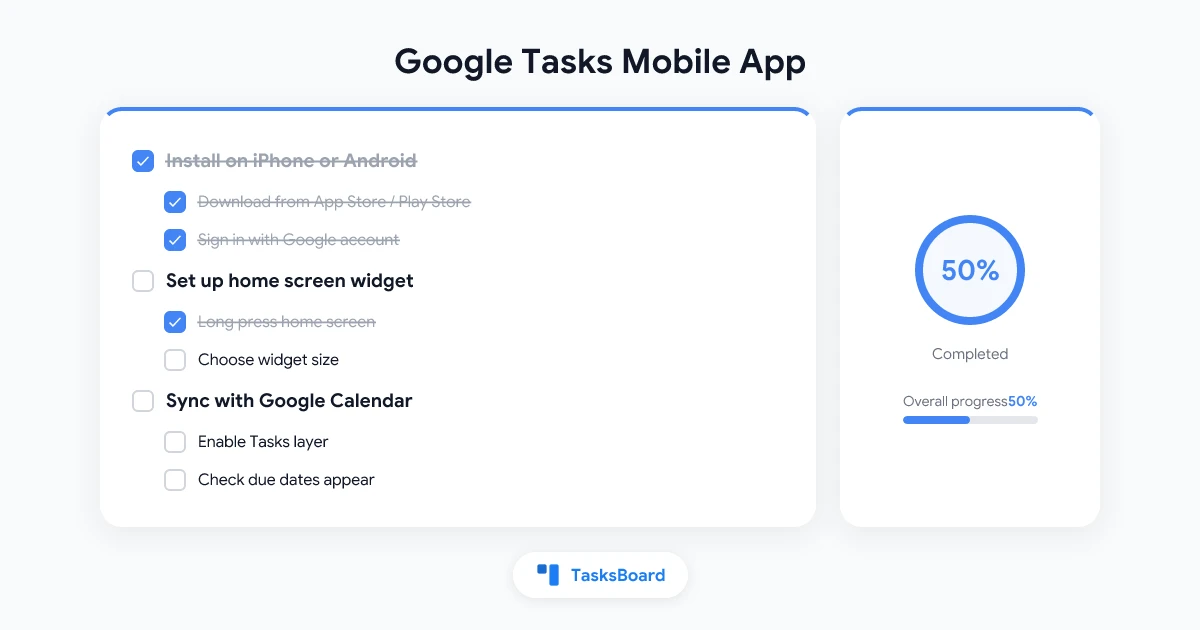
Google Tasks is gratis beschikbaar als mobiele app voor zowel iPhone als Android. Het synchroniseert direct met Google Calendar en werkt binnen Gmail, waardoor het een van de best geïntegreerde taken-apps is voor gebruikers van Google-diensten.
Maar veel gebruikers weten niet wat de app allemaal kan op hun telefoon. Deze gids behandelt het downloaden, instellen van widgets, inschakelen van notificaties en meer productiviteit onderweg.
Google Tasks downloaden op iPhone en Android
Je bent binnen twee minuten aan de slag.
Op iPhone (iOS): Open de App Store en zoek op “Google Tasks”. De app is gemaakt door Google LLC en volledig gratis. Tik op “Download” en log in met je Google-account. Je bestaande taken synchroniseren automatisch zodra je bent ingelogd.
Op Android: Open de Google Play Store en zoek op “Google Tasks”. De app staat vaak al geïnstalleerd op Android-toestellen. Zo niet, installeer hem dan en log in met je Google-account.
Beide versies bieden dezelfde kernfunctionaliteit. Je taken, lijsten en deadlines verschijnen direct op al je apparaten zodra je inlogt.
Wat kun je met de Google Tasks mobiele app?
De mobiele app is bewust lichtgewicht. Dit zijn de mogelijkheden:
- Taken maken met een titel, notities en deadline
- Subtaken toevoegen onder een hoofdtaak
- Wisselen tussen meerdere lijsten (Werk, Privé, etc.)
- Taken afvinken met één tik
- Deadlines instellen die in Google Calendar verschijnen
- Offline werken met synchronisatie zodra je weer verbinding hebt
Wat je niet kunt: labels, prioriteiten of ingebouwde opmerkingen. Daarvoor heb je een tool als TasksBoard nodig, die bovenop Google Tasks werkt.
De Google Tasks widget toevoegen op iPhone
Widgets laten je taken zien en afvinken zonder de app te openen. Een van de handigste functies voor mobiel.
Stappen om de widget toe te voegen op iPhone:
- Houd een leeg plekje op je startscherm ingedrukt
- Tik op de ”+” knop linksboven
- Zoek naar “Tasks” in de widgetgalerij
- Kies je gewenste widgetgrootte (klein, medium of groot)
- Tik op “Widget toevoegen” en plaats hem op je startscherm
Widget voor vergrendelscherm (iOS 16 en nieuwer): Houd je vergrendelscherm ingedrukt, tik op “Aanpassen”, selecteer “Vergrendelscherm” en voeg een Tasks-widget toe onderaan. Zo zie je je taken zonder je telefoon te ontgrendelen.
De widget werkt direct: taken afvinken of toevoegen gebeurt realtime.
De Google Tasks widget toevoegen op Android
Widgets op Android werken vergelijkbaar.
Stappen om de widget toe te voegen op Android:
- Houd een leeg plekje op je startscherm ingedrukt
- Tik op “Widgets” in het menu
- Scroll naar “Tasks” (of zoek ernaar)
- Houd de widget ingedrukt en sleep hem naar je startscherm
- Pas de grootte aan door de randen te verslepen
Voor een uitgebreidere handleiding, zie onze Google Tasks widget-gids.
 Probeer TasksBoard
Bekijk al je Google Tasks in een kanban-bord op elk apparaat. Deel lijsten met je team, wijs taken toe en volg de voortgang in realtime.
Aan de slag →Notificaties inschakelen voor Google Tasks op mobiel
Standaard stuurt Google Tasks pushmeldingen wanneer een taak af moet. Maar notificaties worden vaak geblokkeerd door systeeminstellingen, vooral op Android.
Op iPhone: Ga naar Instellingen, dan “Notificaties”, zoek “Tasks” en zorg dat “Meldingen toestaan” aan staat. Zet meldingen op “Directe levering” voor alerts precies op de deadline.
Op Android: Ga naar je telefooninstellingen, dan “Apps”, zoek “Tasks” en tik op “Notificaties”. Schakel alle notificatiecategorieën in. Zorg ook dat Batterijoptimalisatie niet op “Beperkt” staat voor de Tasks-app, want dit blokkeert meldingen.
Belangrijk: Google Tasks stuurt alleen meldingen op het moment dat een taak af moet, niet van tevoren. Wil je een herinnering (bijvoorbeeld 30 minuten vooraf), maak dan een Google Calendar-event aan voor de taak. Ons artikel over Google Tasks notificaties legt dit uit.
Werken met meerdere lijsten op mobiel
De Google Tasks mobiele app ondersteunt meerdere lijsten, handig voor het scheiden van werk en privé.
Wissel tussen lijsten door onderaan op de lijstnaam te tikken en een andere te selecteren. Maak een nieuwe lijst met het ”+” icoon naast de lijstnaam.
Tips voor lijsten beheren:
- Houd werk en privé gescheiden in aparte lijsten
- Gebruik lijsten als projectmappen voor groter werk
- Gearchiveerde lijsten zijn verborgen maar wel doorzoekbaar
Voor een volledige handleiding, zie Google Tasks meerdere lijsten.
Google Tasks combineren met andere Google-apps op mobiel
De app integreert naadloos met andere Google-diensten.
Gmail op mobiel: Open een e-mail, tik op de klokknop “Toevoegen aan Taken” om een taak te koppelen aan de e-mail. Werkt hetzelfde als op desktop.
Google Calendar op mobiel: Taken met een deadline verschijnen in Google Calendar. Open de Calendar-app en activeer de “Taken”-laag in het menu om ze naast je afspraken te zien.
Google Assistant: Zeg “Hey Google, voeg een taak toe aan mijn takenlijst: [taaknaam]”. Je taak verschijnt direct in de app.
Offline werken: Google Tasks zonder internet
De Google Tasks mobiele app werkt offline. Taken die je offline aanmaakt of afvinkt, synchroniseren bij de volgende internetverbinding.
Ideaal voor onderweg of plekken met slecht bereik. Voor details, zie onze Google Tasks offline-gids.
Wanneer Google Tasks mobiel tekortschiet
De standaard Google Tasks-app werkt prima voor persoonlijke takenlijsten. Maar teams lopen al snel tegen beperkingen aan.
Je kunt geen takenlijsten delen via de mobiele app. Taken toewijzen aan collega’s kan niet, net als een kanban-weergave, specifieke tijden (alleen data) of opmerkingen bij taken.
TasksBoard lost dit op. Het leest je Google Tasks-gegevens en voegt een gedeeld kanban-bord toe. Nodig teamleden uit, wijs taken toe en volg de voortgang, terwijl Google Tasks de basis blijft. Wijzigingen synchroniseren direct terug naar de Google Tasks-app.
Teamfuncties nodig op mobiel?
TasksBoard voegt kanban-borden, taaktoewijzingen en realtime delen toe aan Google Tasks. Gratis om te starten, werkt op elk apparaat.
Probeer TasksBoard gratis →Tips voor meer productiviteit met Google Tasks op mobiel
Een paar gewoontes die de app nog handiger maken:
Gebruik de snelle toevoegknop. De blauwe ”+” knop rechtsonder is de snelste manier om een taak toe te voegen. Tik, typ en bewaar - binnen twee seconden klaar.
Spraakinvoer. Tik op de microfoon van je toetsenbord om taken in te spreken. Ideaal als je je handen vrij wilt houden.
Veeg om af te vinken. Veeg een taak naar rechts om hem af te vinken, of naar links om te verwijderen. Werkt op zowel iPhone als Android.
Sorteer op datum. Tik op het drie-stippen-menu boven een lijst en kies “Sorteren op datum”. Zo komen achterstallige en aankomende taken bovenaan.
Groepeer per lijst in Calendar. Als je Google Calendar veel gebruikt, activeer dan de Taken-laag in de instellingen. Elke lijst krijgt een eigen kleur in je kalender.
Veelgestelde vragen
Conclusie
De Google Tasks mobiele app is een overzichtelijke, snelle en gratis tool voor wie in de Google-wereld leeft. De basis werkt prima: taken maken, deadlines instellen, lijsten beheren en synchroniseren tussen apparaten.
Voor individueel gebruik is het meer dan genoeg. Voor teams of wie een kanban-bord, gedeelde lijsten en taaktoewijzing wil, voegt TasksBoard deze functies toe bovenop je Google Tasks. Je taken blijven in Google Tasks, met extra samenwerkingsmogelijkheden erbovenop.
Download Google Tasks op je telefoon, zet een widget op je startscherm en begin met één lijst. Als het een gewoonte wordt, kun je altijd meer functies toevoegen naarmate je behoeften groeien.
Klaar om uw Google Tasks te delen?
Ga gratis aan de slag met TasksBoard, geen creditcard vereist.
Inloggen

