

Je weet dat je die taak hebt opgeschreven. Maar je kunt je niet herinneren in welke lijst hij staat. Dus open je Google Tasks en zoekt naar een zoekbalk.
Die is er niet. Zoeken in Google Tasks, in de zin van een woord intypen en resultaten krijgen, wordt niet beschreven in de help-pagina’s van Google. Deze gids laat zien wat je wel kunt doen, en hoe je dingen zo kunt opzetten dat je het zelden nodig hebt.
Heeft Google Tasks een zoekfunctie?
Niet volgens de documentatie van Google. De Google Tasks-help-pagina gaat over taken verplaatsen, lijsten ordenen en voltooide items bekijken. Er wordt geen zoekfunctie beschreven.
Android Authority heeft gerapporteerd dat een zoekbalk in de app-code te zien is en mogelijk in ontwikkeling is. Dat is een gerucht uit een niet-uitgebrachte versie, dus reken er niet op.
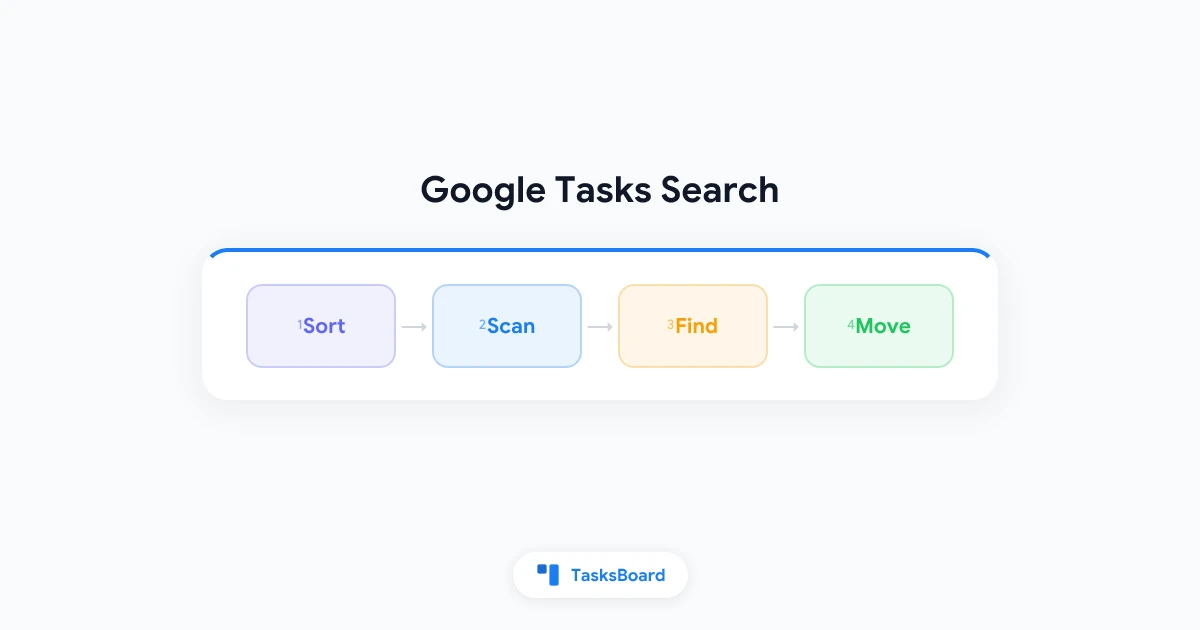
Voor nu betekent een taak vinden slim browsen. Dit zijn de tools die er vandaag zijn.
Taken vinden met de ingebouwde weergaven
Google geeft je een paar manieren om dingen te verfijnen zonder een zoekwoord in te typen.
- Sorteer de lijst: gebruik Lijstopties om te sorteren op Mijn volgorde, Datum, Deadline, Onlangs gestarred of Titel. Sorteren op Titel komt het dichtst in de buurt van een snelle scan.
- Check de Afgelopen sectie: niet-voltooide taken die je hebt gemist, verschijnen bovenaan de lijst.
- Open Voltooid: klik op de pijl naast Voltooid om te zien wat je al hebt afgerond. Onze gids over voltooide taken gaat hier dieper op in.
- Kijk naar het 365-dagen venster: niet-voltooide taken van de afgelopen 365 dagen verschijnen op je huidige dag in Calendar.
- Een andere lijst: check elke lijst in de zijbalk
- Voltooid: misschien heb je hem per ongeluk afgevinkt
- Afgelopen: achterstallige taken verzamelen zich bovenaan
- Subtasken: hij kan genest zijn onder een hoofdtaak
Gebruik je browser om een lange lijst te doorzoeken
Hier is een snelle truc. Open op het web de lijst en druk op Ctrl+F (Cmd+F op Mac). Je browser markeert dan overeenkomende woorden op de pagina.
Dit werkt alleen voor taken die zichtbaar zijn. Voltooide taken blijven verborgen tot je die sectie uitklapt, dus klap hem eerst uit.
Het werkt ook maar voor één lijst per keer. Heb je veel lijsten, dan moet je de zoekopdracht herhalen voor elke lijst.
Houd je lijsten kort genoeg om te scannen
Zoeken is minder belangrijk als de lijst kort is. Google staat tot 20.000 niet-voltooide taken per lijst en 100.000 in totaal toe, volgens de Google Tasks-help over taken toevoegen. Weinig mensen willen iets in die buurt scannen.
Een paar gewoontes houden lijsten leesbaar:
- Beperk elke lijst tot één gebied. Werk, thuis en boodschappen werken beter dan één gigantische inbox.
- Geef taken doorzoekbare titels. Begin met het project of de persoon, zoals “Acme: factuur sturen”.
- Voeg datums toe. Gedateerde taken verschijnen in Calendar, zodat je helemaal niet hoeft te zoeken.
- Evalueer wekelijks. Verplaats of verwijder taken die je toch nooit gaat doen.
Beheer je meerdere lijsten? Onze gids over Google Tasks meerdere lijsten laat zien hoe je ze kunt structureren.
Verplaats een taak zodra je hem vindt
Als je een taak in de verkeerde lijst vindt, verplaats hem dan. Op het web sleep je de taak naar een andere lijst, of gebruik je Taakopties om een lijst bij naam te kiezen.
Eén addertje: volgens Google kun je taken die zich herhalen niet naar een andere lijst verplaatsen. Als dat belangrijk is, bekijk dan onze gids over terugkerende taken voor oplossingen.
 Probeer TasksBoard
Zie al je Google Tasks-lijsten naast elkaar als kanban-kolommen. Als elke lijst op één scherm staat, vind je een taak met een blik in plaats van een zoektocht.
Aan de slag →Zie alle lijsten in één oogopslag
De echte reden waarom taken zoekraken, is dat Google Tasks maar één lijst per keer toont. Je moet elke lijst openen om te kijken.
Een bordweergave lost dat op. In TasksBoard wordt elke Google Tasks-lijst een kolom, zodat je ze allemaal tegelijk kunt scannen. Je gegevens blijven in Google Tasks, dus er hoeft niets te worden gemigreerd. Lees meer in onze Google Tasks kanban-bordgids.
| Behoefte | Google Tasks | Bordweergave |
|---|---|---|
| Elke lijst scannen | Open elke lijst | Alle kolommen op één scherm |
| Een taak verplaatsen | Sleep naar de zijbalk | Sleep tussen kolommen |
Zoekopties van derden
Wil je echte zoekfuncties, dan bestaan er browserextensies. Een voorbeeld is “Search G. Calendar Tasks” in de Chrome Web Store, die taaktitels en details doorzoekt. Het is een tool van derden voor desktop Chrome, dus bekijk de permissies voor je hem installeert.
FAQ
Conclusie
Zoeken in Google Tasks is nu nog beperkt, maar een paar gewoontes helpen al veel. Houd lijsten kort, schrijf duidelijke titels, voeg datums toe en gebruik sortering en de zoekfunctie van je browser.
Wil je helemaal niet meer hoeven zoeken tussen lijsten, probeer dan TasksBoard en bekijk al je Google Tasks op één bord.


