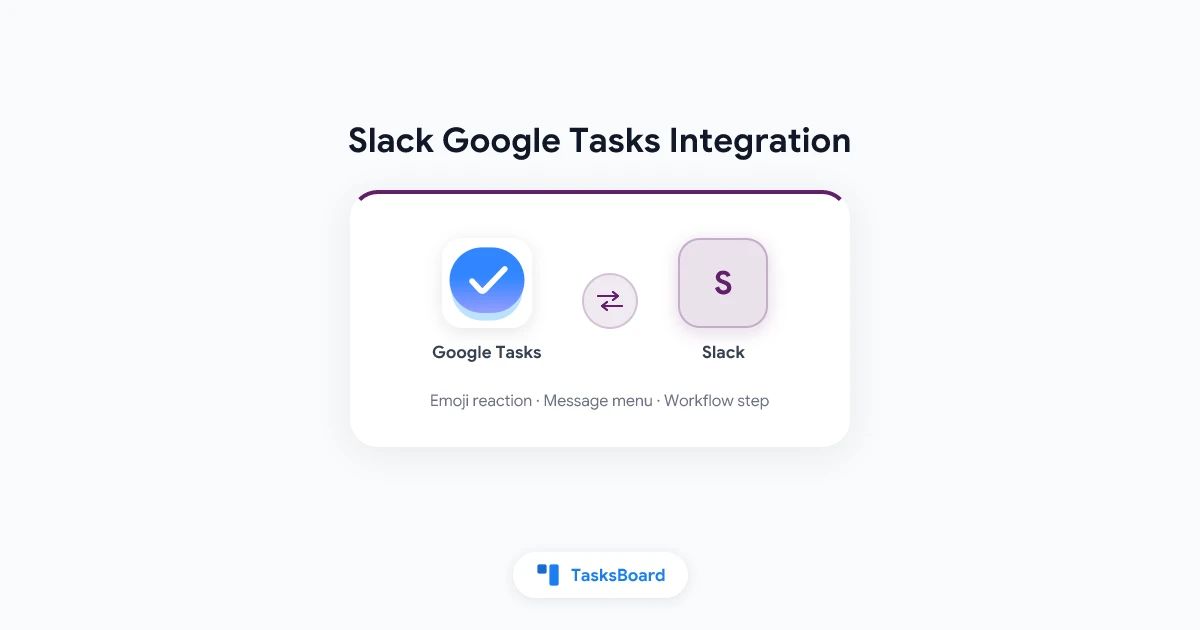
Er is geen officiële integratie tussen Slack en Google Tasks: noch Slack, noch Google biedt een app aan die de twee koppelt. Toch kun je een bericht met één klik omzetten in een Google-taak via een van de vier beschikbare routes. De eenvoudigste optie past zelfs in het gratis abonnement van Zapier.
Deze gids bespreekt elke route, wat er precies wordt overgezet van een bericht naar een taak, de omgekeerde weg en de situaties waarin de eigen to-dolijst van Slack al voldoende is.
Kort samengevat:
- Geen ingebouwde app. De Google Workspace-collectie van Slack bevat apps voor Google Calendar, Gmail en Google Drive, maar niet voor Google Tasks.
- Snelste installatie: een Zap in twee stappen die een taak aanmaakt zodra je een specifieke emoji aan een bericht toevoegt.
- Zonder externe tools: met een betaald Slack-abonnement biedt de Workflow Builder een Google Tasks-connector met de stap ‘Insert a task’.
- Meerdere taken uit één thread: plak de thread in de functie ‘Turn text into tasks’ van TasksBoard.
- Elke route maakt een normale Google-taak aan, zodat deze gewoon verschijnt in het zijpaneel van Gmail, de Google Tasks-app en op een TasksBoard-bord.
Heeft Slack een app voor Google Tasks?
Nee. Wat er wel is, valt uiteen in drie groepen. Deze verschillen in wie ze heeft gebouwd en wat ze kosten.
- Een bouwsteen van Slack. De lijst met Workflow Builder-connectors van Slack noemt Google Tasks naast Google Calendar, Google Docs, Gmail, Google Meet en Google Sheets. Een connector is een stap die je toevoegt aan een workflow, geen zelfstandige app.
- Automatiseringsplatforms. De pagina voor Google Tasks en Slack van Zapier toont 13 Slack-triggers en een ‘Create Task’-actie voor Google Tasks, inclusief kant-en-klare sjablonen voor beide richtingen.
- Een app van een derde partij. TaskHub, gepubliceerd door Bryllyant in de Slack Marketplace, omschrijft zichzelf als een manier om “Google Tasks aan te maken met een simpel slash-commando (/taskhub)”. De vermelding toont geen prijzen, dus controleer de machtigingen en kosten goed voordat je de app installeert.
De onderstaande tabel vergelijkt de verschillende routes.
Wat er overgaat van een Slack-bericht naar een Google-taak
Een Google-taak is een compact bestand en dat bepaalt wat de overstap overleeft. De ‘Create Task’-actie van Zapier heeft vier velden: Task List en Title zijn verplicht, Notes en Due zijn optioneel.
De Tasks API-documentatie van Google bepaalt de limieten van deze velden.
| Onderdeel van het Slack-bericht | Waar het belandt | Wat je moet weten |
|---|---|---|
| Berichttekst | Title | Een titel kan maximaal 1.024 tekens bevatten |
| Jouw opmerking, een link naar het bericht | Notes | Notities kunnen maximaal 8.192 tekens bevatten |
| Een deadline | Due | ”Alleen datuminformatie wordt opgeslagen”, dus een specifiek tijdstip vervalt |
| Bestanden, reacties, antwoorden in een thread | Nergens | De actie heeft hier geen veld voor |
| De persoon die het moet doen | Nergens | De taak gaat naar het Google-account dat is gekoppeld aan de Zap of workflow |
Lange berichten zorgen vaak voor verrassingen. Houd de titel kort en stuur de volledige tekst naar Notes, waar acht keer zoveel tekens in passen.
 Drie keuzes voordat je begint met bouwen
Route 1: Een Zapier-reactie of het berichtenmenu
Voor deze route heb je aan geen van beide kanten een betaald abonnement nodig. Een Zap met één Slack-trigger en één Google Tasks-actie bestaat uit twee stappen. De prijspagina van Zapier vermeldt dat Zaps van twee stappen en 100 taken per maand binnen het Free-abonnement vallen.
Zapier markeert beide triggers die we hier gebruiken als ‘Instant’, met de opmerking dat deze gebeurtenis een Zap direct start.
- Maak de bestemmingslijst aan. Voeg in Google Tasks een lijst toe, bijvoorbeeld ‘Vanuit Slack’.
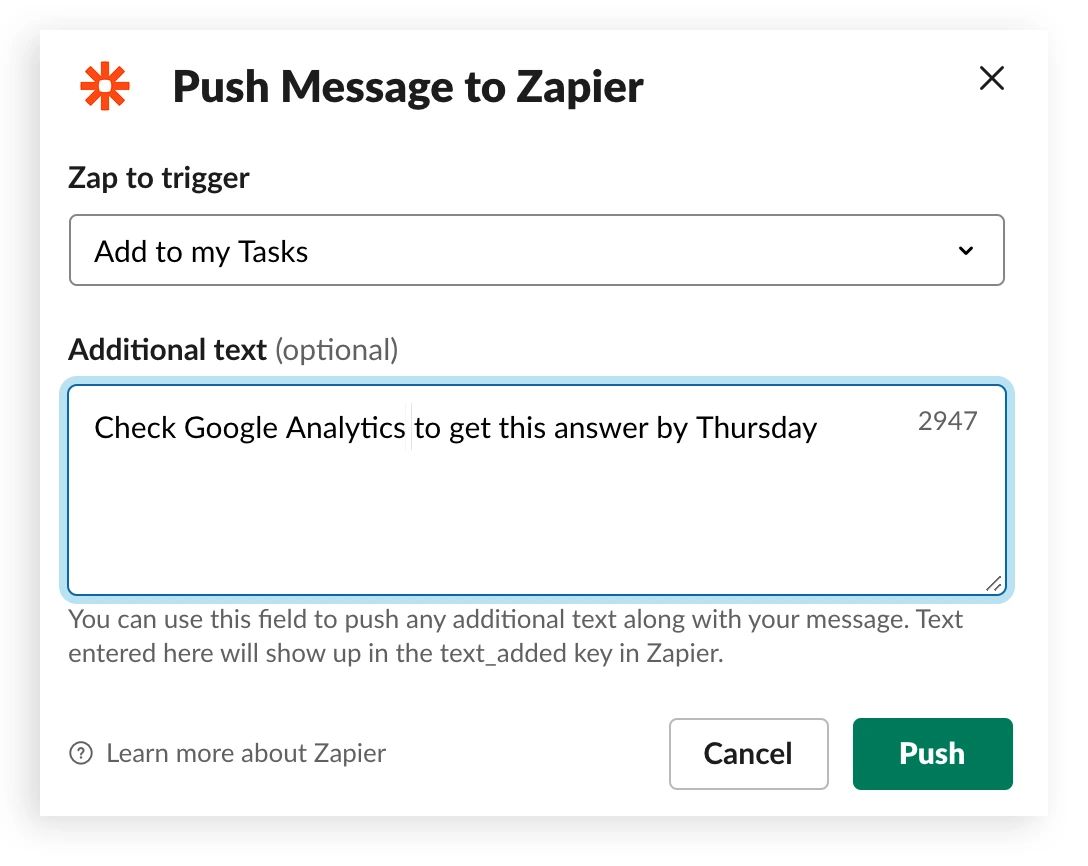
- Start een Zap met een Slack-trigger. Kies ‘New Reaction Added in a Channel’. Deze wordt geactiveerd wanneer er een reactie aan een bericht in een openbaar of privé-kanaal wordt toegevoegd. Vul vervolgens de velden Channel ID en Reaction in. Kies in plaats daarvan ‘New Pushed Message’ om vanuit het berichtenmenu te starten.
- Voeg de Google Tasks-actie ‘Create Task’ toe. Kies de takenlijst, koppel de berichttekst aan Title en stuur alle overige informatie naar Notes.
- Test de Zap en zet hem aan. Voeg je emoji toe aan een bericht en controleer of de taak in de lijst verschijnt.
Voor de menuversie beschrijft de aankondiging van Zapier de handeling als volgt: ga met je muis over het bericht, klik op het ••• icoon en kies ‘Push to Zapier’. Selecteer daarna de Zap die je wilt uitvoeren. Zapier stuurt vervolgens een bericht terug in Slack ter bevestiging dat de Zap is geactiveerd.
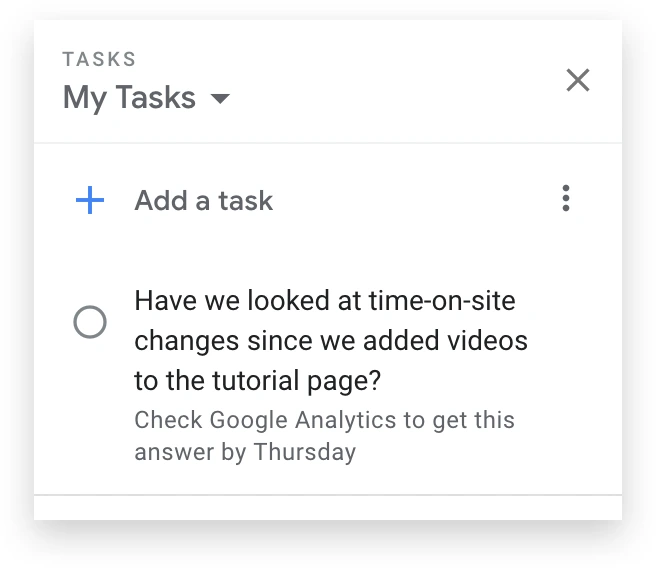
Een blogpost van Slack uit 2019 toont het resultaat van dezelfde Zap: de taak verschijnt in je Gmail-venster onder het tabblad Tasks, inclusief de originele berichttekst en de eventuele notitie die je hebt achtergelaten.
Voeg een link terug naar het bericht toe
Test de trigger en controleer de voorbeeldgegevens op een link naar het bericht. Als die er niet is, voegt de zoekactie ‘Get Message Permalink’ van Zapier een derde stap toe. De prijspagina geeft aan dat Zaps met meerdere stappen beschikbaar zijn vanaf het Professional-abonnement.
Pas op met de trigger voor opgeslagen berichten
Zapier toont ook een ‘New Saved Message’-trigger en een sjabloon dat hierop is gebouwd. Test dit goed voordat je erop vertrouwt. De changelog voor ontwikkelaars van Slack meldt dat hun methode voor opgeslagen items niet nauwkeurig weergeeft wat de gebruiker in het Later-tabblad zou vinden. Bovendien heeft de nieuwere opslagfunctie geen directe API.
Route 2: De eigen Workflow Builder-stap van Slack
Slack kan de taak zelf aanmaken, zonder externe dienst. De handleiding van Slack voor het maken van een workflow geeft aan dat de Workflow Builder beschikbaar is bij betaalde abonnementen en standaard toegankelijk is voor alle volwaardige leden.
De belangrijkste stap van de connector staat beschreven in de documentatie voor ontwikkelaars van Slack. De stap ‘Insert a task’ vereist een titel, notities, de takenlijst en een optionele vervaldatum. Een tweede stap, ‘Create a task list’, maakt een nieuwe lijst aan.
- Open de Workflow Builder. Klik op ‘Agents & tools’ in de zijbalk (of ‘Tools’ in sommige werkruimtes), klik op ‘New’ onder Workflows en selecteer vervolgens ‘Build Workflow’.
- Kies ‘From a link’ als startgebeurtenis. De documentatie stelt dat workflows die afhankelijk zijn van de eigen login van elke gebruiker alleen kunnen worden gestart met een link-trigger.
- Voeg een formulierstap toe die vraagt om de taaktitel en eventuele notities.
- Voeg de Google Tasks-stap ‘Insert a task’ toe. Vul de velden in met de antwoorden uit het formulier via de optie om een variabele in te voegen.
- Klik op ‘Finish Up’ en daarna op ‘Publish’. Deel de workflow-link in het kanaal waar de verzoeken binnenkomen.
De pagina van Slack over het authenticeren van connector-stappen beschrijft de instelling die bepaalt wiens account voor deze stap wordt gebruikt. Kies voor de persoon die de workflow gebruikt. Zo belandt de taak van elke collega in hun eigen Google Tasks, na een eenmalige melding om hun Google-account te koppelen.
Twee aandachtspunten voordat je dit uitrolt:
- Goedkeuring. De documentatie waarschuwt dat je beheerder de connector mogelijk eerst moet goedkeuren.
- Geen berichtcontext. Een workflow die via een link wordt gestart, leest geen bericht uit. De titel is dus precies wat de persoon in het formulier typt.
Route 3: Plak de thread in TasksBoard
Eén bericht omzetten in één taak werkt prima, totdat een thread vijf actiepunten voor drie verschillende personen bevat. Voor dat soort situaties heeft TasksBoard de functie ‘Turn text into tasks’. Dit is dezelfde functie die we bespreken in onze gids over hoe je een e-mail of notulen omzet in Google Tasks met AI.
- Kopieer de thread in Slack.
- Open het dialoogvenster in TasksBoard. Klik bovenaan de zijbalk op ‘Create’ (of druk op Q) en vervolgens op de knop ‘Extract tasks from text’.
- Plak de tekst en klik op ‘Turn into tasks’. De helpcenter-pagina geeft aan dat het vak ook maximaal 4 afbeeldingen accepteert, dus een screenshot van de thread werkt ook.
- Controleer de voorgestelde taken. Elke taak toont de titel en eventuele gevonden datums, prioriteiten, notities en subtaken. Je vinkt simpelweg uit wat je niet wilt behouden.
- Kies de juiste lijst onder ‘Add to’ en klik op ‘Add tasks’.
Er wordt pas iets naar Google Tasks gestuurd na die laatste klik. Deze functie is onderdeel van de Pro- en Team-abonnementen, met een limiet van 50 AI-verzoeken per account per dag.
Waar elke verzamelde taak terechtkomt
Ongeacht de gekozen route belandt de taak in een Google Tasks-lijst. TasksBoard toont elke lijst als een kolom op een bord. De lijst ‘Vanuit Slack’ fungeert als een inbox-kolom. Je sleept een kaart eenvoudig naar de juiste lijst of deelt de lijst zodat collega’s deze ook kunnen zien.
Door te delen bereik je ook mensen buiten je Slack-werkruimte, aangezien een bijdrager deelneemt met een Google-account. Het gratis Personal-abonnement bevat het bord en maximaal 5 gedeelde lijsten, volgens de abonnementenpagina. Onze gids over het Google Tasks Kanban-bord legt precies uit hoe dit bord werkt.
 Probeer TasksBoard
Geef de taken die je uit Slack haalt een vaste plek. Gebruik je Google Tasks-lijsten als een Kanban-bord en deel ze met de mensen die het werk uitvoeren. Gratis om mee te beginnen en alle gegevens blijven veilig binnen Google Tasks.
Aan de slag →De omgekeerde weg: van Google Tasks naar Slack
De pagina van Zapier toont ook sjablonen die berichten in Slack plaatsen, zoals het sturen van een kanaalbericht wanneer een taak in Google Tasks is voltooid. Hierbij gelden twee beperkingen.
- Het werkt via polling. Zapier markeert de Google Tasks-triggers als ‘Polling’. De helppagina over triggers vermeldt de intervallen. Dit is 15 minuten bij Free, 2 bij Professional en 1 bij Team en Enterprise. De taakmethoden in de API-documentatie van Google bevatten geen push- of watch-methode. Daarom controleren connectors de status via een timer.
- Eén lijst per Zap. De triggers ‘New Task’ en ‘New Completed Task’ hebben een verplicht Task List-veld, waardoor elke Zap slechts één lijst in de gaten houdt.
Het TasksBoard Team-abonnement voegt webhooks toe. Wanneer een taak op een gedeelde lijst wordt aangemaakt, bijgewerkt, voltooid of verwijderd, roept TasksBoard een door jou geregistreerde https-URL aan. Deze URL kan niet direct een inkomende webhook van Slack zijn. De inkomende webhooks van Slack verwachten namelijk een JSON-payload met de berichttekst en geven anders de foutmelding ‘no_text’.
TasksBoard verstuurt de taak in een eigen structuur, dus er is een kleine tussenstap nodig die de data omvormt. Onze gids over de Google Tasks API en webhooks behandelt de gebeurtenissen en de handtekeningcontrole.
Slack to-do opties vs. Google Tasks: wanneer je de integratie beter kunt overslaan
Soms is de beste integratie helemaal geen integratie. Slack heeft zelf twee taakfuncties en die dienen een ander doel dan Google Tasks.
- To-do’s. De pagina van Slack over to-do’s meldt dat dit tabblad vanaf oktober 2026 de functie ‘Later’ vervangt in alle abonnementen. Ga met je muis over een bericht en klik op ‘Add to-do’. Houd wel rekening met de opmerking van Slack dat het aanmaken van een to-do niet standaard een herinnering instelt.
- Lijsten. De handleiding van Slack voor lijsten beschrijft een gedeelde tracker voor betaalde abonnementen. Deze bevat velden voor voltooiing, naam, toegewezen persoon en vervaldatum, plus subtaken en tabel- of bordweergaven. Elk bericht kan aan een lijst worden toegevoegd via ‘Add to list’ in het menu met de drie puntjes.
Blijf in Slack als jij de enige bent die actie moet ondernemen, of als het hele team in Slack werkt met een betaald abonnement. Stuur het bericht naar Google Tasks als de taak thuishoort bij de rest van je Google-taken, of als de mensen die het werk uitvoeren niet in jouw werkruimte zitten.
Veelgestelde vragen
Conclusie
De juiste integratie tussen Slack en Google Tasks hangt af van waar de taak begint:
- Eén bericht per keer: een Zapier-reactie of het berichtenmenu, binnen het Free-abonnement.
- Een team met een betaald Slack-abonnement: de stap ‘Insert a task’ in de Workflow Builder.
- Een lange thread met meerdere actiepunten: plak deze in de functie ‘Turn text into tasks’.
In alle gevallen is het resultaat een gewone Google-taak. Een lijst met verzamelde berichten heeft nog steeds een plek nodig om gesorteerd, gedeeld en afgerond te worden. Dat is precies wat TasksBoard toevoegt: je Google Tasks-lijsten als een overzichtelijk bord. Het is gratis om mee te beginnen en de kolom ‘Vanuit Slack’ staat direct klaar naast de rest van je werk.