Google Tasks para Gestão de Projetos: Um Guia Completo para 2026

O Google Tasks vem gratuitamente com toda conta do Google. Ele está integrado ao Gmail, Google Calendar e Google Drive. Milhões de pessoas já o utilizam. Então surge uma pergunta natural: é possível usar o Google Tasks para gerenciamento de projetos?
A resposta curta é sim, com a configuração certa. O Google Tasks fornece os blocos básicos. Um bom fluxo de trabalho e a ferramenta complementar adequada preenchem as lacunas. Este guia aborda ambos.
O que o Google Tasks pode fazer por projetos
O Google Tasks lida bem com o básico. Você obtém:
- Listas de tarefas para organizar o trabalho por projeto ou fase
- Datas de vencimento que sincronizam automaticamente com o Google Calendar
- Subtarefas para dividir grandes entregas em etapas
- Favoritos/estrela para sinalizar itens de alta prioridade
- Acesso cruzado pelo Gmail, Calendar e qualquer navegador
Para projetos individuais ou trabalhos pequenos e de baixa complexidade, isso geralmente é suficiente. Você cria uma lista para cada projeto, adiciona as tarefas, define datas de vencimento e usa subtarefas para acompanhar os detalhes.
Crie uma lista de tarefas por projeto. Use subtarefas para representar itens de trabalho individuais dentro de cada marco. Marque com estrela as tarefas que estão bloqueando outros trabalhos. Defina datas de vencimento para mantê-las visíveis na sua visualização do Google Calendar. Essa estrutura mapeia diretamente um plano de projeto simples com tempo mínimo de configuração.
Onde o Google Tasks fica aquém
O Google Tasks foi criado para listas de tarefas pessoais. O gerenciamento de projetos adiciona complexidade que rapidamente encontra seus limites.
As maiores lacunas:
- Sem listas compartilhadas. Você não pode convidar um colega para uma lista do Google Tasks. Cada pessoa tem seu próprio espaço privado de tarefas.
- Sem atribuição de tarefas. Não há como atribuir uma tarefa a outra pessoa dentro do Google Tasks.
- Sem colunas de status. As tarefas estão concluídas ou não. Não há “Em Andamento”, “Em Revisão” ou qualquer status personalizado.
- Sem níveis de prioridade. O recurso de estrela é binário. Você não pode classificar tarefas por prioridade (P1, P2, P3).
- Sem quadros visuais. Não há visualização kanban ou em quadro. Você vê apenas uma lista plana, nada mais.
- Sem anexos de arquivos. Você não pode anexar um documento, imagem ou link diretamente a uma tarefa.
Para gerenciar projetos em equipe, essas limitações importam. Um gerente de projetos precisa ver quem é responsável pelo quê, o que está em andamento e o que está bloqueado. O Google Tasks sozinho não pode mostrar isso.
Como configurar o Google Tasks para gerenciamento de projetos
Mesmo com suas limitações, o Google Tasks pode alimentar um sistema de projeto pessoal ou de pequena equipe quando estruturado deliberadamente.
Passo 1: Crie uma lista por projeto
No Google Tasks, vá para a barra lateral e clique no botão ”+” ao lado de Minhas Tarefas. Nomeie cada lista com um projeto. Mantenha os projetos separados. Não misture trabalhos de dois projetos em uma lista.
Passo 2: Use subtarefas para dividir entregas
Adicione tarefas de alto nível para marcos ou entregas principais. Sob cada marco, adicione subtarefas para os itens de trabalho específicos. Por exemplo:
- Redesign do Site (marco)
- Escrever texto da página inicial
- Criar wireframes
- Revisar com stakeholder
- Publicar em staging
Passo 3: Defina datas de vencimento para todas as tarefas
Tarefas sem datas se tornam invisíveis. Defina uma data de vencimento mesmo que aproximada. Isso mantém as tarefas visíveis no seu Google Calendar e mostra o que está por vir.
Passo 4: Use a estrela para marcar bloqueadores
Marque com estrela qualquer tarefa que esteja bloqueando outro trabalho ou que deva ser concluída hoje. Verifique suas tarefas marcadas todas as manhãs como uma rápida revisão diária.
Passo 5: Arquivar listas concluídas
Quando um projeto terminar, mantenha sua lista para referência, mas pare de usá-la para planejamento ativo. Crie uma nova lista quando o próximo projeto começar.
Essa configuração funciona para uma única pessoa gerenciando alguns projetos. No momento em que uma equipe está envolvida, você precisa de mais.
 Experimente o TasksBoard
O TasksBoard transforma seu Google Tasks em um quadro kanban compartilhado. Convide colegas, atribua tarefas e acompanhe o status do projeto sem sair do ecossistema Google.
Começar →Gerenciando projetos com o TasksBoard
O TasksBoard é construído diretamente sobre o Google Tasks. Ele lê e grava os mesmos dados, então suas tarefas permanecem sincronizadas com o Gmail e o Google Calendar. O que ele adiciona é a camada que faz o gerenciamento de projetos funcionar com uma equipe.
Quadros kanban para acompanhamento visual
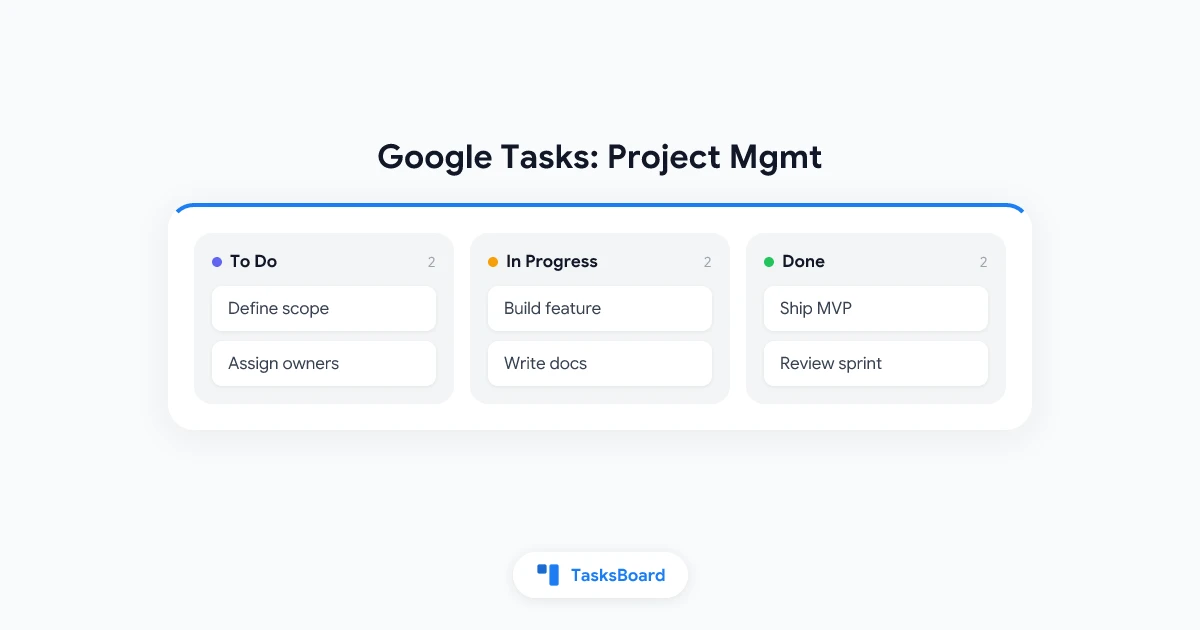
O TasksBoard fornece uma visualização kanban para cada lista do Google Tasks. Você vê seu projeto como colunas: A Fazer, Em Andamento, Em Revisão, Concluído. Arraste um cartão entre colunas para atualizar seu status. Essa única mudança transforma como uma equipe acompanha o trabalho em progresso.
Para gerenciamento de projetos, configure suas colunas para corresponder às etapas do seu fluxo de trabalho. Uma equipe de software pode usar: Backlog, Sprint, Em Andamento, Revisão, Concluído. Uma equipe de marketing pode preferir: Ideias, Rascunho, Aprovação, Publicado.
Quadros compartilhados e colaboração em tempo real
Com o TasksBoard, você pode convidar colegas para um quadro. Todos veem as mesmas tarefas, nas mesmas colunas, atualizadas em tempo real. Quando alguém move um cartão ou adiciona uma subtarefa, o restante da equipe vê imediatamente.
Isso resolve a maior limitação do Google Tasks para equipes. Você não precisa mais manter listas de tarefas separadas por pessoa e reconciliá-las manualmente em uma reunião. O quadro é a única fonte da verdade.
Atribuição de tarefas
No TasksBoard, você pode atribuir qualquer tarefa a um membro específico da equipe. O nome deles aparece no cartão. De relance, você pode ver quem é responsável pelo quê em todo o quadro do projeto.
Isso substitui a solução alternativa comum de colocar nomes nos títulos das tarefas (como “[Alex] Escrever texto”) por um sistema de atribuição adequado.
Etiquetas coloridas para prioridade e tipo
O TasksBoard adiciona etiquetas coloridas às tarefas. Use-as para marcar o tipo de tarefa (Bug, Recurso, Conteúdo) ou prioridade (Urgente, Normal, Baixa). Cartões codificados por cores tornam o quadro escaneável. Você pode ver de relance quais tarefas são urgentes sem ler cada cartão.
Fluxos de trabalho de gerenciamento de projetos com Google Tasks e TasksBoard
Usar o Google Tasks para gerenciamento de projetos funciona melhor quando combinado com um fluxo de trabalho consistente. Aqui estão dois padrões que funcionam bem.
O fluxo baseado em marcos
Bom para projetos de escopo fixo com fases claras (lançamento de site, planejamento de evento, lançamento de produto):
- Crie uma lista de tarefas nomeada após o projeto
- Adicione tarefas de alto nível para cada marco (Pesquisa, Design, Construção, Revisão, Lançamento)
- Adicione subtarefas sob cada marco para os itens de trabalho individuais
- Defina datas de vencimento nos marcos e subtarefas críticas
- No TasksBoard, crie colunas que correspondam aos seus marcos
- Mova cartões entre colunas conforme o trabalho progride
O fluxo de sprint
Bom para trabalhos contínuos de produto ou software:
- Crie uma lista de tarefas chamada “Backlog do Sprint”
- Adicione todos os itens de trabalho futuros como tarefas com esforço estimado anotado na descrição
- No início de cada sprint, marque com estrela as tarefas comprometidas para este sprint
- No TasksBoard, acompanhe o progresso nas colunas Em Andamento, Revisão e Concluído
- No final do sprint, revise o quadro e mova os cartões restantes para o próximo sprint
Para uma análise mais profunda do planejamento de sprint, consulte nosso guia de planejamento de sprint.
Dicas para equipes usando Google Tasks para projetos
Algumas práticas tornam o gerenciamento de projetos mais suave quando você está trabalhando no Google Tasks com o TasksBoard:
Concorde com uma convenção de nomenclatura antes de começar. Se as tarefas são nomeadas de forma inconsistente (“escrever o blog” vs “Post do blog: Rascunho 1”), o quadro fica difícil de ler. Escolha um formato e mantenha-o.
Mantenha as tarefas pequenas o suficiente para serem movidas em um ou dois dias. Se uma tarefa fica em “Em Andamento” por uma semana, provavelmente é muito grande. Divida-a em subtarefas. Tarefas menores fazem o quadro parecer vivo e dão à equipe uma sensação de progresso.
Revise o quadro no início de cada semana. Um check-in de 10 minutos com a equipe sobre o estado do quadro evita surpresas. Quem está bloqueado? O que foi concluído? O que precisa ser iniciado?
Use subtarefas para contexto, não para fluxos de trabalho separados. Subtarefas pertencem a uma tarefa principal quando são etapas da mesma entrega. Se são peças de trabalho genuinamente separadas, torne-as tarefas de alto nível.
Vincule documentos do Google relacionados nas descrições das tarefas. O Google Tasks suporta texto no campo de notas da tarefa. Cole um link para o documento, planilha ou slide relevante para que a equipe possa encontrar materiais de suporte a partir do quadro.
Para estratégias mais amplas de acompanhamento de projetos, o guia de backlog de produto aborda como manter um backlog de projeto organizado ao longo do tempo.
Experimente o TasksBoard
Gerencie seus projetos diretamente do Google Tasks. O TasksBoard adiciona o quadro compartilhado, atribuições e acompanhamento visual que sua equipe precisa sem trocar de ferramentas.
Começar →Google Tasks vs ferramentas dedicadas de gerenciamento de projetos
Se você já está no Google Workspace, o Google Tasks mais o TasksBoard compete bem com ferramentas independentes de gerenciamento de projetos.
Onde o Google Tasks vence:
- Já incluído no Google Workspace sem custo adicional
- Integração nativa com Gmail, Calendar e Drive
- Tempo zero de integração para equipes já usando o Google
- Simples o suficiente para usuários não técnicos adotarem imediatamente
Onde ferramentas dedicadas vão além:
- Gráficos de Gantt e visualizações de linha do tempo para dependências complexas de projetos
- Relatórios avançados e acompanhamento de tempo
- Campos personalizados e regras de automação complexas
- Gerenciamento em nível de portfólio em muitos projetos
Para equipes pequenas a médias executando projetos padrão, o Google Tasks mais o TasksBoard cobre as bases mais importantes. Para programas em escala empresarial com muitas dependências e requisitos de relatórios, uma ferramenta como Asana ou Jira pode ser justificada.
Se você está considerando o Asana, nossa comparação Asana vs ClickUp detalha onde cada ferramenta tem vantagem.
Perguntas frequentes
Conclusão
O Google Tasks para gerenciamento de projetos funciona melhor quando você o trata como a camada de dados e usa o TasksBoard como a interface em que sua equipe realmente trabalha. O Google Tasks mantém tudo sincronizado com o Gmail e o Calendar. O TasksBoard adiciona o quadro kanban compartilhado, atribuição de tarefas, colunas de status e atualizações em tempo real que transformam uma lista de tarefas em uma ferramenta de projeto.
Para equipes já no Google Workspace, essa combinação cobre a maioria das necessidades de gerenciamento de projetos sem custo extra ou atrito de troca de ferramentas. Configure suas listas de projetos, adicione suas tarefas e subtarefas, conecte o TasksBoard e convide sua equipe.
Comece com o TasksBoard e transforme seu Google Tasks em um quadro completo de gerenciamento de projetos hoje.
Pronto para compartilhar suas tarefas do Google?
Comece a usar o TasksBoard gratuitamente, sem necessidade de cartão de crédito.
Entrar