Dependências no Google Tasks: Como marcar tarefas bloqueadas

Algumas tarefas não podem começar até que outras sejam concluídas. Você não pode enviar a proposta antes que o jurídico a revise. Não pode reservar o local até que o orçamento seja aprovado. No Google Tasks não há como indicar isso. Ambas as tarefas ficam nas listas parecendo igualmente prontas, e a única forma de saber a ordem é na sua cabeça ou em uma anotação.
Ferramentas de projetos chamam isso de dependência. O Google Tasks não tem esse recurso, e nunca terá através da API do Google Tasks, que armazena apenas título, notas, data de vencimento e um nível de subtarefas.
O TasksBoard adiciona dependências em cima do Google Tasks. Você marca uma tarefa como “bloqueada por” outras, o card mostra um cadeado até que elas sejam concluídas, completar uma tarefa bloqueada pede confirmação, e você é avisado quando o último bloqueio é finalizado. Ele também permite aninhar subtarefas em três níveis ao invés de um. Este guia explica como ambos funcionam, e exatamente como são armazenados para que os apps do Google continuem funcionando.
O que é uma dependência no TasksBoard
Uma dependência é um link unilateral: tarefa B é bloqueada por tarefa A. Enquanto A não for concluída, B mostra um ícone de cadeado no card. A pode estar em qualquer lista do mesmo board, então uma tarefa na sua lista “Marketing” pode esperar por uma tarefa em “Jurídico”.
Uma tarefa pode ter vários bloqueadores. Ela fica travada enquanto pelo menos um deles estiver aberto. A visão inversa também existe: abra uma tarefa que outras estão esperando e uma linha “Bloqueia:” lista elas.
Adicionar um bloqueador é um recurso Premium (“Dependências”). Os cadeados, a linha “Bloqueia:” e o filtro de busca descrito abaixo são como os links aparecem uma vez criados.
- Ícone de cadeado no card enquanto houver bloqueadores; passe o mouse para ver quais tarefas ainda o bloqueiam
- Lista "Bloqueada por" no editor de tarefas, com um X em cada bloqueador para removê-lo
- Linha "Bloqueia:" em uma tarefa que outras estão esperando
- Mensagem "agora está desbloqueada" quando você conclui o último bloqueador de uma tarefa
Como marcar uma tarefa como bloqueada
- Abra a tarefa que precisa esperar.
- Na linha de botões abaixo dos detalhes, clique no botão de cadeado (“Bloqueada por…”).
- Comece a digitar o nome da tarefa que ela está esperando. A busca cobre todas as tarefas abertas do board inteiro, em qualquer lista. Selecione a tarefa.
- Repita o passo 3 para outros bloqueadores.
- Feche o editor. O card agora mostra um ícone de cadeado.
Os bloqueadores são listados no editor em “Bloqueada por”. Passe o mouse em um e clique no X para removê-lo. Um bloqueador concluído para de bloquear assim que é marcado, mas permanece na lista (mostrado como concluído) até você removê-lo, para que você possa ver no que a tarefa estava esperando.
Concluindo uma tarefa bloqueada
Às vezes a ordem estava errada, ou o bloqueador acabou não importando. Você ainda pode concluir uma tarefa bloqueada, mas o TasksBoard pede confirmação primeiro. Clique na caixa de seleção e um diálogo diz “Esta tarefa ainda está bloqueada”. Clique em “Concluir mesmo assim” para prosseguir, ou cancele para deixá-la aberta.
Isso é uma confirmação, não um impedimento. Dependências no TasksBoard registram intenção; elas não impedem o trabalho.
Quando uma tarefa é desbloqueada
Quando você conclui o último bloqueador aberto de uma tarefa, aparece uma mensagem: ”… agora está desbloqueada”, nomeando a tarefa que pode começar. Em uma lista compartilhada, este é o momento em que a tarefa da próxima pessoa está pronta, então combina bem com emails de conclusão para listas compartilhadas.
O ícone de cadeado desaparece do card ao mesmo tempo.
Encontrando tarefas bloqueadas
Abra os filtros de busca (o ícone de filtro no final da barra de pesquisa) e use o filtro “Dependências”. Ele tem duas opções: “Tarefas bloqueadas” e “Tarefas não bloqueadas”.
A segunda opção é a mais útil para planejamento diário. Filtre para tarefas não bloqueadas, adicione um intervalo de datas e você tem a lista do que pode realmente trabalhar hoje. Combine com o filtro “Prioridade” para ver apenas tarefas P1 desbloqueadas. A página de filtros de busca lista todos os filtros disponíveis.
 Experimente o TasksBoard
O TasksBoard mostra suas listas do Google Tasks como colunas em um board. Vincule tarefas que dependem umas das outras, veja de relance o que está bloqueado e mantenha tudo no Google Tasks.
Começar →Como as dependências são armazenadas no Google Tasks
O Google Tasks não tem um campo para isso, então o TasksBoard grava a dependência nos detalhes da tarefa como uma linha que começa com ⛔ blocked by: seguido dos ids das tarefas bloqueadoras. A linha fica no topo dos detalhes junto com outras linhas que o TasksBoard usa para coisas que o Google não suporta, como ⚑ P1 para prioridade.
No app Google Tasks, no painel lateral do Gmail ou no Google Calendar, essa linha aparece como texto normal nos detalhes da tarefa. Os ids não são legíveis para uma pessoa, mas são inofensivos. Deixe a linha lá e o TasksBoard continua lendo em todos os dispositivos. Apague-a em outro app e a dependência some.
Mais alguns detalhes importantes:
- Bloqueadores podem estar em qualquer lista do mesmo board. Se você mover uma tarefa para outro board, ela continua bloqueando as tarefas que a referenciam.
- Se um bloqueador for deletado, a referência é ignorada e removida na próxima vez que você salvar a tarefa bloqueada no editor.
- Dependências sincronizam pelo Google Tasks como todo o resto, então seguem a tarefa para qualquer dispositivo onde você use o TasksBoard.
Subtarefas aninhadas: três níveis ao invés de um
Dependências descrevem ordem. Subtarefas descrevem estrutura. O Google Tasks permite apenas um nível: uma tarefa pode ter subtarefas, mas uma subtarefa não pode ter suas próprias. Para um projeto com fases e etapas, um nível acaba rápido.
O TasksBoard permite aninhar subtarefas em três níveis de profundidade, em todos os planos. Uma tarefa pode ter uma subtarefa, que pode ter uma subtarefa, que pode ter uma subtarefa. Subtarefas aninhadas são recuadas mais abaixo do pai, seguem ele quando movidas e são concluídas com ele.
Como aninhar uma subtarefa
- Adicione subtarefas a uma tarefa como de costume (o botão “Adicionar subtarefa” no editor, ou “Adicionar subtarefa” no menu de três pontos da tarefa).
- Ao editar o título de uma subtarefa, pressione Tab para aninhá-la sob a tarefa diretamente acima no mesmo nível. Pressione Shift+Tab para movê-la um nível para cima novamente.
- Ou abra o menu de três pontos (⋮) de uma subtarefa: “Definir como subtarefa de…” a aninha sob a subtarefa acima, e “Mover um nível acima” traz uma subtarefa aninhada de volta. Uma subtarefa de primeiro nível mostra “Definir como tarefa independente”.
“Adicionar subtarefa” em uma subtarefa cria uma subtarefa aninhada sob ela. O limite é três níveis abaixo da tarefa principal.
Quando uma lista é ordenada por data de vencimento, as tarefas são agrupadas por data e os itens de subtarefa do menu não estão disponíveis. Volte a lista para “Ordem personalizada” para gerenciar subtarefas com o menu; Tab e Shift+Tab no editor continuam funcionando de qualquer forma.
Como subtarefas aninhadas aparecem nos apps do Google
Esta é a parte para entender antes de criar uma estrutura profunda. O Google Tasks armazena apenas um nível, então o TasksBoard mantém os níveis mais profundos como uma linha ↳ parent: nos detalhes da subtarefa aninhada, seguido do id do pai real. Para o Google, toda subtarefa é uma subtarefa direta da tarefa principal.
No app Google Tasks você vê todas as subtarefas planas sob a tarefa principal, em ordem, cada uma aninhada carregando a linha ↳ parent: em seus detalhes. Nada é perdido, a hierarquia apenas não é exibida lá. Abra a mesma tarefa no TasksBoard e os três níveis voltam. Como com as outras linhas, deixe-a lá e o TasksBoard mantém o aninhamento.
Mais uma regra: uma subtarefa aninhada que você arrastar para outra tarefa se torna uma subtarefa simples de primeiro nível dessa tarefa. Para o quadro completo de subtarefas no Google Tasks e TasksBoard, incluindo recolher um pai e os atalhos de teclado, veja o guia de subtarefas.
Dependências e subtarefas juntas
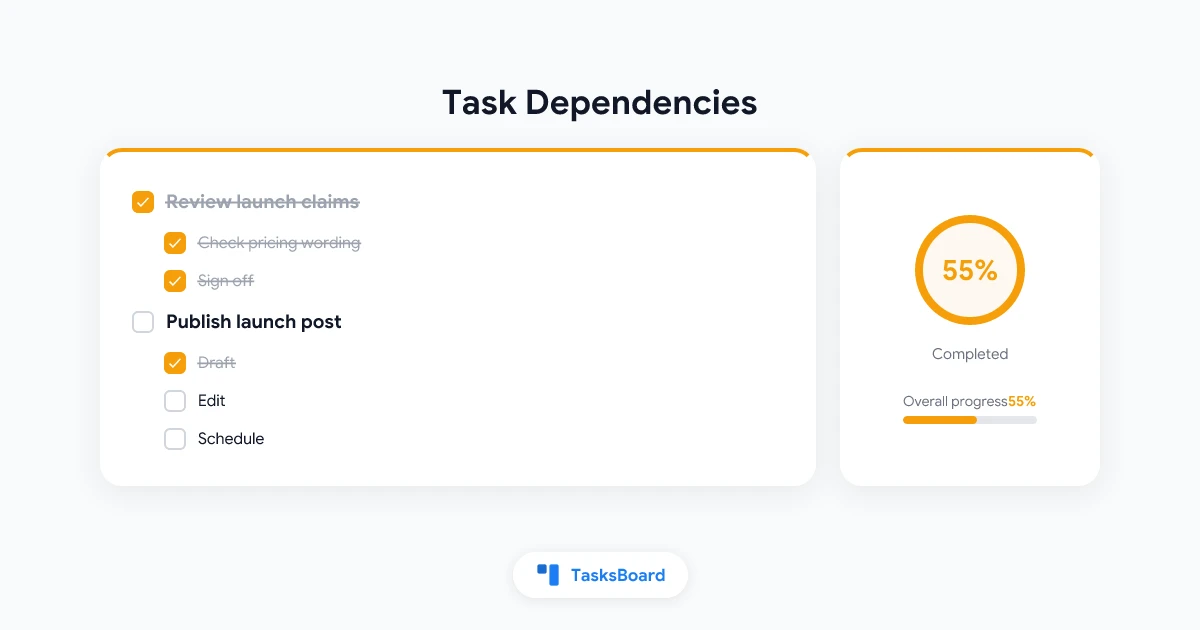
Um pequeno exemplo mostra como os dois se encaixam. Um board de lançamento de produto tem três listas: Conteúdo, Design e Jurídico.
- Em Jurídico: “Revisar alegações de lançamento”.
- Em Conteúdo: “Publicar post de lançamento”, bloqueada por “Revisar alegações de lançamento”. Tem subtarefas “Rascunho”, “Editar” e “Agendar”; “Editar” tem subtarefas aninhadas “Verificar fatos” e “Revisar texto”.
- Em Design: “Exportar imagens para redes sociais”, bloqueada por “Publicar post de lançamento” porque as imagens usam o título final.
No board, “Publicar post de lançamento” mostra um cadeado até que Jurídico marque a revisão. No momento que eles fazem isso, você vê a mensagem “agora está desbloqueada”. Você trabalha nas subtarefas, conclui o post, e “Exportar imagens para redes sociais” fica desbloqueada em seguida. No app Google Tasks as mesmas três tarefas aparecem em suas listas com subtarefas planas, e o cadeado e aninhamento são registrados como linhas nos detalhes.
Isso dá a você uma forma leve de sequenciamento de projetos sem sair do Google Tasks. Não é um gráfico de Gantt e não há cálculo de caminho crítico. Para mais que isso, compare as opções em Google Tasks para gerenciamento de projetos.
Perguntas frequentes
Conclusão
O Google Tasks não avisa quando uma tarefa espera por outra, e não aninha uma subtarefa dentro de outra. O TasksBoard adiciona ambos: links “bloqueada por” com ícone de cadeado, confirmação ao concluir uma tarefa bloqueada, aviso quando o último bloqueio é feito e três níveis de subtarefas.
Tudo é armazenado como linhas nos detalhes da tarefa, então o app Google Tasks, o painel do Gmail e o Calendar continuam funcionando, e nada fica trancado em um sistema separado. Comece com uma cadeia de duas ou três tarefas em um projeto real e veja se os cadeados mudam como você planeja o dia. O centro de ajuda tem as páginas de referência para dependências e subtarefas.
Pronto para compartilhar suas tarefas do Google?
Comece a usar o TasksBoard gratuitamente, sem necessidade de cartão de crédito.
Entrar