
Виджет Google Calendar: как добавить и настроить его в 2026 году

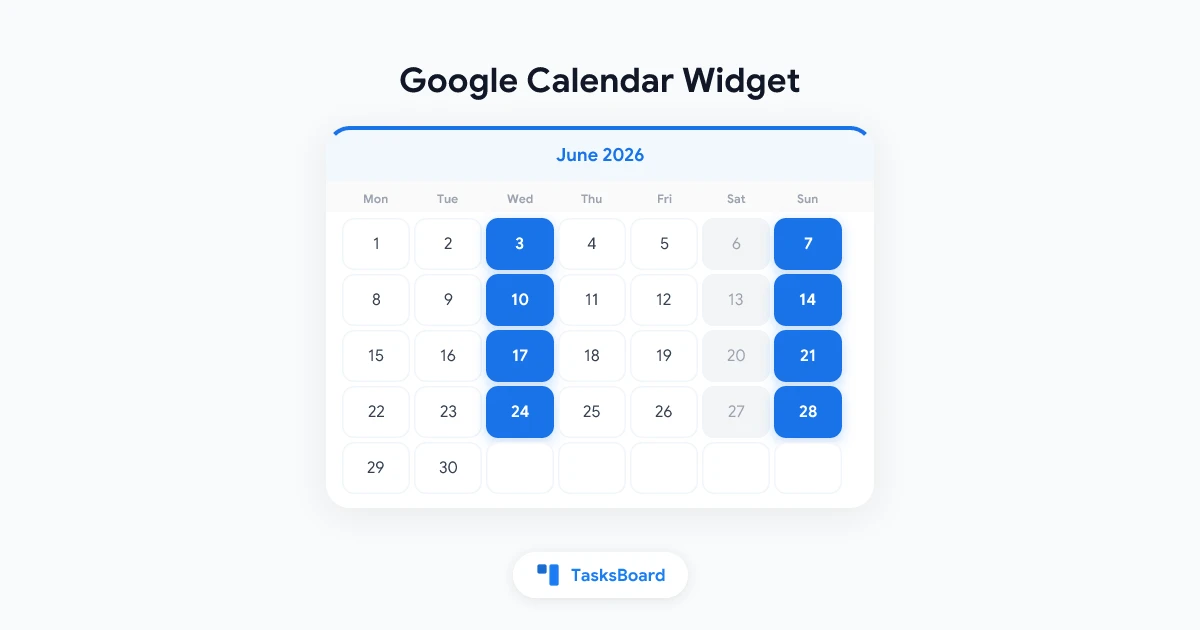
Виджет Google Calendar позволяет разместить ваше расписание прямо на главном экране или рабочем столе. Вам больше не нужно открывать приложение, чтобы узнать, что запланировано на ближайшее время. Для людей, которые живут по календарю, это одно из самых простых и эффективных улучшений продуктивности.
Независимо от того, хотите ли вы добавить виджет Google Calendar на Android, видеть сегодняшние события на рабочем столе или встроить календарь на веб-сайт, это руководство охватывает все варианты и пошагово описывает процесс настройки.
Что такое виджет Google Calendar?
Виджет Google Calendar — это небольшое постоянное окно с событиями вашего календаря, которое отображается вне основного приложения Google Calendar. Виджеты бывают нескольких видов:
- Виджеты для мобильного главного экрана (Android и iOS): показывают предстоящие события прямо на главном экране вашего телефона.
- Виджеты для рабочего стола (Windows, macOS): отображают календарь на фоне рабочего стола или на боковой панели.
- Виджеты для новой вкладки в Chrome: заменяют или дополняют страницу новой вкладки событиями календаря.
- Встраиваемые виджеты для веб-сайтов: iframe календаря, встроенный в веб-страницу.
Каждый тип выполняет одну и ту же основную задачу: ваше расписание всегда остается на виду, и вам не нужно специально открывать Google Calendar.
Виджет Google Calendar на Android
Android обладает лучшей встроенной поддержкой виджетов Google Calendar, так как оба продукта принадлежат Google.
Как добавить виджет Google Calendar на Android
- Нажмите и удерживайте пустую область на главном экране Android.
- Нажмите «Виджеты» в нижней части экрана.
- Прокрутите список, чтобы найти «Google Calendar».
- Выберите один из доступных размеров виджета:
- 1x1: только сегодняшняя дата.
- 2x3 или 3x3: показывает сегодняшние события.
- 4x3: вид на месяц с предстоящими событиями.
- 4x2: вид повестки дня, показывающий несколько ближайших событий.
- Нажмите и удерживайте нужный виджет, затем перетащите его на главный экран.
- Измените размер, перетаскивая углы после размещения.
Настройка виджета Android
Нажмите на настройки виджета Google Calendar (нажмите и удерживайте, затем выберите значок настроек), чтобы выбрать:
- Какие календари отображать (все или конкретный).
- Показывать ли отклоненные события.
- Цветовую тему (светлую или темную).
Для более аккуратного вида главного экрана лучше всего подходит виджет повестки дня 4x2. Он показывает от трех до пяти ближайших событий и не занимает много места.
Виджет Google Calendar на iPhone (iOS)
В iOS 14 появилась поддержка виджетов, и Google Calendar входит в число приложений, предлагающих свои виджеты для этой системы.
Как добавить виджет Google Calendar на iPhone
- Убедитесь, что приложение Google Calendar установлено из App Store и вы вошли в систему.
- Нажмите и удерживайте пустую область на главном экране iPhone.
- Нажмите «+» в левом верхнем углу, чтобы открыть галерею виджетов.
- Найдите «Google Calendar» в строке поиска.
- Выберите один из доступных размеров виджета (маленький, средний, большой).
- Нажмите «Добавить виджет» и перетащите его в нужное место.
Варианты размера виджета iOS
- Маленький: показывает следующее событие или сегодняшнюю дату.
- Средний: показывает два-три предстоящих события.
- Большой: показывает ваше расписание на сегодня и завтра.
Вы также можете добавить виджет Google Calendar в режим «Сегодня» (проведите вправо от главного экрана), если предпочитаете не размещать его на самом главном экране.
Ограничения в iOS
В отличие от Android, виджеты iOS не обновляются в режиме реального времени. Они обновляются периодически. Если вы добавите новое событие в календаре на Mac, виджету на iPhone может потребоваться несколько минут, чтобы отобразить его. Это ограничение платформы iOS, а не конкретно Google Calendar.
Виджет Google Calendar на рабочем столе
Варианты виджетов для рабочего стола зависят от операционной системы. Ни macOS, ни Windows не имеют встроенной поддержки виджетов Google Calendar, но существует несколько отличных сторонних решений.
На Windows
Виджеты Windows (Windows 11): Windows 11 включает панель виджетов на панели задач. Google Calendar не поддерживается там напрямую, но вы можете использовать браузерные подходы (см. раздел о Chrome ниже).
Сторонние приложения: Некоторые приложения для Windows отображают события Google Calendar в виде виджетов:
- Rainmeter со скином Google Calendar (бесплатно, требует настройки).
- Fantastical (доступно на Windows, платно).
- Any.do (десктопное приложение с виджетом календаря, есть бесплатная версия).
Браузерный подход: Закрепите вкладку Google Calendar в Chrome и используйте расширение для управления вкладками, чтобы она всегда была видна. Это самый простой способ для большинства пользователей.
На macOS
Центр уведомлений macOS: macOS не поддерживает виджеты Google Calendar напрямую.
Сторонние приложения:
- Fantastical: лучшее приложение-календарь для macOS с синхронизацией Google Calendar, включая отображение предстоящих событий в строке меню ($4.99 в месяц).
- Cron (теперь Notion Calendar): бесплатное приложение, которое показывает события Google Calendar в отдельном окне.
- Dato: приложение для строки меню, которое показывает сегодняшние события при клике ($6.99).
Dato и Notion Calendar — самые популярные варианты для пользователей macOS, которым нужен быстрый доступ к событиям Google Calendar без переключения между приложениями.
Виджет Google Calendar в Chrome (Новая вкладка)
Несколько расширений для Chrome добавляют события Google Calendar на страницу новой вкладки, делая ваше расписание видимым каждый раз, когда вы открываете новую вкладку браузера.
Рекомендуемые расширения Chrome
Momentum (бесплатно / $3.99 в месяц за платную версию) заменяет новую вкладку на экран фокусировки, включающий списки дел и опционально боковую панель календаря. Интегрируется с Google Calendar через OAuth.
Toby (бесплатно) — инструмент для управления вкладками, который может отображать виджет календаря на странице новой вкладки.
Google Calendar (официальное расширение) добавляет значок Google Calendar на панель инструментов Chrome с всплывающим окном, показывающим предстоящие события. Нажмите на значок, чтобы увидеть ближайшие события, не открывая полную вкладку календаря.
Настройка официального расширения Google Calendar
- Перейдите к Google Calendar Chrome extension в интернет-магазине Chrome.
- Нажмите «Добавить в Chrome».
- Войдите в свою учетную запись Google, когда появится запрос.
- Нажмите на значок календаря на панели инструментов Chrome, чтобы увидеть предстоящие события.
Официальное расширение — самый надежный вариант. Оно поддерживается Google и не требует передачи данных вашего календаря сторонним сервисам.
Встраивание Google Calendar в качестве виджета на веб-сайт
Если вы управляете веб-сайтом и хотите встроить Google Calendar, Google предоставляет код для вставки, который работает с любым сайтом.
Как получить код для вставки Google Calendar
- Откройте Google Calendar.
- В левой боковой панели найдите календарь, который хотите встроить.
- Нажмите на меню из трех точек рядом с названием календаря.
- Выберите «Настройки и общий доступ».
- Прокрутите вниз до раздела «Интеграция календаря».
- Найдите раздел «Код для вставки».
- Нажмите «Настроить», чтобы изменить размер, вид (месяц, неделя, повестка дня) и выбрать календари для отображения.
- Скопируйте сгенерированный код
<iframe>. - Вставьте код в HTML вашего сайта там, где должен появиться календарь.
Параметры настройки
Генератор кода для вставки позволяет задать:
- Ширину и высоту в пикселях.
- Вид по умолчанию (месяц, неделя, повестка дня).
- Отображение часового пояса.
- Какие календари показывать (можно встроить несколько календарей в один виджет).
- Показывать ли элементы навигации.
Важно: Только общедоступные календари или календари с включенной настройкой «Сделать доступным для общественности» могут просматриваться людьми вне вашего аккаунта Google. Обязательно проверьте настройки общего доступа перед встраиванием.
Интеграция Google Calendar и Google Tasks
Одна из недооцененных функций Google Calendar — работа с Google Tasks. Когда вы добавляете срок выполнения к задаче в Google Tasks, она появляется как событие в вашем Google Calendar. Это дает единый обзор как встреч, так и дедлайнов по задачам.
Эта интеграция работает автоматически. Если вы используете TasksBoard как kanban-доску для своих задач, сроки выполнения задач все равно будут отображаться в Google Calendar. Вы получите и вид доски (через TasksBoard), и вид календаря (через Google Calendar) для одних и тех же задач.
Виджет календаря на вашем телефоне или рабочем столе может показывать эти дедлайны вместе с встречами, делая ваш ежедневный обзор полным без какой-либо дополнительной настройки.
Устранение неполадок с виджетом Google Calendar
Виджет не обновляется: На Android убедитесь, что фоновая передача данных включена для Google Calendar в разделе Настройки > Приложения > Google Calendar > Мобильные данные. На iOS обновите виджет, сильно нажав на него и выбрав «Редактировать виджет».
События не отображаются: Убедитесь, что календарь, содержащий ваши события, выбран в настройках виджета. Некоторые виджеты по умолчанию показывают только основной календарь.
Виджет исчез: Обычно это происходит после перезагрузки телефона или обновления ОС. Добавьте виджет снова, используя шаги выше. Ваши данные календаря не теряются.
Неправильный часовой пояс: Проверьте настройки Google Calendar (Настройки > Общие > Часовой пояс). Виджет наследует часовой пояс из настроек вашего аккаунта Google Calendar.
Виджет Google Calendar недоступен: Убедитесь, что приложение Google Calendar установлено и обновлено до последней версии. На Android проверьте наличие совместимой версии (Google Calendar 6.0 или новее поддерживает современные форматы виджетов).
FAQ
Как добавить Google Calendar на главный экран Android?
Нажмите и удерживайте главный экран, выберите «Виджеты», прокрутите до Google Calendar и перетащите нужный размер виджета на экран. Измените размер, перетаскивая углы после размещения.
Можно ли получить виджет Google Calendar на iPhone?
Да. Нажмите и удерживайте главный экран, нажмите значок «+», найдите «Google Calendar» и выберите размер виджета. Требуется установленное приложение Google Calendar.
Есть ли виджет Google Calendar для рабочего стола Windows?
Напрямую нет. Используйте расширение Google Calendar для Chrome для доступа через панель инструментов или стороннее приложение, такое как Rainmeter или Any.do, для функциональности виджета на рабочем столе.
Как встроить Google Calendar на веб-сайт?
В настройках Google Calendar найдите «Настройки и общий доступ» для нужного календаря, прокрутите до «Интеграция календаря» и скопируйте код для вставки iframe. Вставьте его в HTML вашего сайта.
Можно ли показывать несколько календарей в одном виджете?
На Android некоторые варианты виджетов Google Calendar позволяют выбирать, какие календари отображать. В коде для вставки на веб-сайты можно включить несколько ID календарей. Мобильные виджеты обычно показывают все ваши синхронизированные календари по умолчанию.
Почему мои задачи Google Tasks не отображаются в виджете календаря?
Задачи появляются в календаре только тогда, когда для них установлен срок выполнения. Откройте Google Tasks, отредактируйте задачу и добавьте дату выполнения. После этого она появится в календаре и в виджете.
Получите максимум от Google Calendar
Виджет Google Calendar держит ваше расписание на виду, не заставляя открывать приложение. В сочетании с Google Tasks и TasksBoard он создает легкую систему продуктивности: задачи на доске, дедлайны в календаре, а ваше следующее событие всегда видно на главном экране или рабочем столе.
Настройте виджет, который подходит вашему устройству, проверяйте расписание без лишних усилий и сосредоточьтесь на работе, а не на инструментах.
Готовы поделиться своими задачами Google Tasks?
Начните использовать TasksBoard бесплатно, кредитная карта не требуется.
Войти

